




2054485

2024608

1335382

937939

发布时间:2026-06-22 10: 00: 00
品牌型号:联想GeekPro 2020
系统:Windows 10 64位专业版
软件版本:会声会影2023旗舰版
选对工具,少走十年弯路。学习影视后期,其实大部分时间都在钻研剪辑工具。了解剪辑视频的基本操作后,再去拆解优秀作品的思路、镜头和逻辑,这样才能从底层掌握剪辑技术。有关会声会影是什么软件,剪映和会声会影有什么区别的问题,本文将进行详细介绍。
会声会影已经陪伴中国用户超过20个年头了。作为一款老牌的视频剪辑软件,会声会影一直是国内剪辑大佬的压箱底工具。这款软件能让新手快速学会剪辑,也给老用户留下了足够的钻研空间。最新版的会声会影,更像一个多功能的创作平台。无论是什么水平的创作者,都能从中找到惊喜。
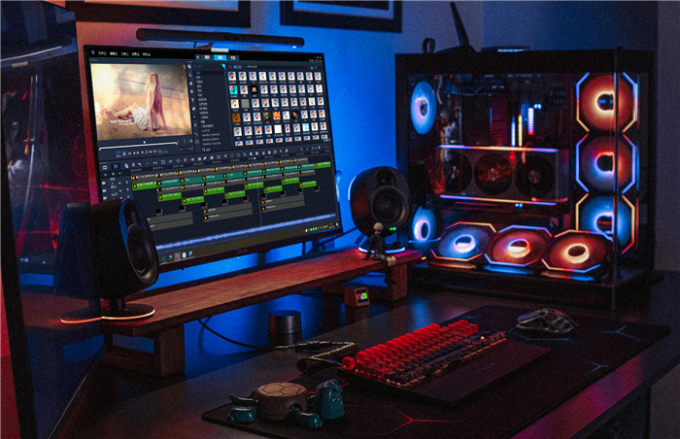
1、我用过很多款视频剪辑软件,只有Pr和会声会影让我觉得非常舒服。软件设计遵循剪辑逻辑,帮助我们不断提升自己的创作水平。用会声会影剪视频就像搭积木一样,你清楚地知道每一个特效是怎么来的。即使套用别人的模板,我们也可以从设置面板中,查看每一项参数的出处。
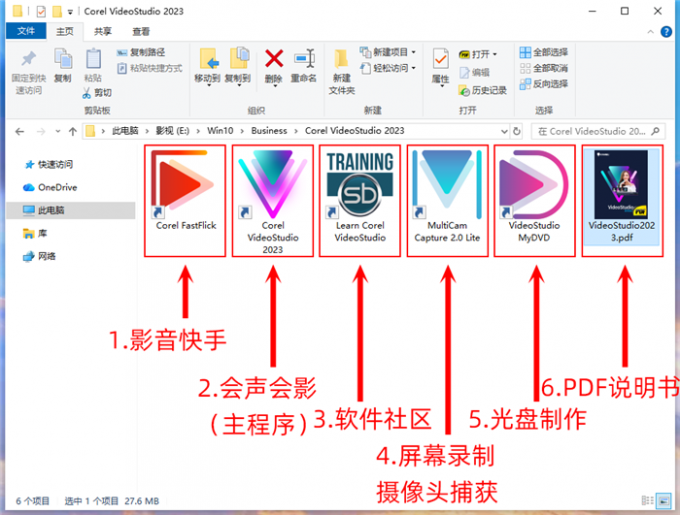
2、会声会影不仅仅是一款软件,它的全家桶包含六个组成部分。
影音快手:采用线性剪辑模式,方便用户直接套用模板快速出片。
会声会影视频剪辑软件:非线性剪辑模式,这是软件的主程序。
Learn Corel VideoStudio:会声会影社区平台。
MultiCam Capture 2.0 Lite:非常实用的录屏软件,还能捕获摄像头画面。
VideoStudio MyDVD:光盘制作和刻录工具。
会声会影说明书:一个PDF格式的用户手册。
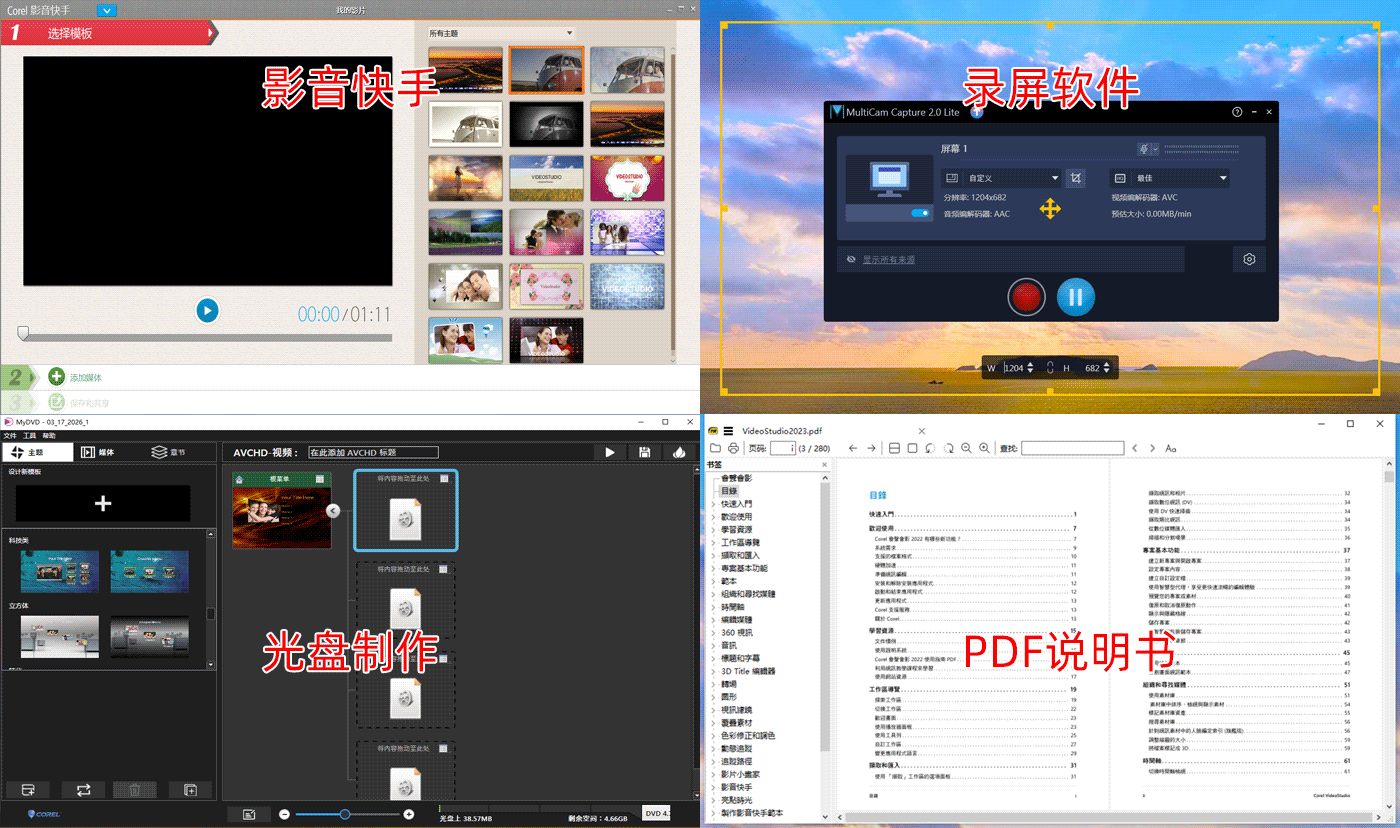
3、为了方便大家了解,我又截取了另外四个工具的操作界面。不难看出,与传统剪辑软件相比,会声会影更像是一个全能型的影视创作平台。无需借助其他软件,我们通过会声会影全家桶,就能完成录制、剪辑、刻录的全流程处理。
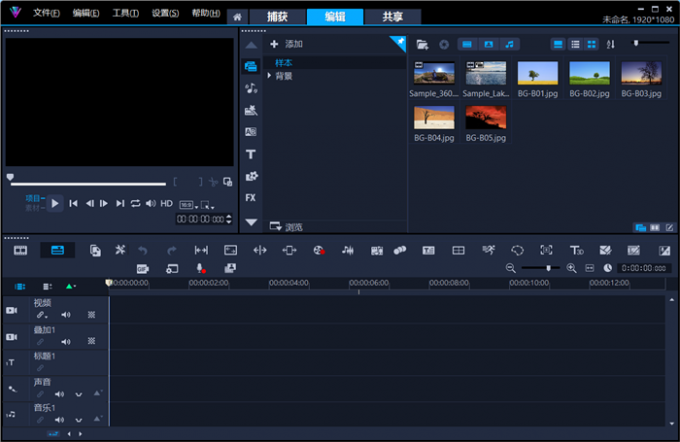
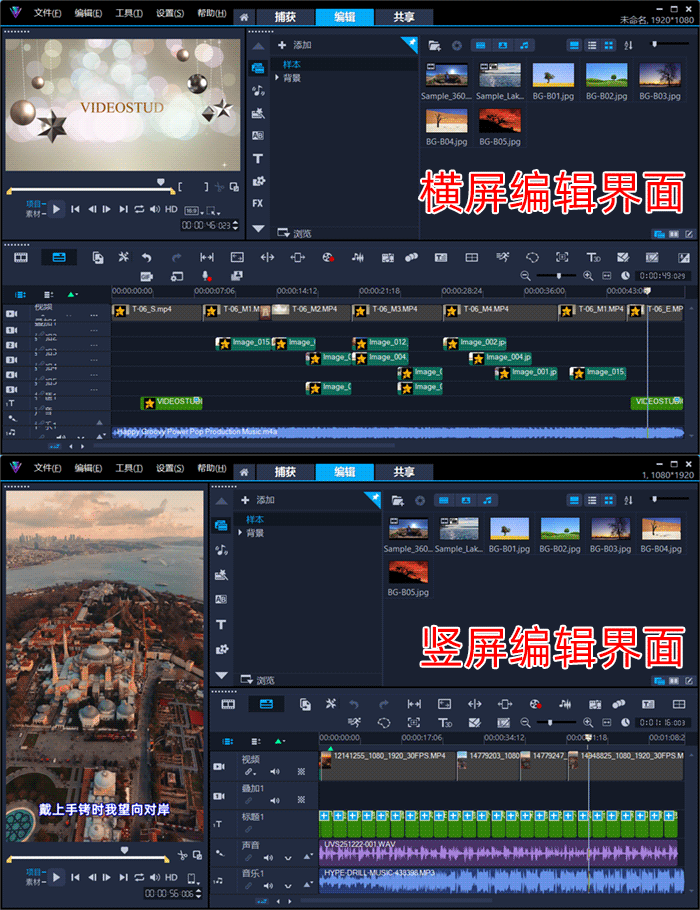
4、小红书竖着剪,中视频横着剪。会声会影支持横屏、竖屏和自定义编辑界面,能够适应各种平台的创作场景。我们可以按照自己的习惯,手动调整编辑界面的样式,并将它保存为常用界面布局。
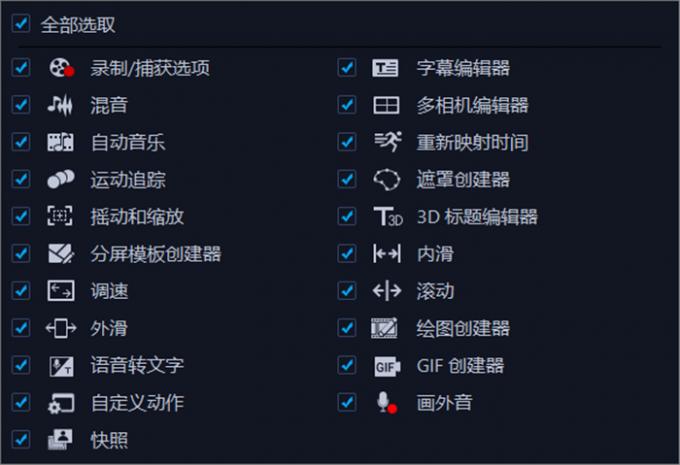
5、下面是会声会影的工具栏图标,包含了很多常用的剪辑工具和高级功能。像运动追踪、分屏模板创建器、遮罩创建器等功能,单拉出来都能出一款独立的软件。但这些也只是会声会影的标准配置罢了,将它们组合在一起,才能发挥出强大的功能。
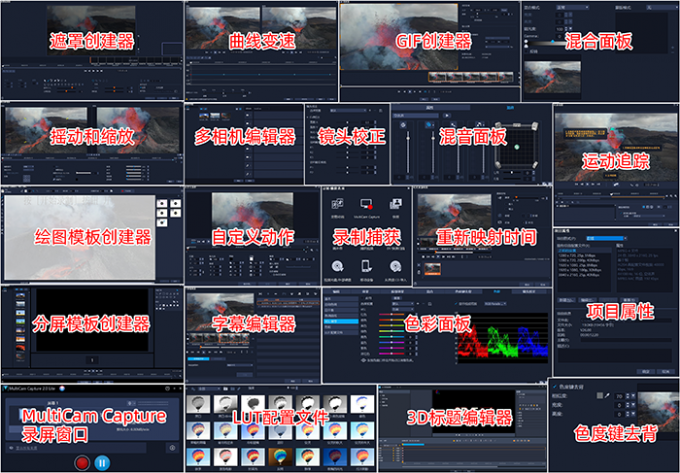
6、下面是我截取拼接的功能界面,会声会影给它们都配备了专属的设置面板。甚至大部分的滤镜和转场,也拥有独立的调整面板(窗口)。
作为抖音推出的剪辑工具,剪映主打一个快捷出片和模板化创作。操作界面有点像Pr和会声会影,但使用体验完全是另一种感觉。如果我们把会声会影比作搭积木、盖高楼的话,它的每一个特效都能追根溯源。剪映更像是直接给你端出一栋搭好的房子。你先别管它是怎么来的,更别妄想去改动房子的底层细节。
对于新手来说,我个人建议别用“剪映”学视频剪辑。快速套用特效,虽能够做出炫酷的画面。但这些终归是别人“设计好的”结果,不是我们“自己掌握”的能力。别当个只会用料理包的假厨子!也别做那个只懂套模板的剪辑师!
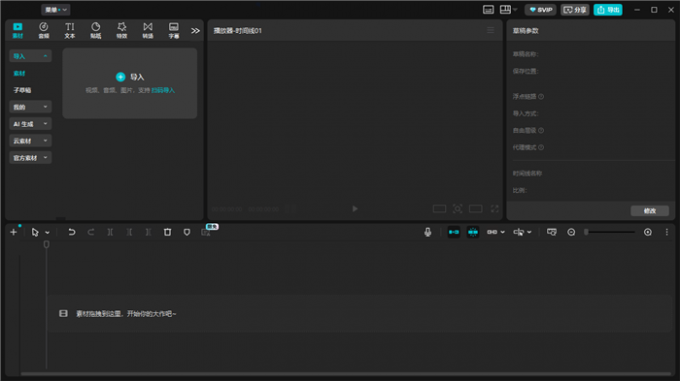
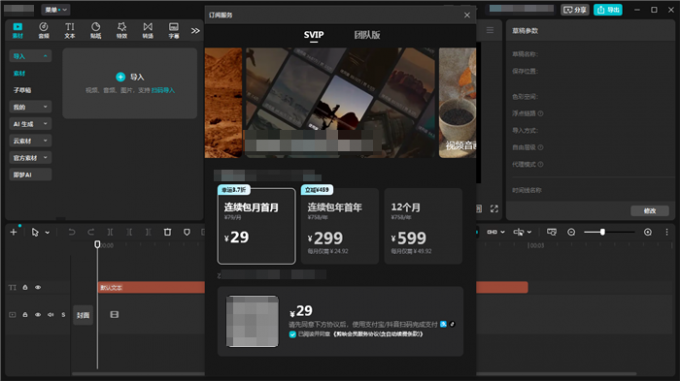
1、很多网友吐槽,剪映的收费覆盖面越来越广了。部分曾免费的语音转文字等功能,现已需要会员解锁。而订阅剪映一年的费用,足够获得最新版会声会影的永久使用权。
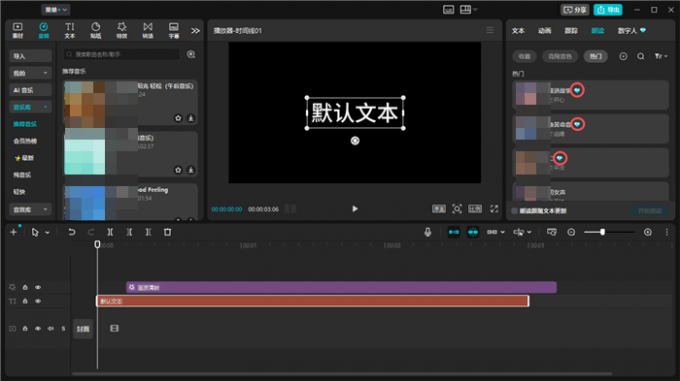
2、下面带有钻石标记的选项,都是需要充会员才能使用的。不充会员的情况下,免费版的剪映能力非常有限。
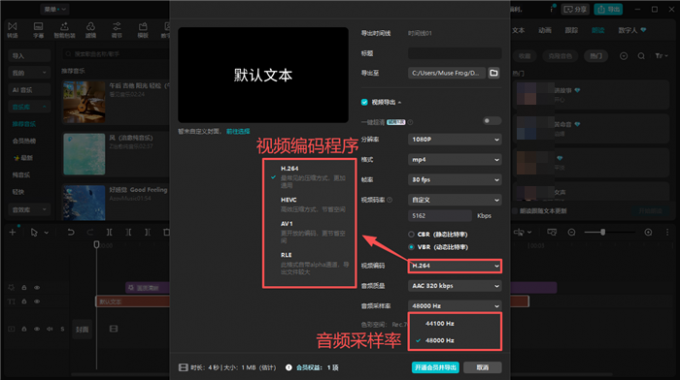
3、在视频导出界面,剪映只提供了4种常用的编码格式。音频采样率上,也仅支持两种。想要无损音质的话,有时候就很难了。以上仅作了解就好。
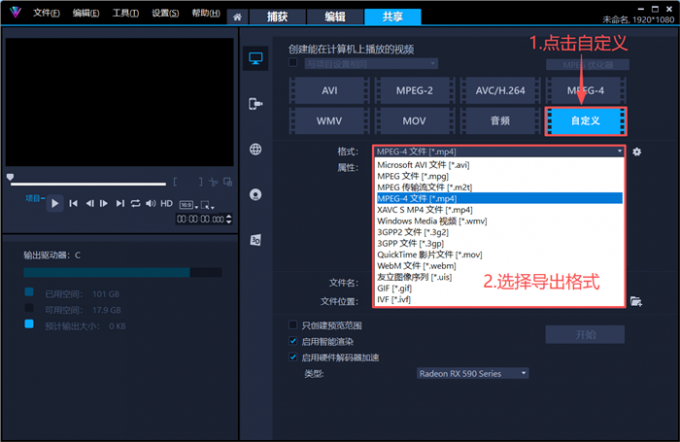
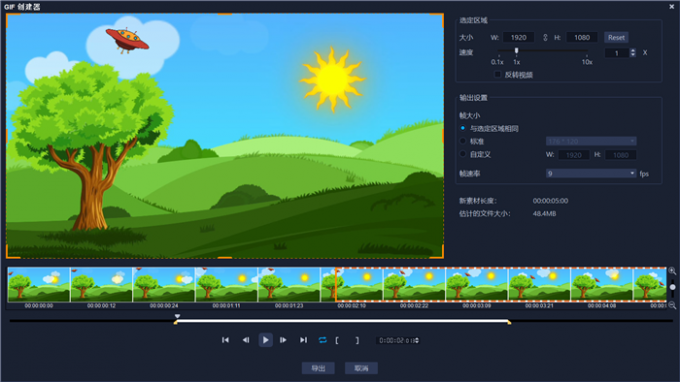
4、我截取了会声会影的自定义导出列表,支持十多种导出格式。注意,其中包含的GIF格式,会声会影自带GIF创建器功能,用来做表情包也是可以的。
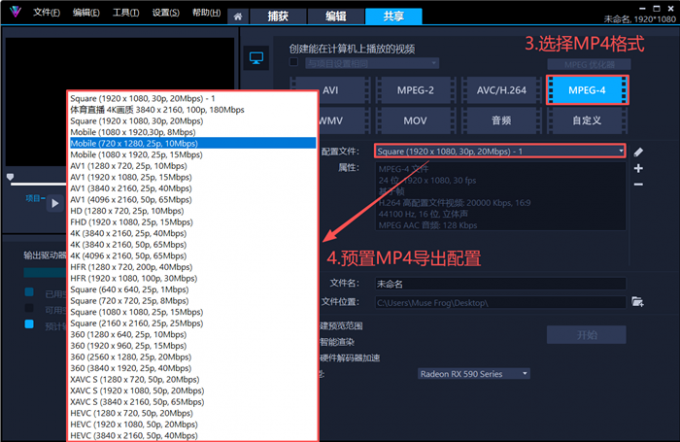
5、下面是MP4格式的预设列表,涵盖了我们能用到的大多数参数。如果有其他导出需求,可以点击右侧的“+”号按钮,手动新建一个配置。
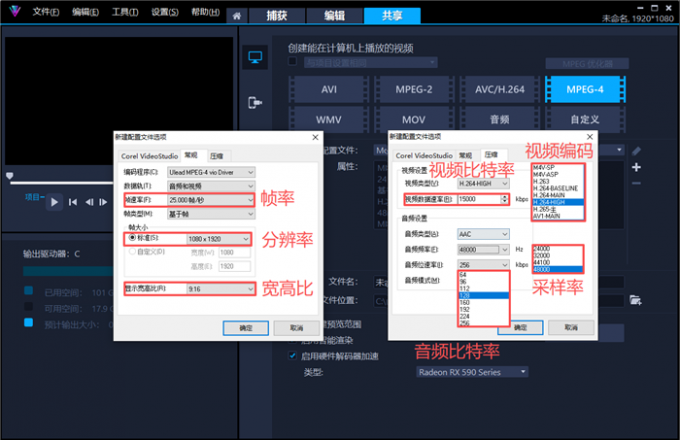
6、自定义导出配置非常全面,仅MP4格式就支持8种视频编码,以及4种音频采样率。当然,软件也能调整像帧率、分辨率、比特率、宽高比这样常见的视频参数。
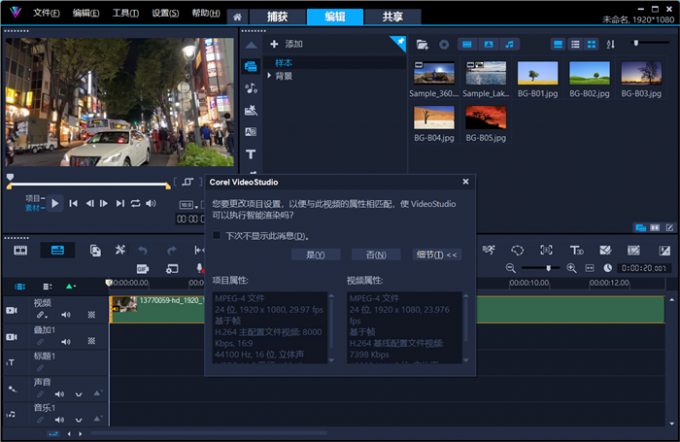
7、另外,会声会影是支持无损剪辑的。在导入视频的时候,软件会弹出窗口询问我们“是否调整项目属性来匹配插入的视频素材”。同样的,在视频导出环节,我们也能使用素材属性作为导出参数。这样生成的视频,才不会损伤原始画质。
对软件有了大致的了解后,下面我们从细节和功能上给两款软件做个对比。
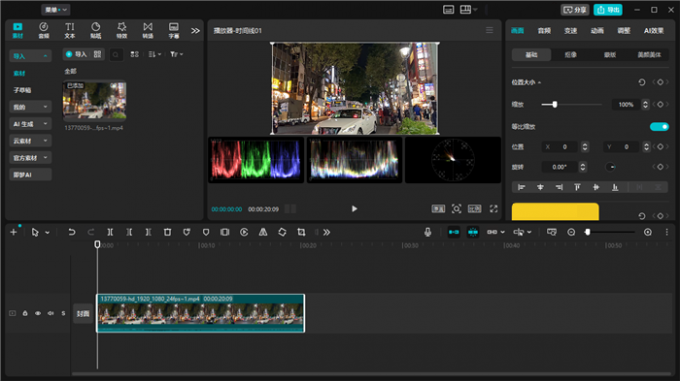
1、会声会影的调色面板,拥有波形图、矢量颜色图、直方图、RGB分量图,四种示波器。能够从多个维度,向我们展示画面的色彩信息分布。
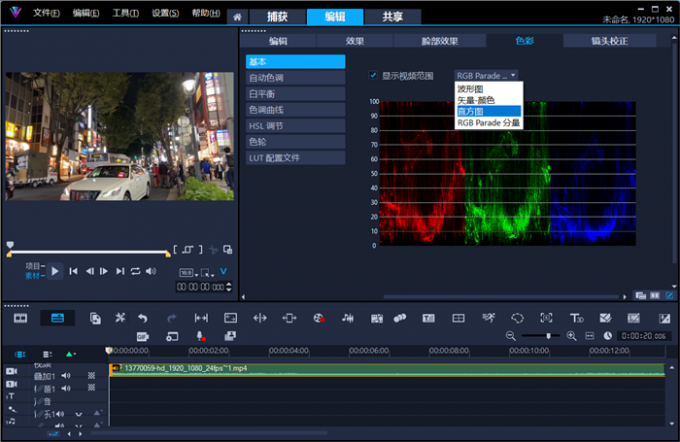
2、剪映的示波器中缺少直方图,在判断画面影调方面,没有比较直观的数据支持。
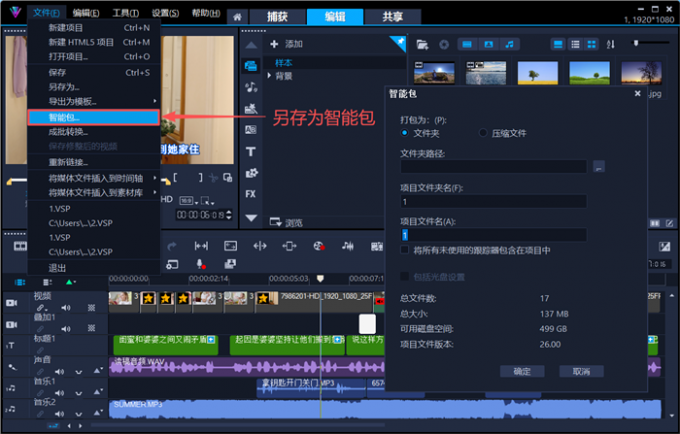
3、会声会影自带模板功能,我们可以将剪好的视频项目,导出成一个“智能包”。它可以是一个文件夹,也能做成一个压缩包,方便我们放到U盘里随身携带。
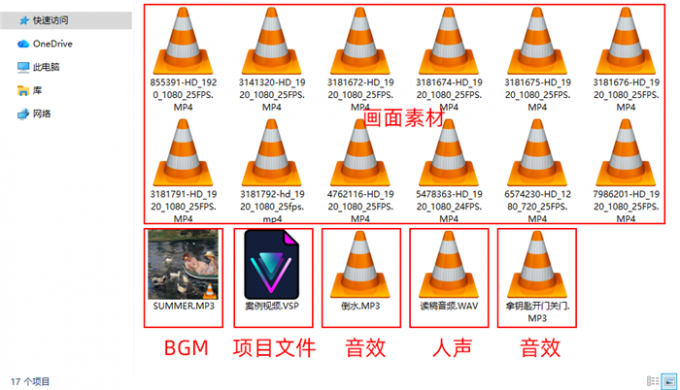
4、智能包里面,存放着该视频项目用到的所有素材。双击VSP文件,我们就能在其他电脑上快速打开这个模板。
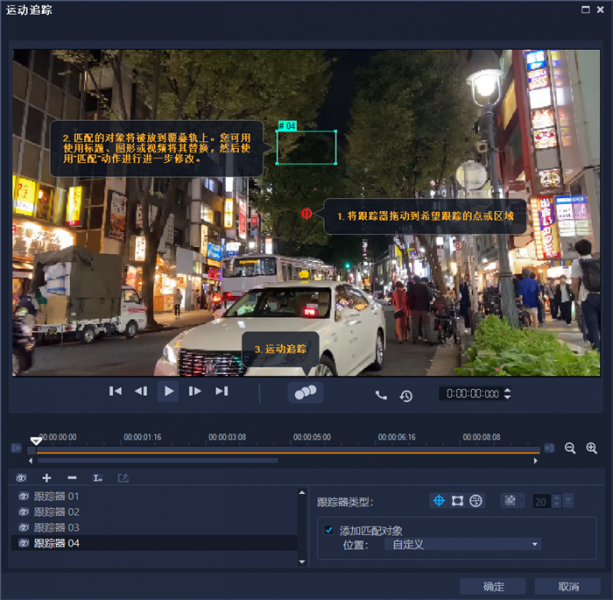
5、会声会影的运动追踪功能,可以按照标记点或区域进行追踪。然后,在画面中生成目标的运动轨迹,并添加可替换素材(或马赛克)。该功能支持为同一个素材,设置多个追踪项目。我自己常用该功能去除画面中的运动水印。
6、会声会影的滤镜支持自定义参数,几乎每一束光、每一道阴影都能精细调节。
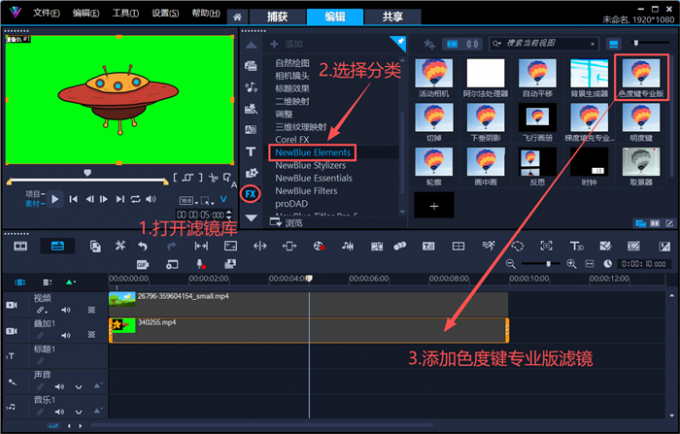
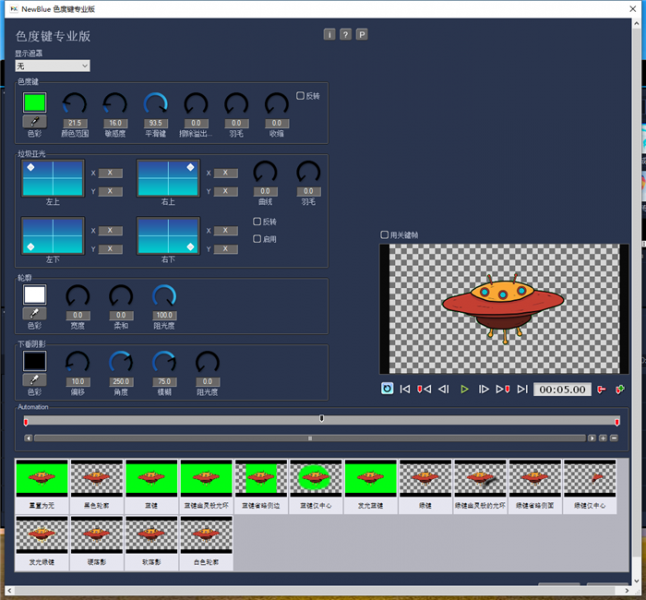
7、以“色度键专业版滤镜”为例,它支持关键帧调节,还贴心地提供了遮罩选项。我们可以拖拽四个锚点,来设置滤镜的作用范围,并给它添加边缘平滑和羽化效果。需要抠除背景时,直接用吸管吸取画面中的颜色,再拖拽滑块调整其他参数即可。
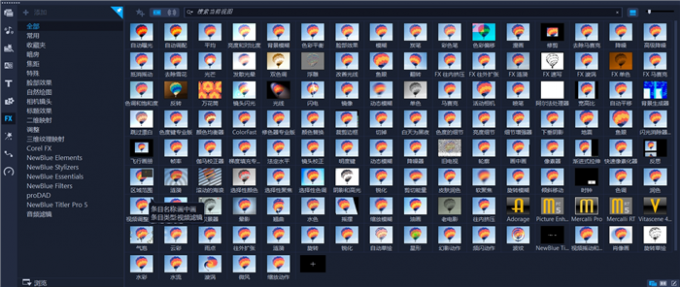
8、会声会影拥有18个分类、共133个预置滤镜效果,它们都拥有独立的调整面板。
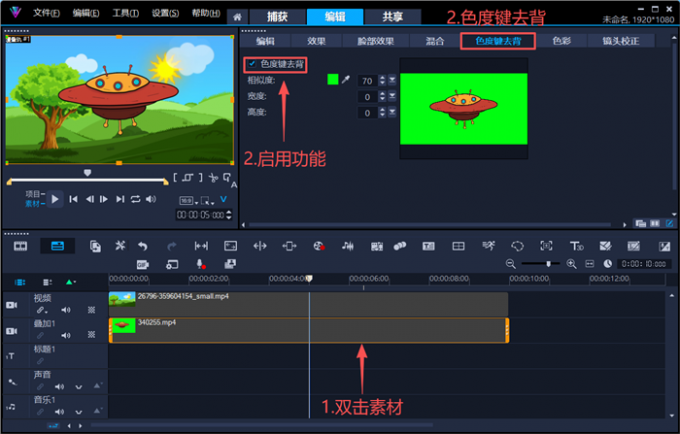
9、双击素材,我们在“选项面板”中也能找到一个快速抠像功能,叫做“色度键去背”。
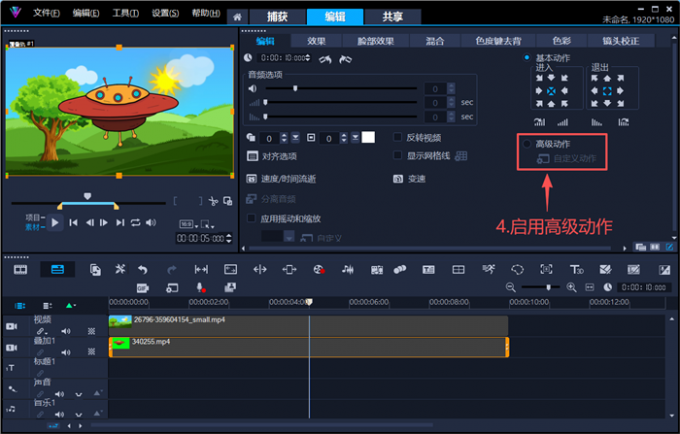
10、在软件的常规选项中,我们可以启用素材的高级动作功能,让素材在画面中动起来。
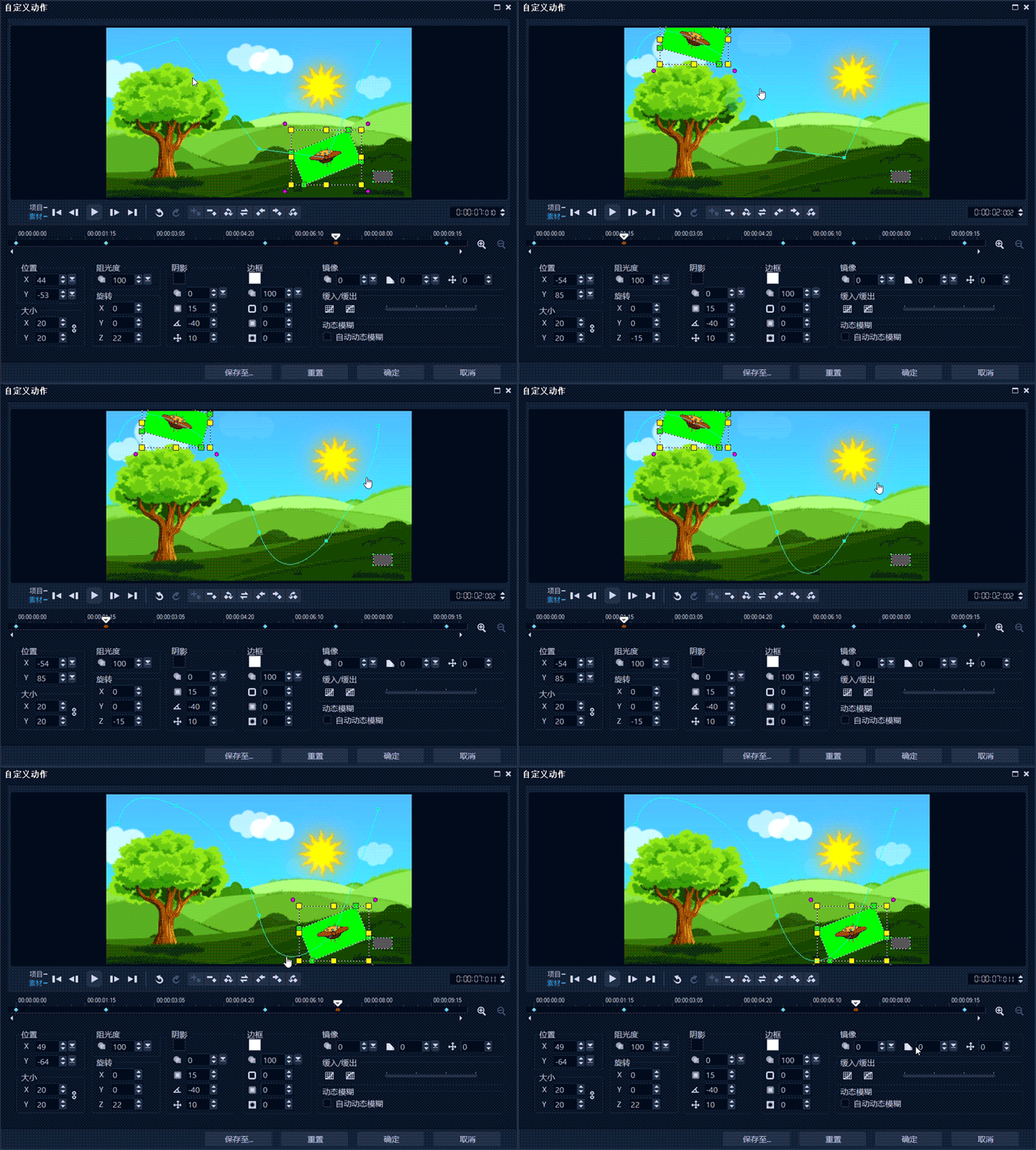
11、在自定义动作设置界面中,我们可以输入参数,精确调整素材的位置、大小和旋转角度。该功能还支持调节阻光度、阴影和边缘参数。也可以直接在画面中拖拽素材,调整它在画面中的状态。
12、会声会影支持自定义素材的运动轨迹。我通过拖拽这些青色线段,让飞碟在画面中进行了一次平滑的曲线运动。
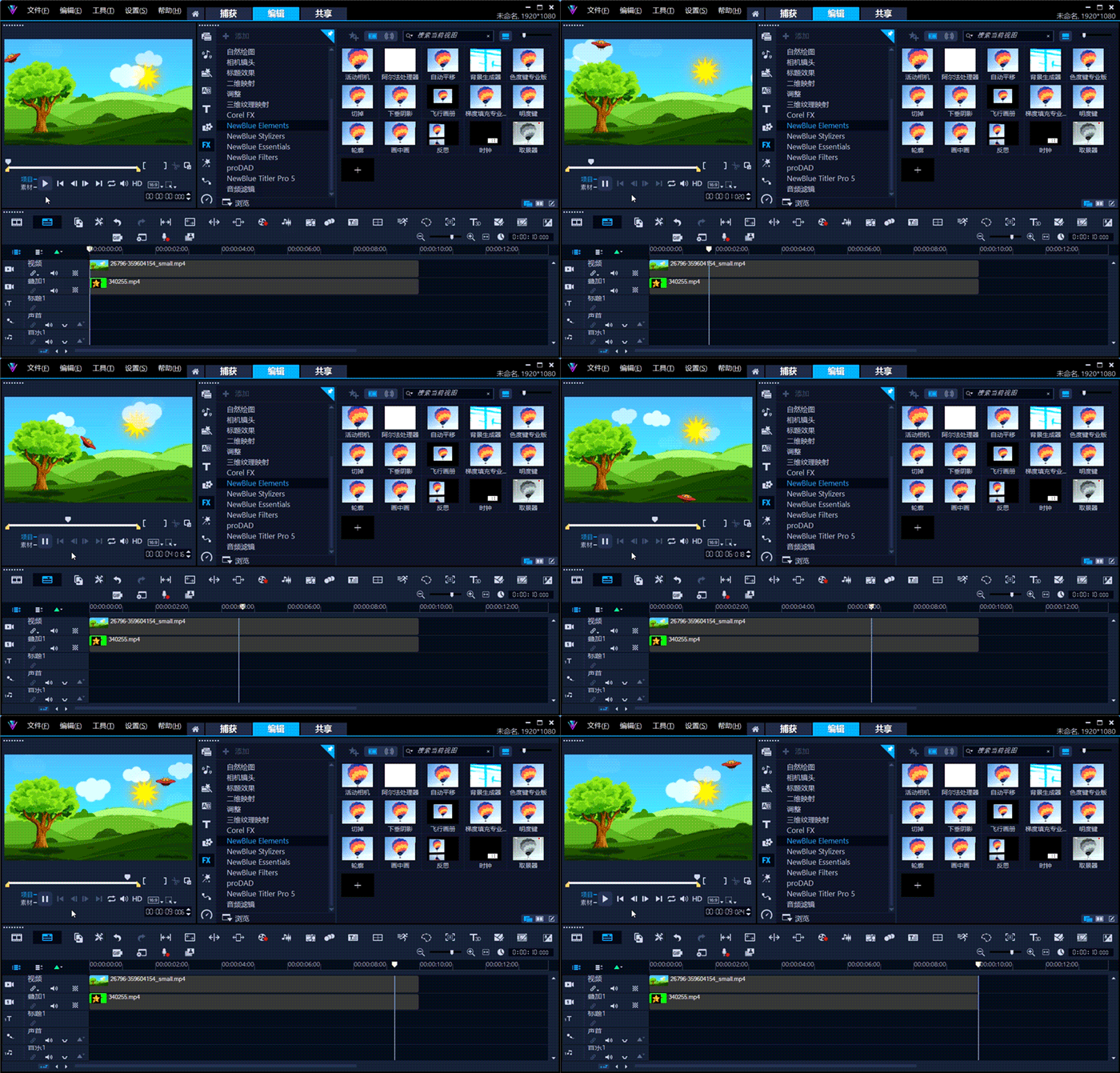
13、以下就是用会声会影自定义动作功能,制作“飞碟曲线运动”的效果展示。
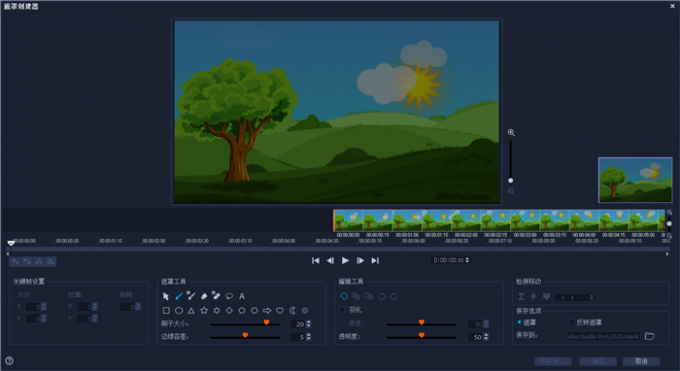
14、剪映也支持套用遮罩素材,但它本身不具备创建遮罩的能力。在会声会影的“遮罩创建器”中,我们可以自由绘制和编辑遮罩。并且,能够以关键帧为基础,制作遮罩动画。
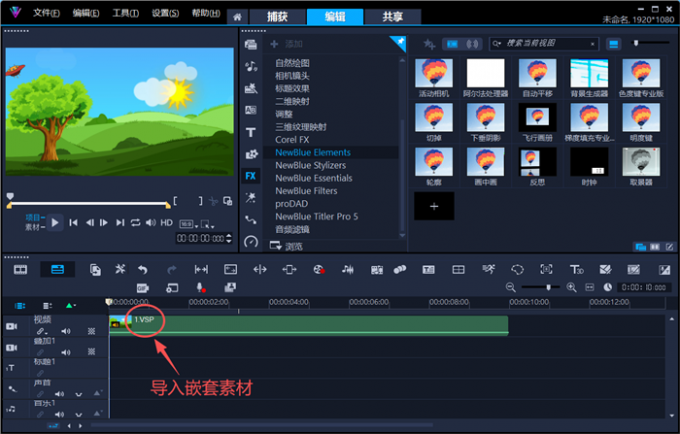
15、我们可以把整个视频项目导出为VSP文件,然后像普通素材一样插入时间轴中。会声会影的嵌套素材,是支持添加滤镜、调色等操作的。无须导出成片,我们就能直接对项目进行二次调整。
16、把嵌套导出为GIF图片,可以快速制作自己的专属表情包,并将它们直接应用到微信、抖音等聊天工具中。
以上便是会声会影是什么软件,剪映和会声会影有什么区别的全部内容。本文介绍了会声会影的主要功能和软件特点,帮助大家对该软件建立一个基本的认识。从创作方式上来说,剪映更倾向于使用软件提供的特效和模板。而会声会影视频剪辑软件,更注重培养我们的剪辑思维。用会声会影剪辑视频,能够帮助我们提升剪辑技术,尽可能地掌控画面中的每个细节。更多有关视频剪辑的技巧,可以在安装会声会影视频剪辑软件后进行体验。
作者:MuseFrog
展开阅读全文
︾

会声会影指南
服务支持
网站申明
联系客服
广告联盟
Copyright© 2024 会声会影 苏州思杰马克丁软件有限公司 经营许可证编号:苏B1.B2-20150228|证照信息 特聘法律顾问:江苏政纬律师事务所 宋红波

 0
0


 400-8765-888



