

2084155

2048978

1353552
947719

发布时间:2026-10-14 10: 00: 00
品牌型号:联想GeekPro 2020
系统:Windows 10 64位专业版
软件版本:会声会影2023旗舰版
会声会影的可玩性很高,能够同时满足新手和专业人士的创作需求。它的功能设置丰富,可以掌控视频项目的各种细节。掌握会声会影的基本操作,就能轻松修改视频尺寸、速度、音调、色彩等参数。有关会声会影可以改视频吗,会声会影能把音频变调吗的问题,本文将进行详细介绍。
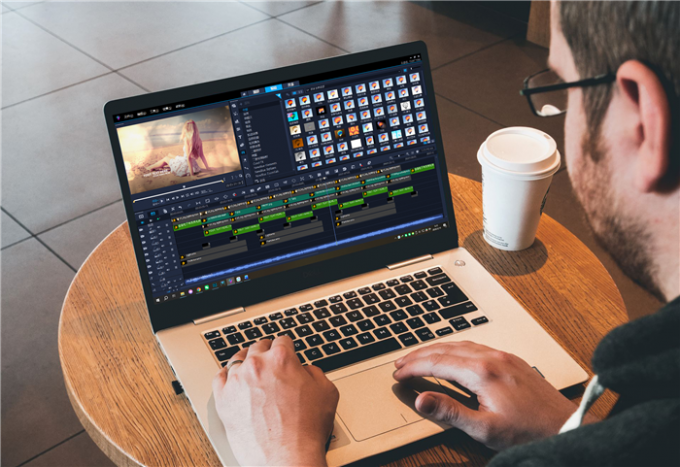
在剪辑创作中,会声会影视频剪辑软件能够根据我们的实际需求,从多个维度来修改视频。其中,调整视频方向和速度的出现频率较高,属于剪辑视频必须掌握的技巧。下面我将结合实际案例,介绍用会声会影调整视频方向和速度的操作步骤。
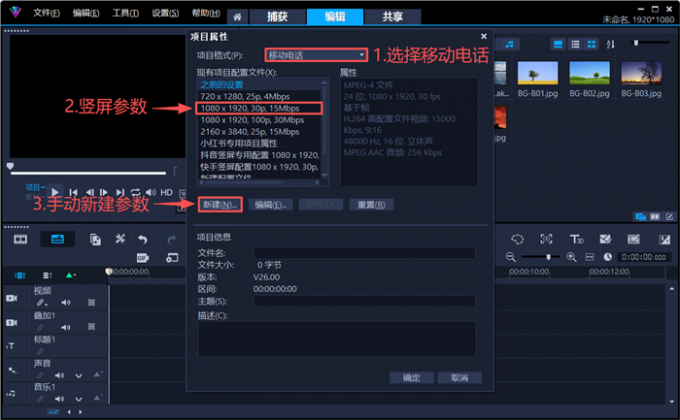
1、我们先来看一下,如何用横屏素材编辑竖屏项目。打开会声会影后,按“Alt+Enter键”打开项目属性窗口(在设置菜单中可以找到)。将项目格式切换为“移动电话”,选择列表中的“1080×1920”分辨率的配置。
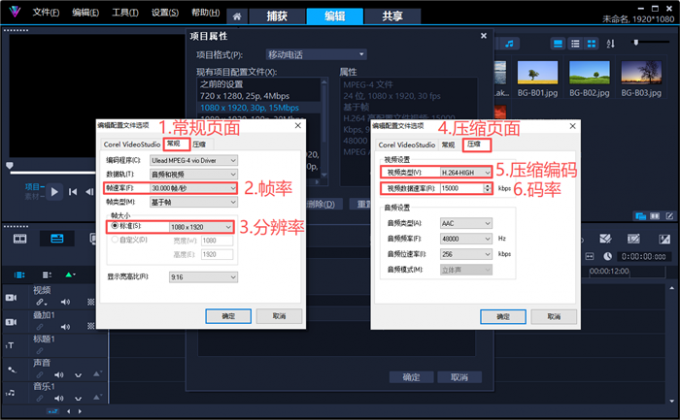
2、如果还有其他要求,可以点击“新建”按钮,手动创建新的配置。在常规选项卡中,帧速率一般设置“30帧/秒”即可,这是主流平台的标准帧率。帧大小一栏,我们选择“1080×1920”的竖屏尺寸。如果有更高的画质追求,可以选择“3840×2160”的4K分辨率。
3、打开压缩选项卡,视频类型一栏用“H264·MAIN”的兼容性较高。若想选择压缩程度更高的“H265”和“AV1编码”,需要提前确认目标平台是否支持。视频传输速率,设置“15000kbps”就够用了。音频属性应与项目中的声音素材一致,如果没有统一的音频标准,选择所有素材中的“最高参数”即可。
4、设置好竖屏参数后,建议手动调整一下编辑界面的布局。让预览窗口占据界面的整个左侧,方便我们清晰地观察画面中的各种细节。
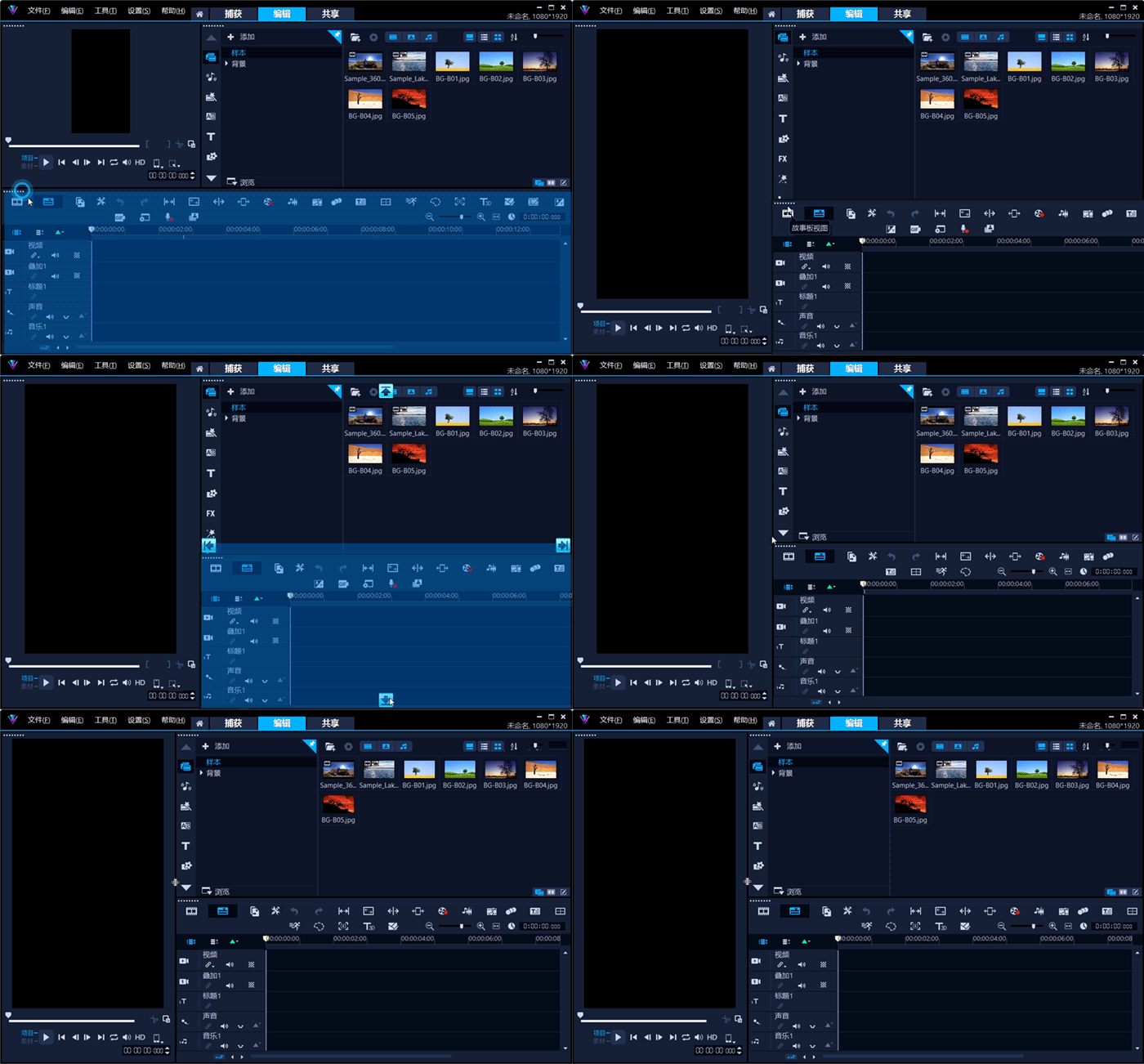
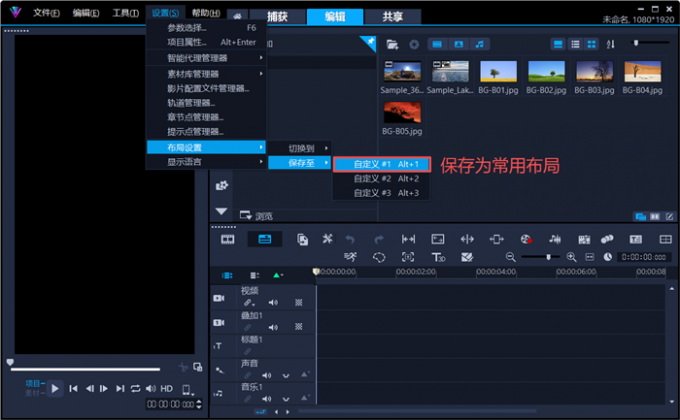
5、调整好界面布局后,可以在“布局设置”中,将它存储为常用界面。以后再打开会声会影视频剪辑软件,使用快捷键“Ctrl+1”,就能快速切换为竖屏界面。
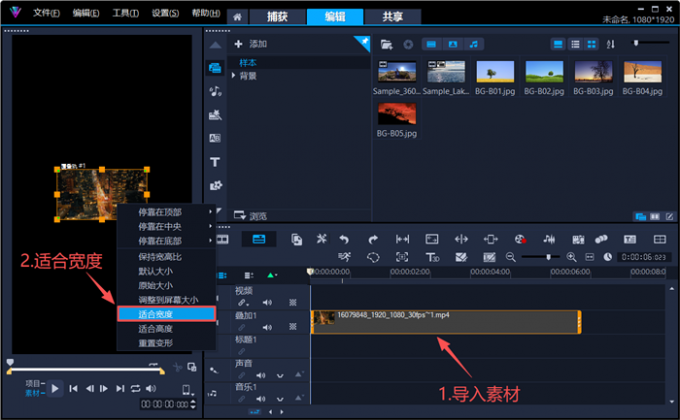
6、导入一份横屏素材,右击预览窗口中的图像,选择“适合宽度”。
7、横屏转竖屏其实是一个“取舍”问题。虽然,视频平台大都自带“全屏播放”按钮,但很多用户就是懒得点它。导致横向作品会因“显示不全”,让用户看一眼就划走,播放数据自然就会比较难看。而将横屏强行拉伸成竖屏,又难免会损失很多画面,影响作品的观看体验。因此,“方屏”画面往往是权衡利弊后的“理性选择”。很多博主在大量试错后,都会将作品剪成“正方形”(尤其是游戏博主)。
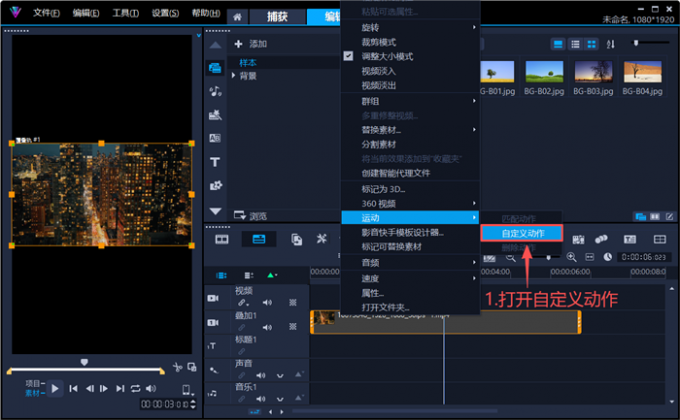
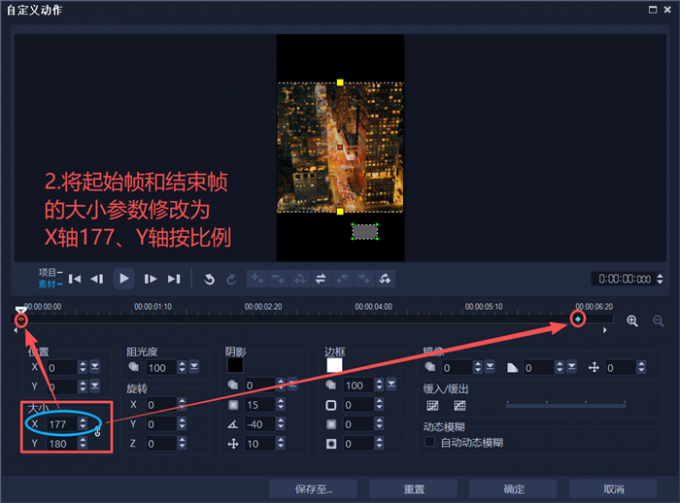
8、我们右击素材,在运动的扩展选项中,点击“自定义动作”。
9、在自定义动作窗口中,将起始帧和结束帧的大小参数都设置为“X轴177”(Y轴会自动适配这个数值)。点击“确定”后,我们就得到了一个正方形的视频画面。
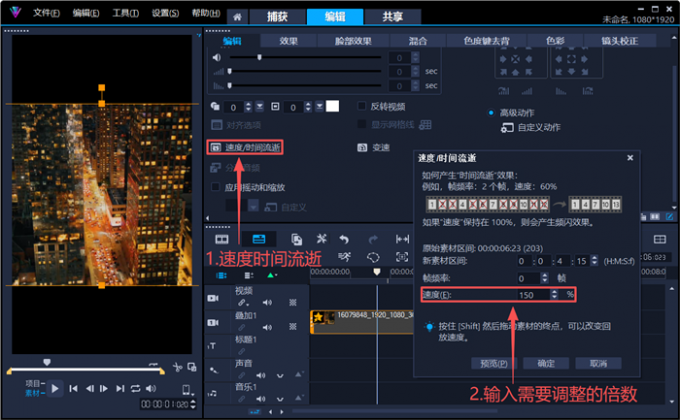
10、调整好画面尺寸后,我们再用会声会影给视频变速。双击素材,打开“速度/时间流逝”功能。在“速度”一栏输入百分比数值,就能调整视频的播放速度。例如这里我输入“150”,素材就会以“1.5倍”加速播放,总时长也会相应缩短。
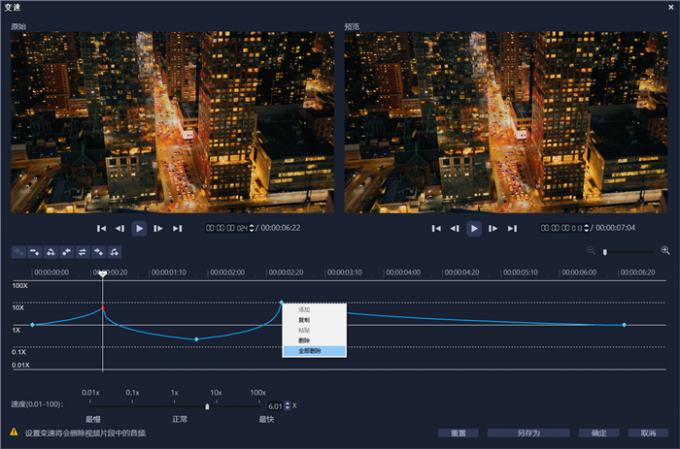
11、“速度/时间流逝”的右边,有一个“变速”功能。我们可以通过拖拽“控制点”,来设置视频的“曲线变速”,让素材进行平滑的变速特效。需要注意的是,经“变速”功能调整的素材,其音频部分会被清除。
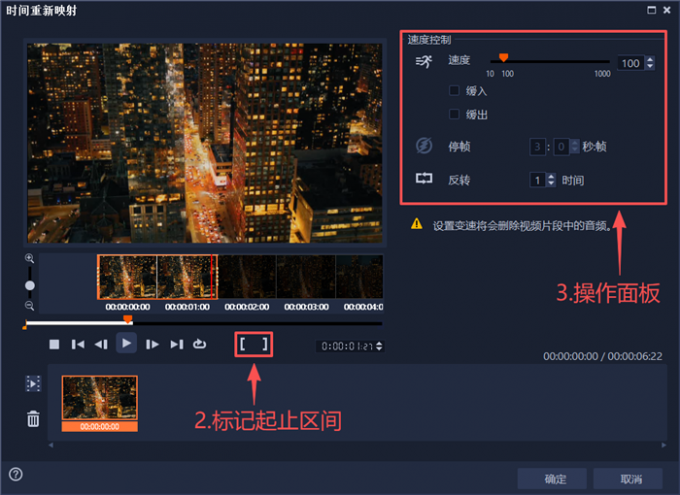
12、再来看重新映射时间功能,选中素材后,在工具栏上点击“跑步”形状按钮。
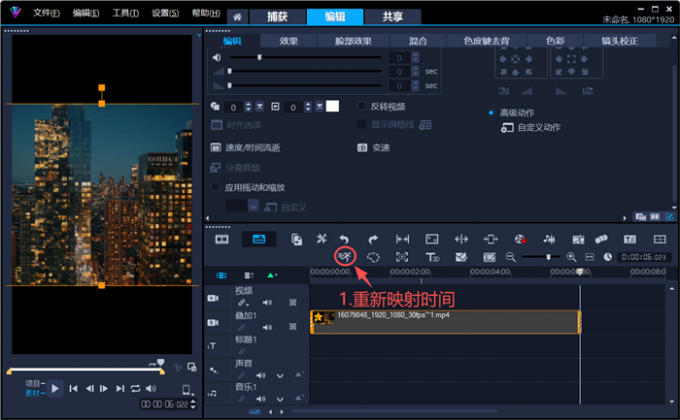
13、点击时间轴下方的“【】”,可以手动设置多个操作区间。选中目标区间后,在左上角可以设置它的变速、停帧和反转特效。该功能可以给同一个素材,添加多段不同的时间映射,并且支持缓入和缓出效果。
我们在给素材变速后,它的音频部分会因加速而变得尖锐,因慢放而变得低沉。为了确保作品的收听体验,我们可以用会声会影的“音频滤镜”,通过变调来修复素材的声音。
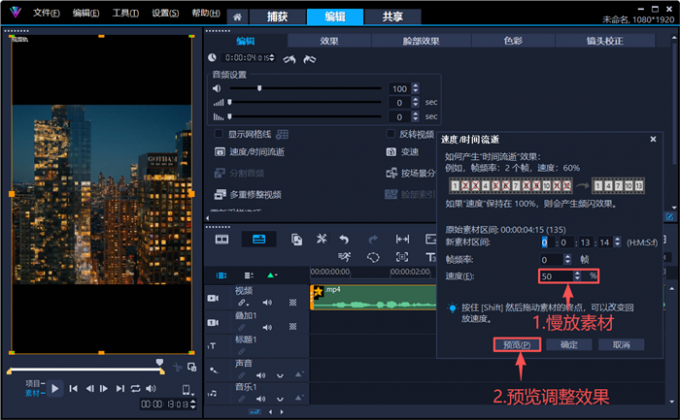
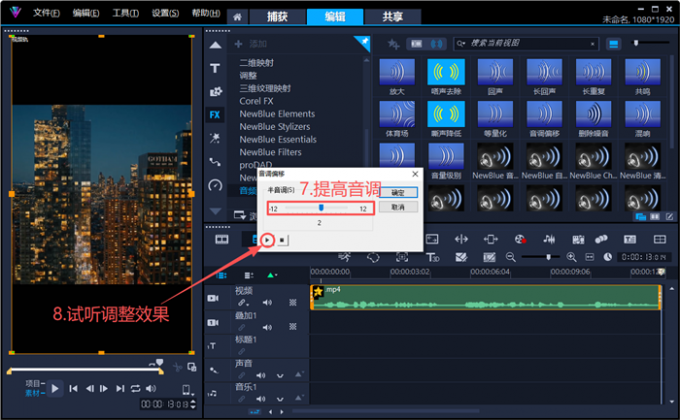
1、选中素材后,先用“速度/时间流逝”将素材慢放50%。点击下面的“预览”按钮,可以试听一下变速后的声音效果(会变得略微低沉一些)。
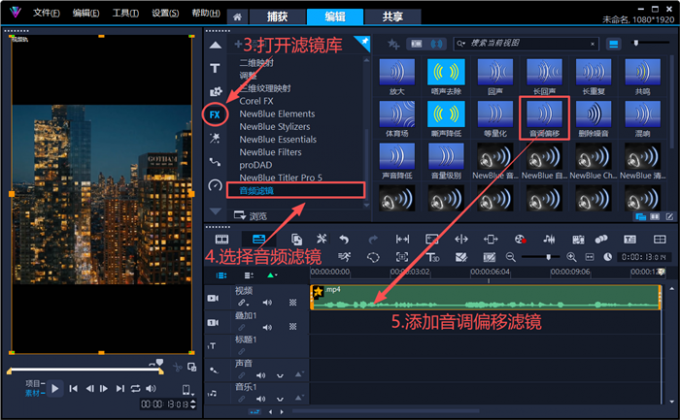
2、打开会声会影的滤镜库,在音频滤镜中找到“音调偏移”,将它拖拽到变速后的素材上。
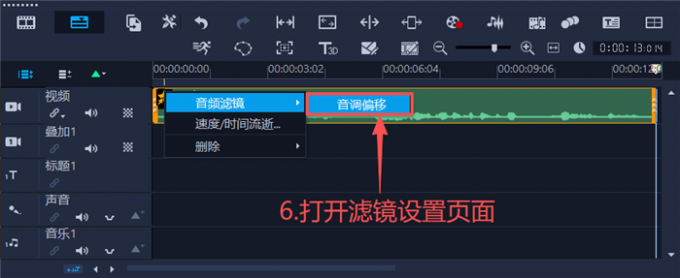
3、点击“★”,打开“音调偏移”的设置页面。
4、略微向右拖拽滑块,结合试听按钮来判断音频修复的效果。这里数字1为一个半音,滑块区间为“-12至12”,代表“降八度”至“升八度”。超出“八度”范围的调整,可以通过添加多个“音调偏移滤镜”来实现。
会声会影不仅拥有专业级的调色面板,能够实现对光影和色彩的精准控制。它还具备多项快速调色的能力,可以一键调整画面、自动校准白平衡,以及套用各种LUT配置文件。
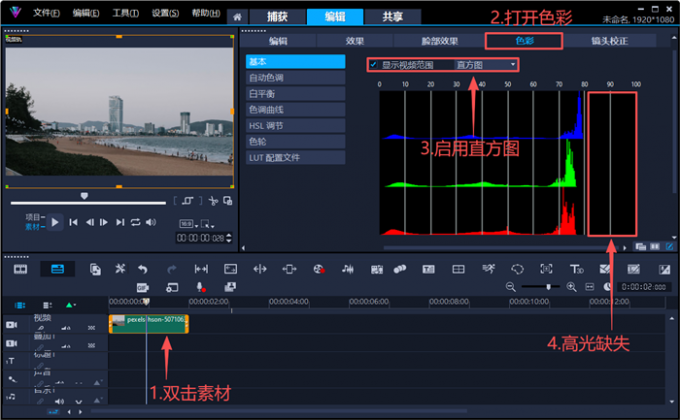
1、导入一个看起来有些“灰蒙蒙”的素材,打开它的“色彩”面板。在示波器选项中,启用会声会影的“直方图”模式。观察三个通道的图形,可以发现画面高光区域的色彩缺失,所以看起来有些发灰。
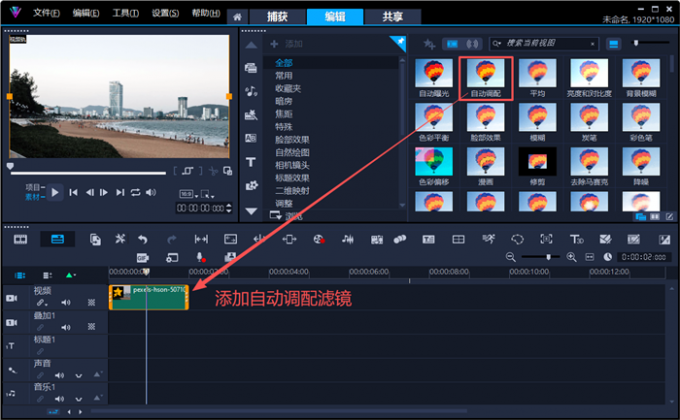
2、打开会声会影的滤镜库,直接把“自动调配滤镜”拖拽到素材上。无须手动调整,软件将自动分析画面的光影和色彩构成,把各项参数调整至一个合理的区间。
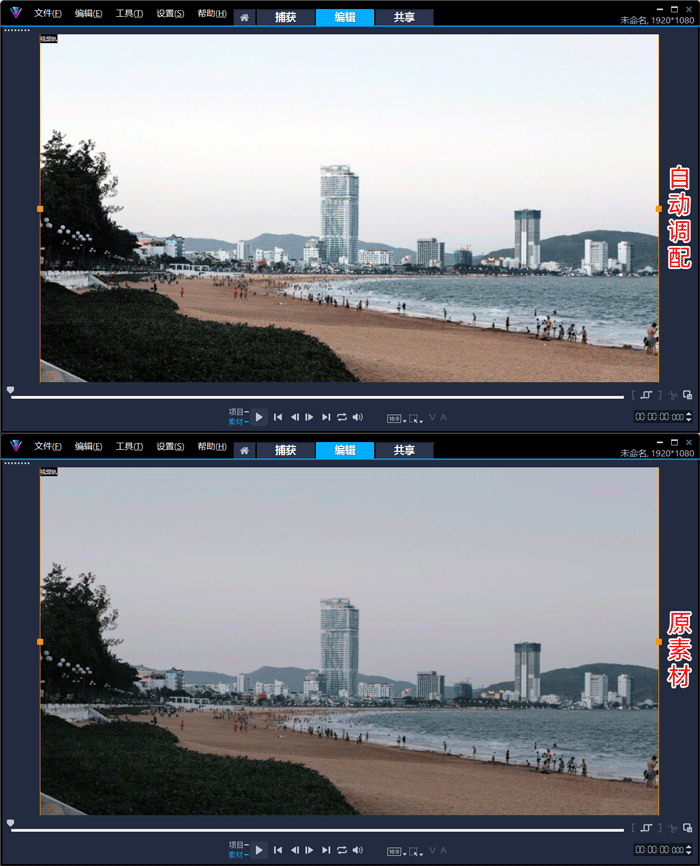
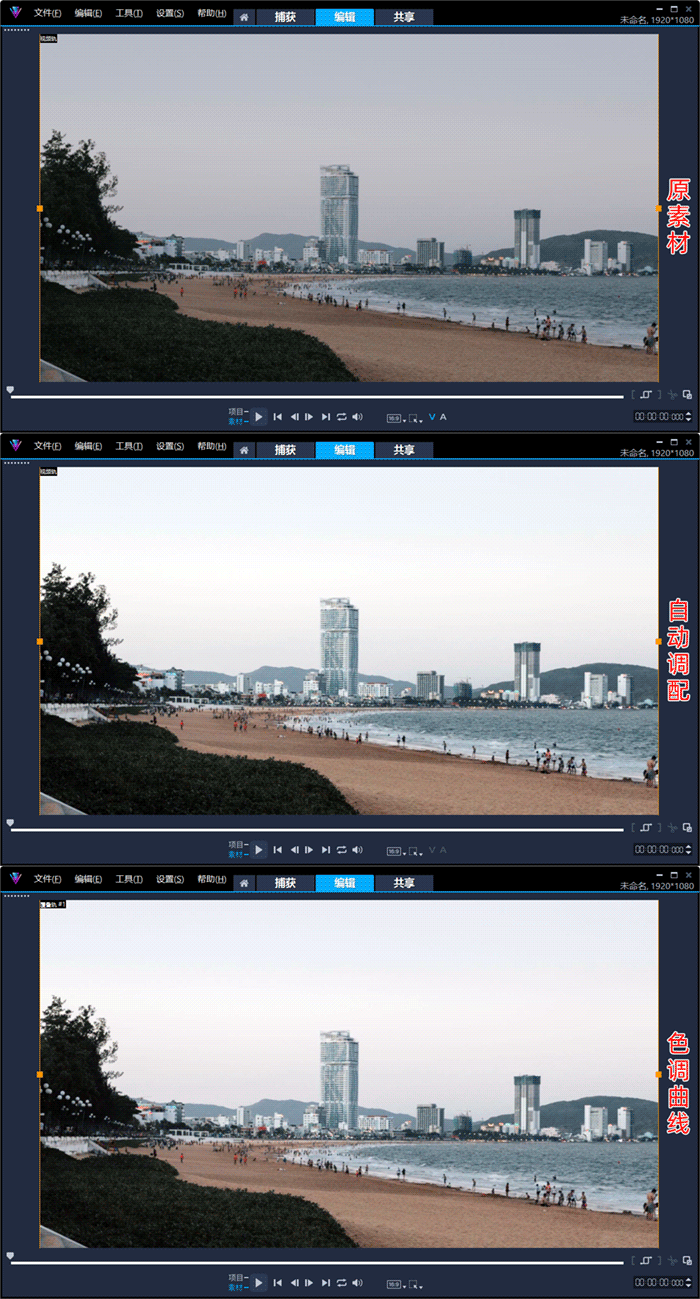
3、下面是我用会声会影的“自动调配滤镜”,一键校准画面曝光的效果展示。
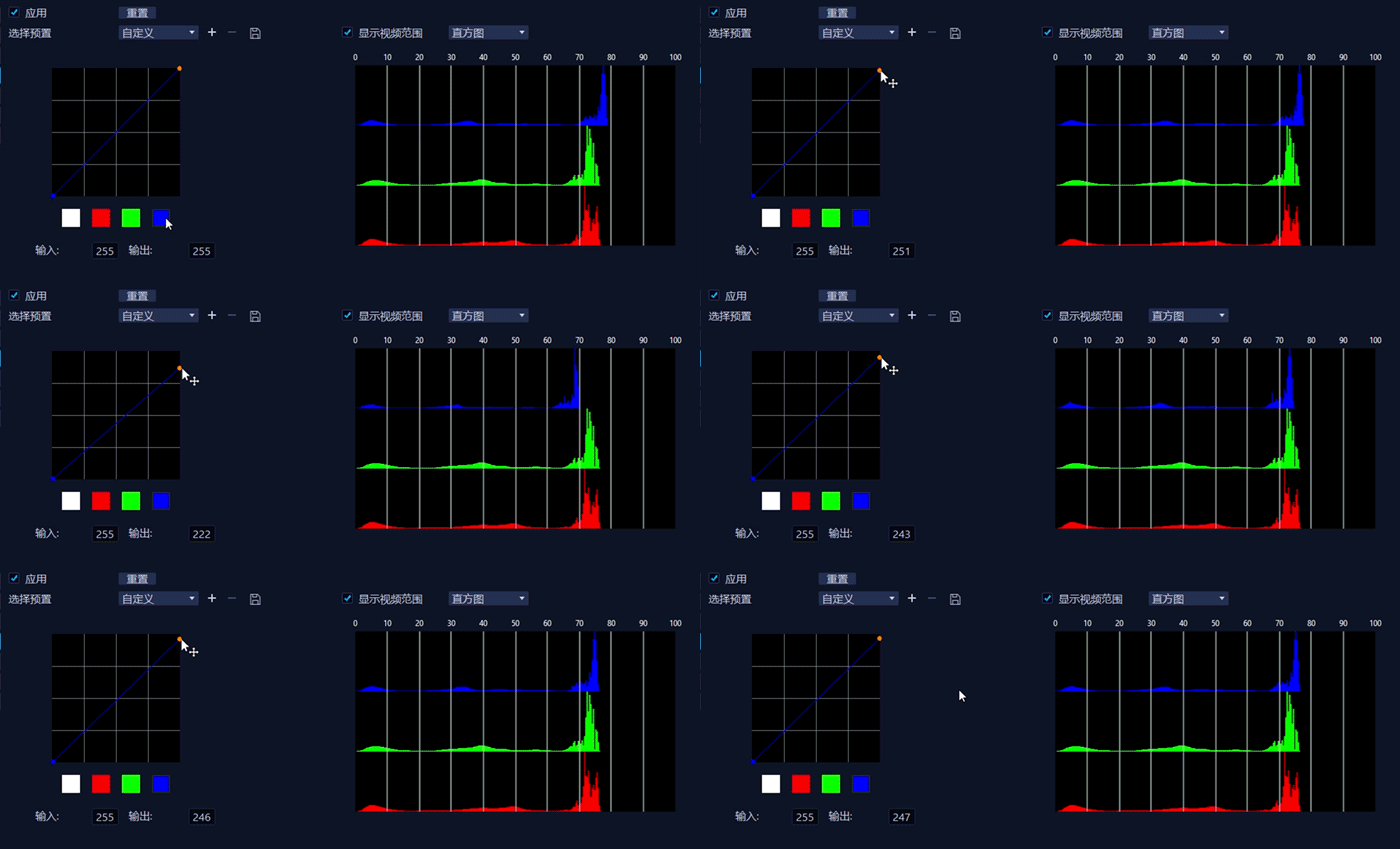
4、除了快捷操作以外,我们还能使用会声会影的调色面板,手动调整画面的色彩信息分布。切换到“色调曲线”页面,选中“蓝色通道”后,向下拖拽它的右上端点。观察直方图中的图形,直至蓝色通道与其他两个通道对齐(校准白平衡)。
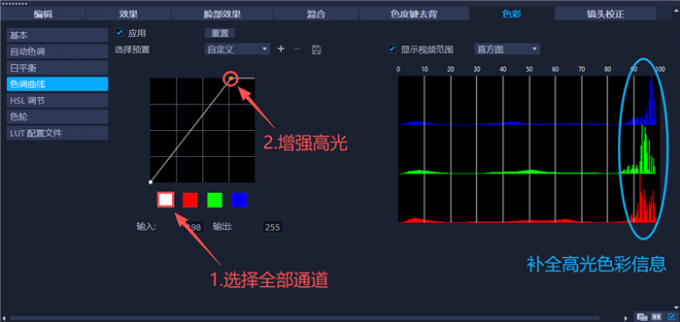
5、选择全部通道,向左调整右上方端点,增强画面中的高光色彩信息。
6、下面是原素材与两次调整的效果对比。通过观察不难发现,我们手工精校的调整效果,与会声会影“一键调色”的差别并不大。在时间紧迫的情况下,可以用会声会影的“自动调配滤镜”,来提升作品的剪辑效率。
以上便是会声会影可以改视频吗,会声会影能把音频变调吗的全部内容。本文介绍了用会声会影修改视频方向和时间的详细操作步骤。在实际创作中,我们可以使用“正方形”画面,来兼顾横屏与竖屏的作品特点,减少因画面比例不对造成的观众“跳失”。因变速导致的声音失真,可以利用会声会影的“音频滤镜”进行恢复。除了专业级调色面板以外,会声会影还内置了多个快速调色工具。更多有关视频剪辑的技巧,可以在安装会声会影视频剪辑软件后进行体验。
作者:MuseFrog
展开阅读全文
︾
会声会影指南
服务支持
网站申明
联系客服
广告联盟
Copyright© 2024 会声会影 苏州思杰马克丁软件有限公司 经营许可证编号:苏B1.B2-20150228|证照信息 特聘法律顾问:江苏政纬律师事务所 宋红波



 400-8765-888