
发布时间:2026-09-09 10: 00: 00
品牌型号:联想GeekPro 2020
系统:Windows 10 64位专业版
软件版本:会声会影2023旗舰版
普通分辨率的素材,一样可以剪出高清作品。会声会影拥有多种画面增强技术,只要简单几步操作,就能获得视觉上的高清效果。会声会影同样擅长处理音频,能够轻松提取文件或系统中的音乐。有关会声会影可以把模糊视频变清晰吗,会声会影可以把视频中的音乐提取吗的问题,本文将进行详细介绍。
在会声会影视频剪辑软件中,有三种常被用来提高视频清晰度的功能,它们分别是锐化滤镜、NewBlue锐化、清晰度参数。这三个功能不仅操作快捷,它们的作用效果也很直接。但在适用场景上,仍然存在比较明显的差异,下面我将结合实际案例进行说明。
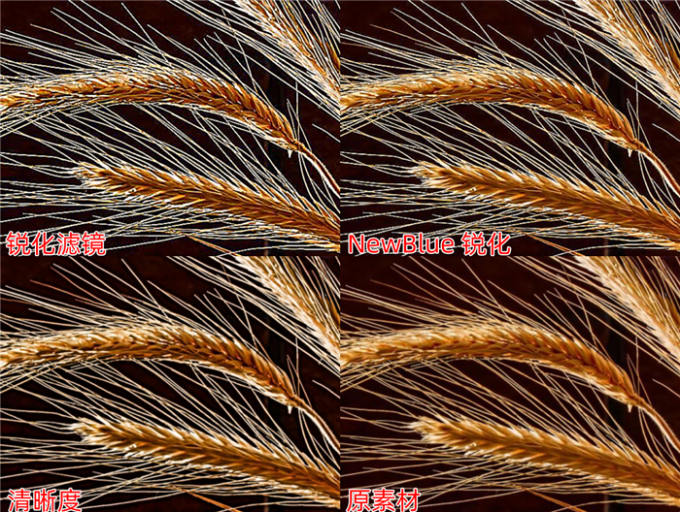
1、先看下面这组“麦穗四宫格”,右下角为原始素材,其他三张分别使用了两个锐化滤镜和清晰度参数。这三个功能都设置了最大强度,我们先来看一下画面有什么不同。
2、对比四张图片,我们不难看出“锐化滤镜”制作的画面“最显白”,而“NewBlue锐化”次之。在调整“清晰度”后,不仅“麦芒”轮廓被增强了,“麦穗”的颗粒也显得更加立体。接下来,我将来逐个分析三种效果差异的成因。
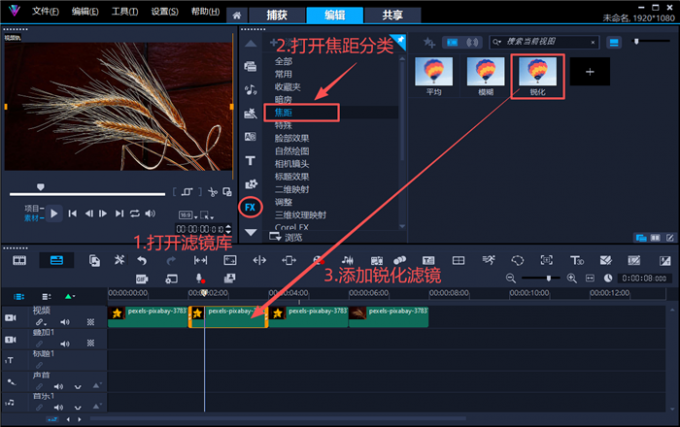
3、打开会声会影的滤镜库,把“焦距”分类中的“锐化滤镜”拖拽到素材上。点击素材上的五角星,我们可以打开“锐化滤镜”的自定义页面。会声会影的滤镜大都支持“关键帧”功能,能够制作画面锐化的渐变效果。
4、“锐化滤镜”会无差别增强画面中的各种纹理。它的作用范围,也就只有两个像素左右。通过让亮度高的一侧更亮,亮度低的更暗,在轮廓两侧制作出强烈的“明暗反差”,从而提高纹理的清晰度。因此,被“锐化滤镜”处理过的画面,就可能会显得比较白。
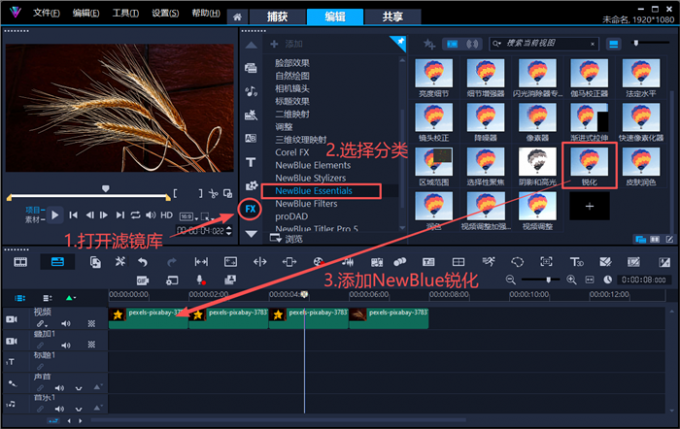
5、在会声会影的“NewBlue Essentials”滤镜分类中,我们能找到它的“NewBlue锐化”效果。它在算法上与“锐化滤镜”存在些许差异,因此经“NewBlue锐化”处理的画面不会显得那么白,尤其是主体中的纹理和细节,不会得到无差别的增强。
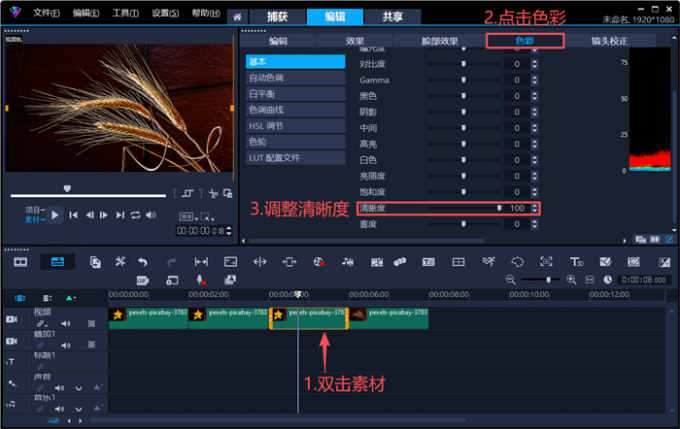
6、我们双击素材,打开会声会影的调色页面。在基本列表中找到“清晰度”参数,向右拖拽滑块能让画面变得更清晰。该功能与前面两个“锐化”效果不同,它的作用对象不再是明暗交界处的几个像素。会声会影的“清晰度”参数,主要调整主体轮廓附近的颜色渐变带(作用区域更宽)。
7、因此,当我们调高“清晰度”后,轮廓附近的“明暗渐变”被增强,画面会看起来更加立体。
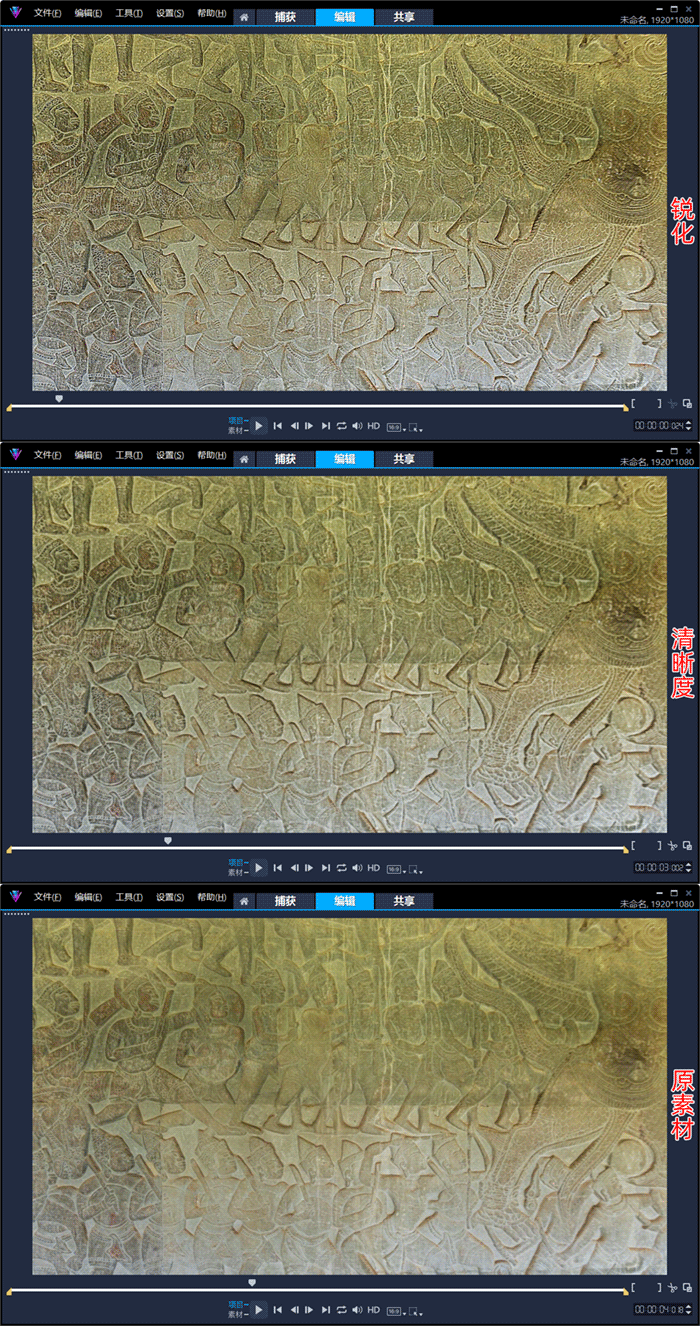
8、我们来看一个实操案例,这是一块印度庙宇中的浮雕作品,分别用会声会影的“锐化滤镜”和“清晰度效果”进行处理。对比原素材的画面,我们不难看出“锐化”后的画面发白,但是看起来并不违和。锐化后的高光线条,很好地融入了浮雕的底色。
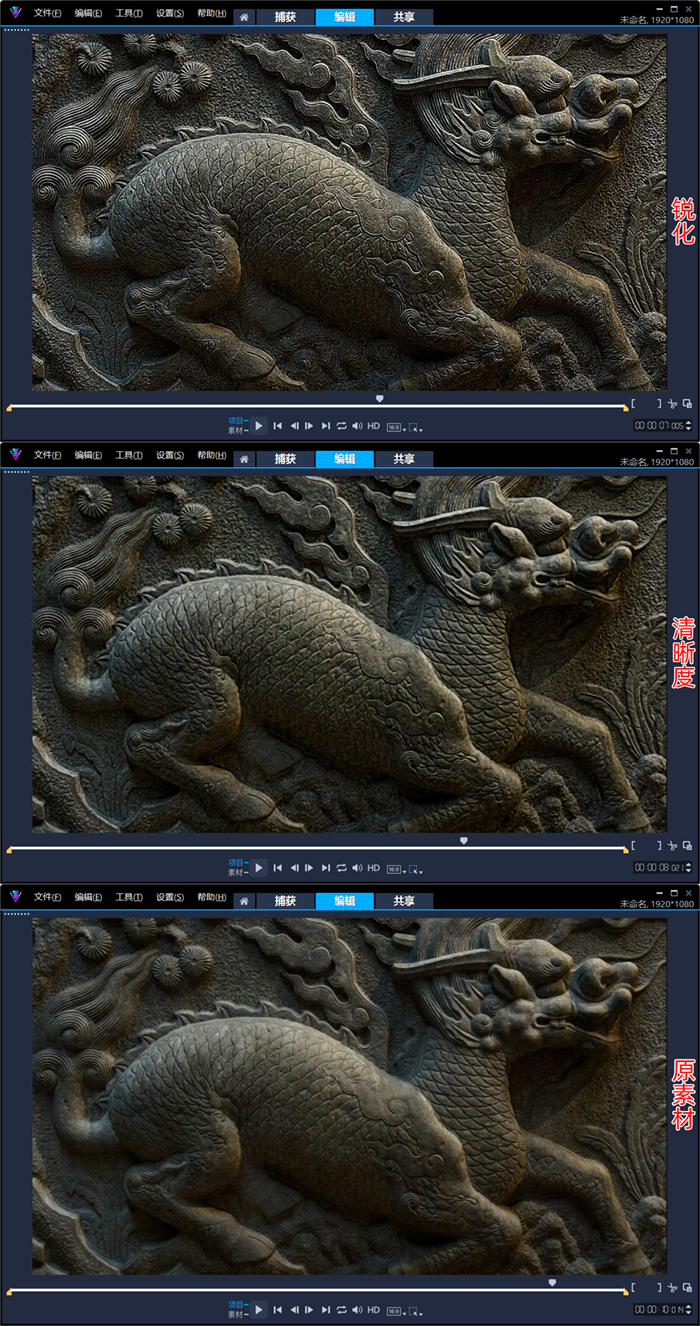
9、我们换一个深色的浮雕,继续用两个功能来提高它的清晰度。这时候,“锐化滤镜”形成的白色就有些突兀了,让这块浮雕看起来仿佛是上周雕刻出来的一样。而“清晰度”效果,没有破坏纹理的质感,通过增强色彩渐变带,让浮雕看起来更加的立体。
10、因此,我们可以得出一个简单地结论。当画面中的浅色较多时,素材对 “锐化滤镜”的包容度很强。而颜色较深的素材,我个人建议先用“清晰度”效果试试。如果“清晰度”无法满足调整需求,再给它添加一个数值较低的“锐化滤镜”(或者直接用“NewBlue锐化”)。
会声会影不仅可以提取视频中的音乐,还能录制系统播放的声音和电脑画面。假如在剪辑创作中,我们想把一段音乐作为BGM使用,但各大平台都找不到它的下载渠道。这时候,我们就能用会声会影的画外音功能,将它提取出来。
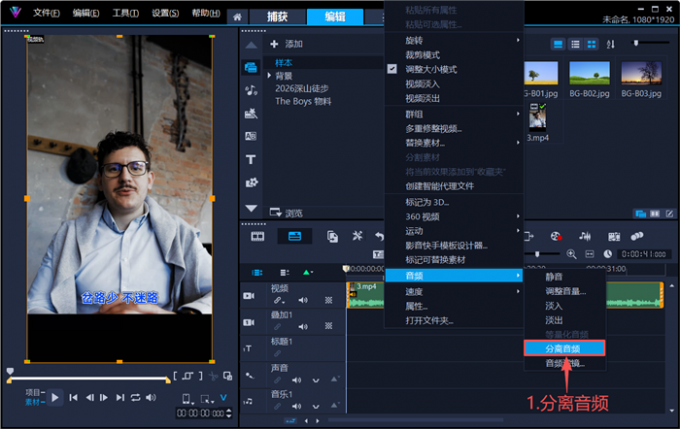
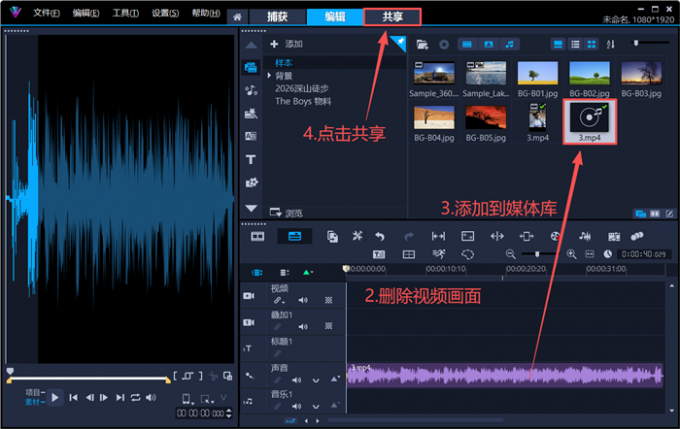
1、若想提取视频中的音乐,我们可以在右键菜单中“分离音频”,把素材的画面和声音拆分到两个轨道上。
2、截取需要的部分后,删除视频轨上的画面部分。这时候,我们可以选择将音乐保存到会声会影的“媒体库”(拖进去就行),或在共享页面中将音乐保存为文件。
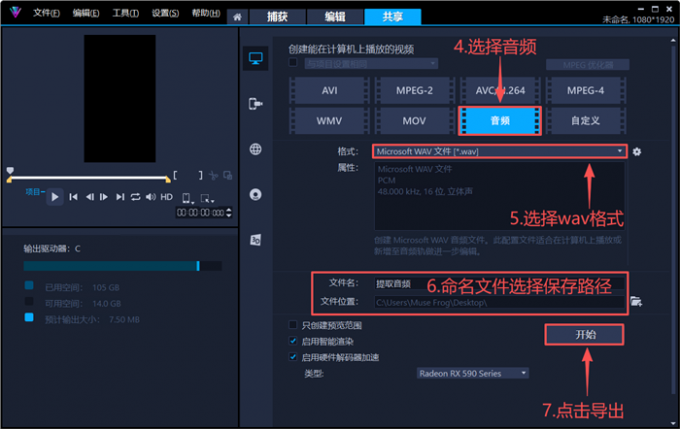
3、打开“共享”页面后,我们点击音频分类。在下拉列表中,选择“.wav”文件格式。命名一下音频文件,设置它的保存路径后,点击“开始”即可生成音频文件。
4、对于那些没有下载渠道的音乐,我们可以用“画外音”功能来录制系统播放的声音。点击工具栏上的“麦克风”形状按钮,打开会声会影的“画外音”功能。找不到的话,请点击工具栏左侧的“扳手”,设置一下工具栏图标。或者在“录制捕获选项”中,打开“画外音”功能。
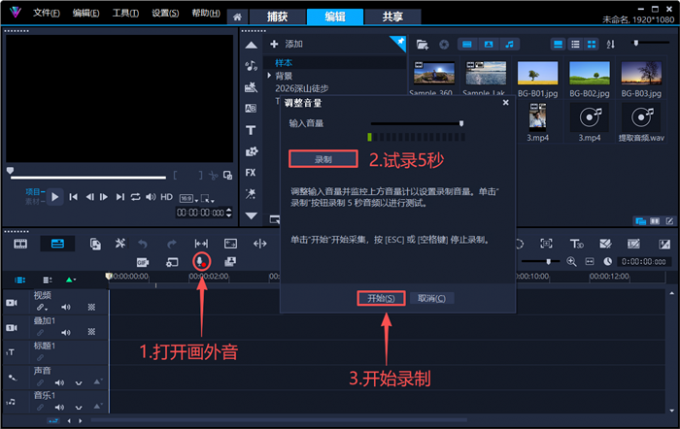
5、开始录制前,建议先点一下“录制”按钮,试录5秒左右测试一下设备和音量。请务必设置合适的系统音量参数,它将直接决定我们录制音频的声音大小。
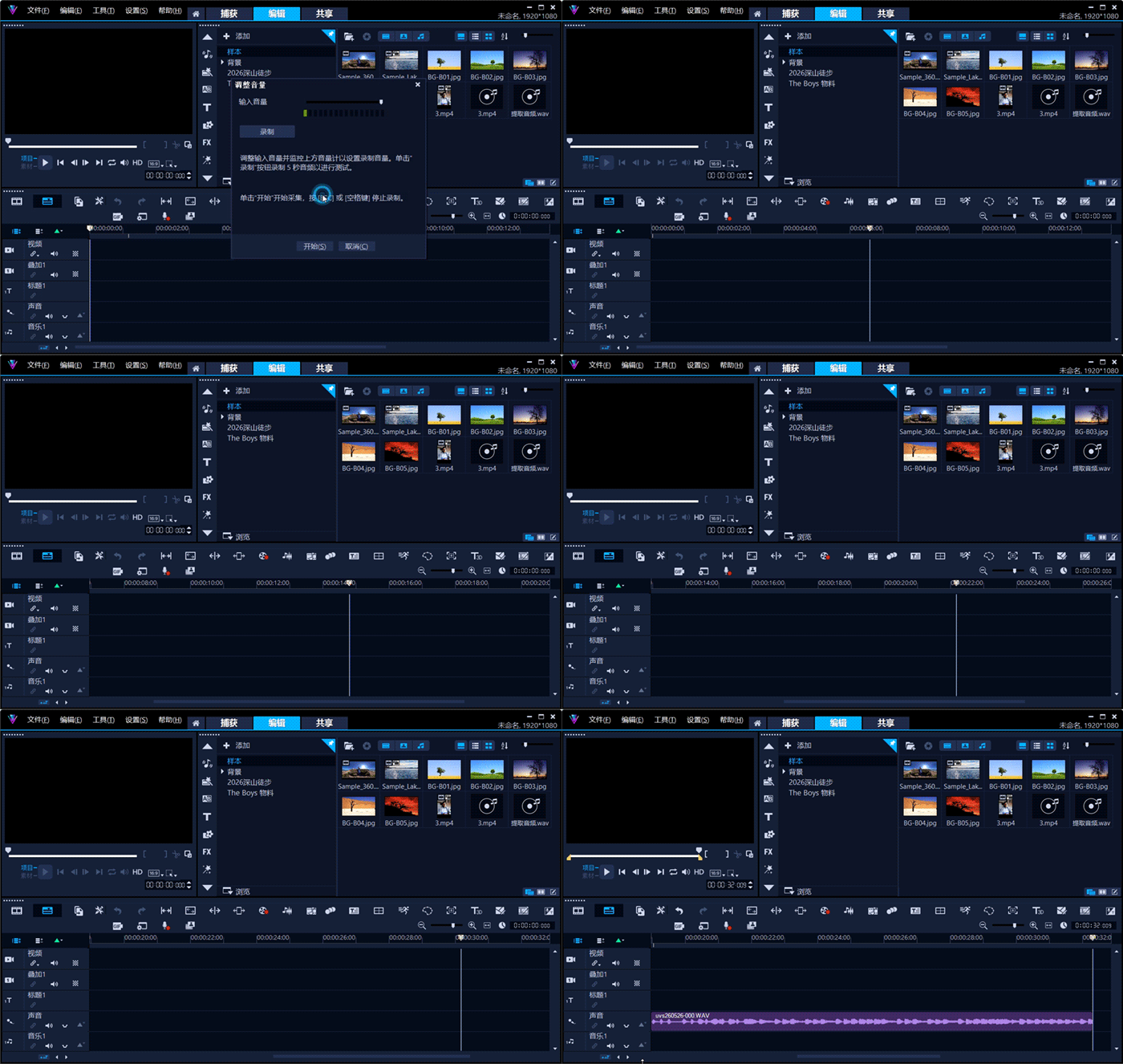
6、调整完毕后点击“开始”按钮,会声会影就会开始记录电脑中播放的声音。然后,我们再点击网页、视频或其他音频来源的播放按钮,软件就会把它记录下来。录制完成后我们按“ESC”或“空格键”,会声会影将在声音轨上生成对应的音乐素材。简单裁剪并调整音量后,就能将它导出为本地音乐文件了。
大家都用同样分辨率的素材,但是有些人的画面,看起来总是显得更清晰一些。其实,他们没有偷偷下载高清素材,也没有运用“锐化滤镜”或“清晰度效果”。利用会声会影视频剪辑软件的调色面板,我们就能让普通分辨率的素材,在视觉上显得很高清。
1、我们来看下面这个素材,它的画面有些模糊,给人一种特别的朦胧感和年代感。接下来,我将用两种方法,来让素材画面变清晰。
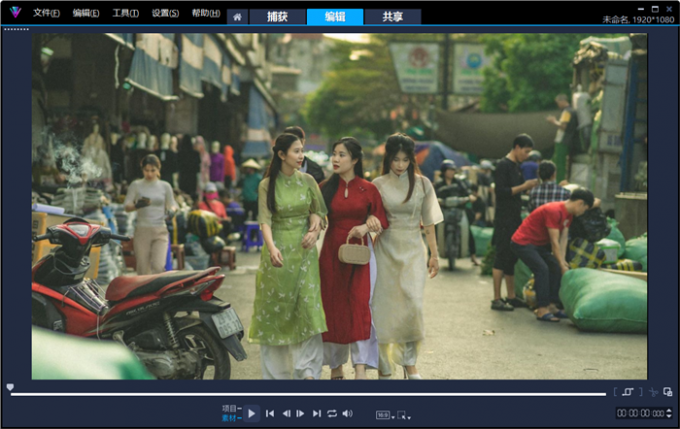
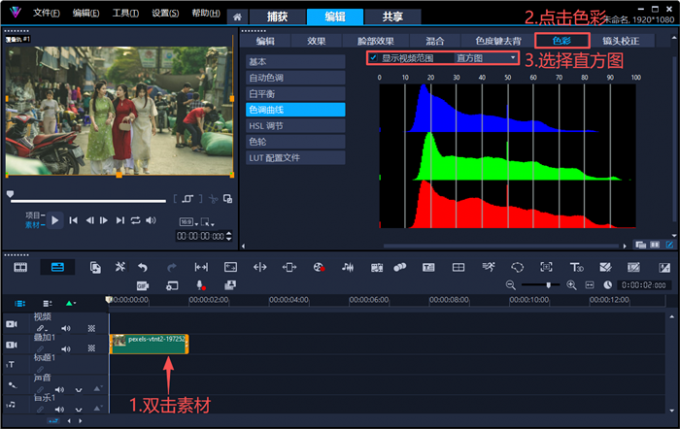
2、双击素材,打开会声会影的“色彩”面板。我们启用选项窗口右侧的“视频范围”,并且选择“直方图”模式。
3、观察直方图不难发现,画面的暗部和亮部均有颜色信息的缺失。也就是说,这个素材的黑不够黑、白也不够白,所以才会看起来灰灰的。
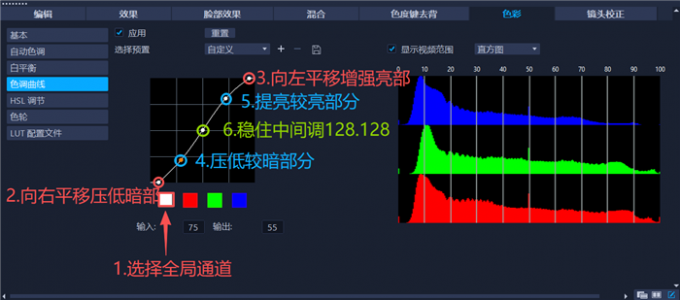
4、打开色调曲线页面,选择下面的全局通道(白色方块)。向右平移暗部控制点,增加画面中的深色信息。向左拖拽亮部控制点,增强画面高光区域的颜色。将曲线略微拖拽成一个“S”形,增强画面的对比度。注意,在中心添加一个坐标为“128.128”的控制点,用来稳住画面的中间调。
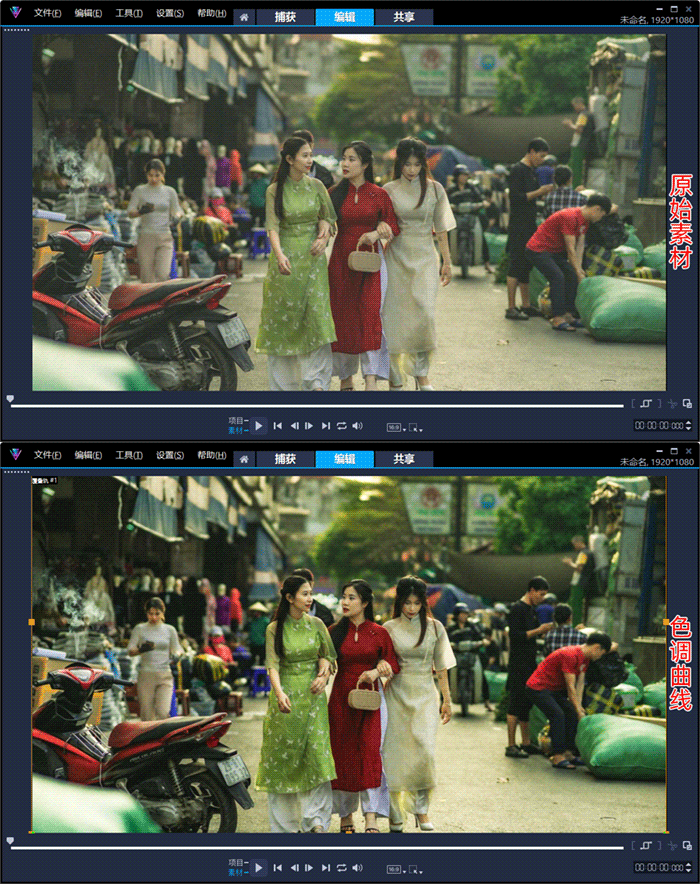
5、下面便是我用会声会影的色调曲线功能,通过增强曝光和对比度,从而让画面变清晰的效果展示。
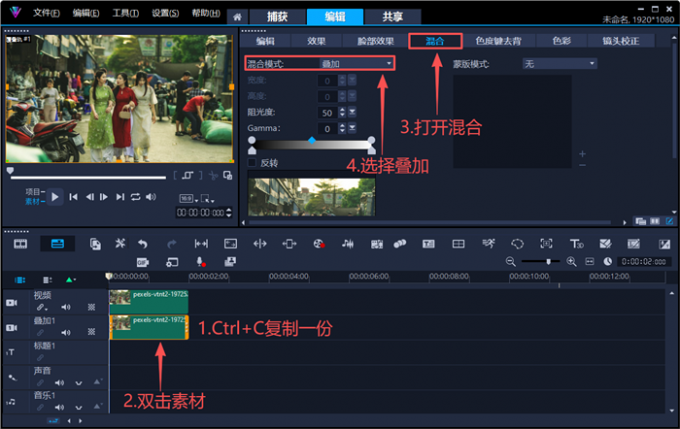
6、再看一个简单一些的做法,选中素材后按“Ctrl+C键”在叠加轨上复制一份。双击素材拷贝,打开它的“混合”设置页面,将“混合模式”修改为“叠加”。然后,再看一下画面,是不是就变清晰啦?
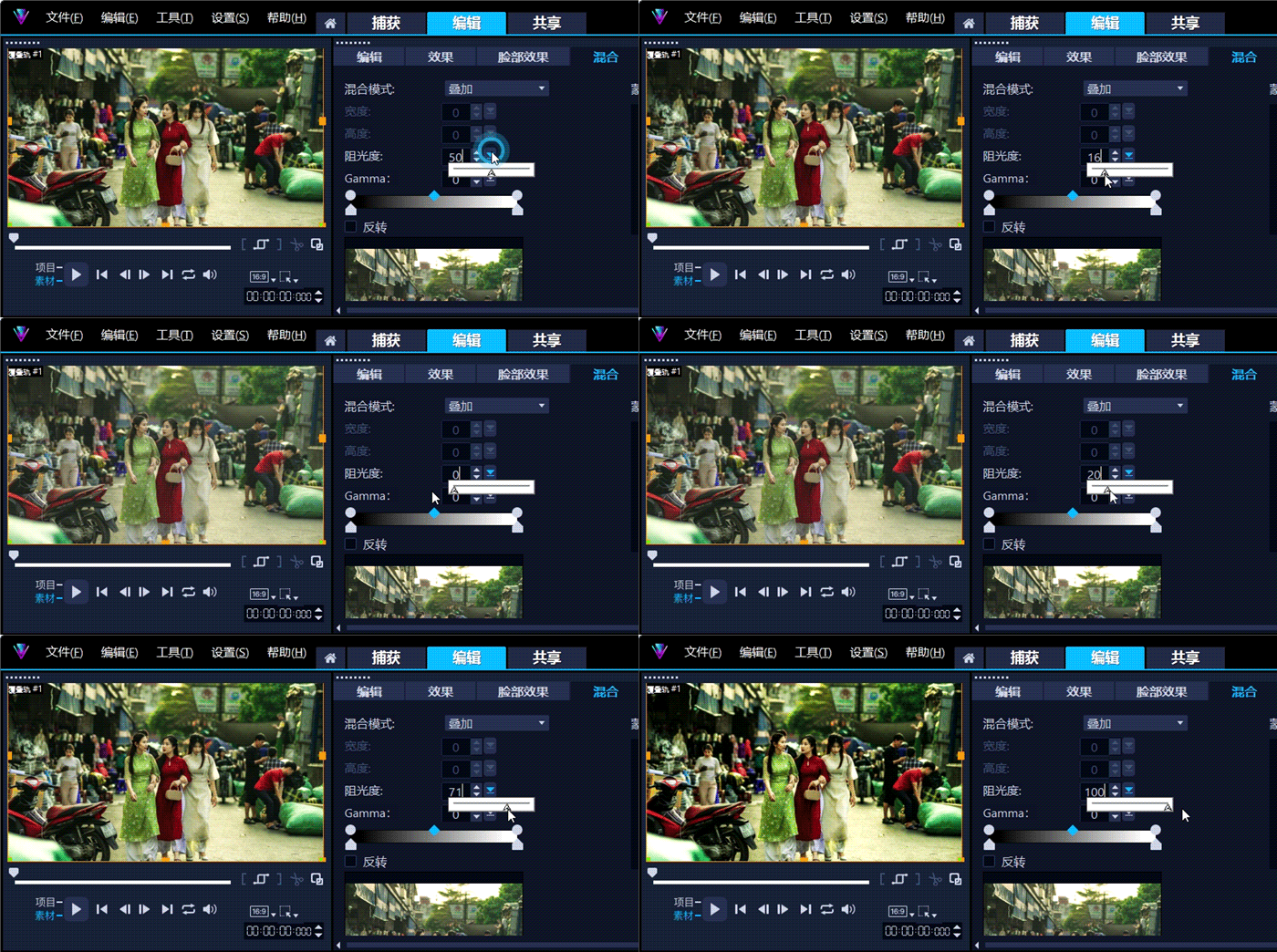
7、如果觉得画面不够理想,可以调整下面的“阻光度”滑块,来制作更加自然的叠加效果。
以上便是会声会影可以把模糊视频变清晰吗,会声会影可以把视频中的音乐提取吗的全部内容。本文介绍了会声会影调整视频清晰度和录音的具体操作步骤。虽然“锐化滤镜”和“清晰度参数”都能增强画质,但它们的作用原理和效果都有明显的区别。在实际创作中,我们应该根据场景的需要来选择更加合适的操作。会声会影不仅可以提取视频中的音乐,还能利用画外音功能,录制电脑中的声音。掌握混合模式和调色面板的使用技巧,我们能让视频画面看起来更清晰。更多有关视频剪辑的技巧,可以在安装会声会影视频剪辑软件后进行体验。
作者:MuseFrog
展开阅读全文
︾

会声会影指南
服务支持
网站申明
联系客服
广告联盟
Copyright© 2024 会声会影 苏州思杰马克丁软件有限公司 经营许可证编号:苏B1.B2-20150228|证照信息 特聘法律顾问:江苏政纬律师事务所 宋红波



 0
0


 400-8765-888