

2089515

2053448

1357162
949469

发布时间:2026-07-22 10: 00: 00
品牌型号:联想GeekPro 2020
系统:Windows 10 64位专业版
软件版本:会声会影2023旗舰版
我甚至能在快手的官方活动中,经常看到“老铁”两个字。可见平台的运营团队,喜欢用口语化表达来拉近用户关系。我们剪辑快手视频也一样,不仅要剪出好看的画面,还要注重个人IP的展示,以及与观众的互动。有关快手剪辑短视频用什么软件,剪辑短视频怎么剪切画面的问题,本文将进行详细介绍。
我算了一下时间,用会声会影剪一段户外徒步视频,总共用了不到半小时。其中,整理素材占了十分钟,剩余的时间还完成了调色、加滤镜特效、以及各种细节调整工作。我个人很满意会声会影的成片效率和质量,下面用实际案例,来过一遍快手短视频的剪辑流程。
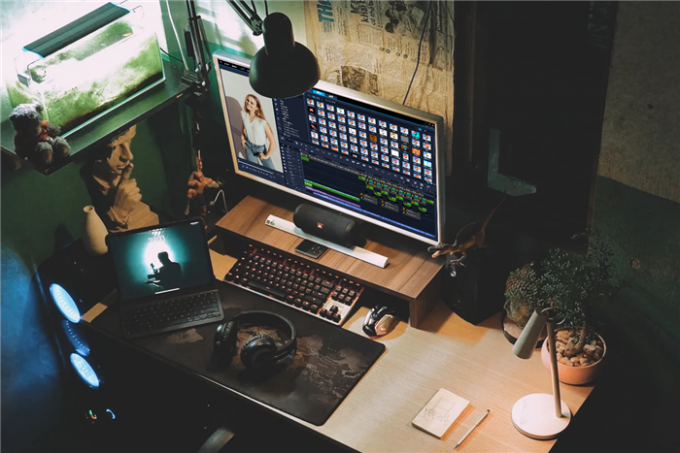
1、如果想不出更好的互动创意,我觉得A/B Roll的剪辑方法,就很适合快手平台。这种模式既能展示我们的个人面貌(A-Roll),又可以兼顾画面的丰富程度(B-Roll)。
2、会声会影的轨道数量够用,并且对素材有着很高的兼容性。在剪辑A/B Roll作品时,可以轻松实现素材分离和画面穿插。并且,该软件对硬件要求不高,大多数家用电脑都能流畅运行。
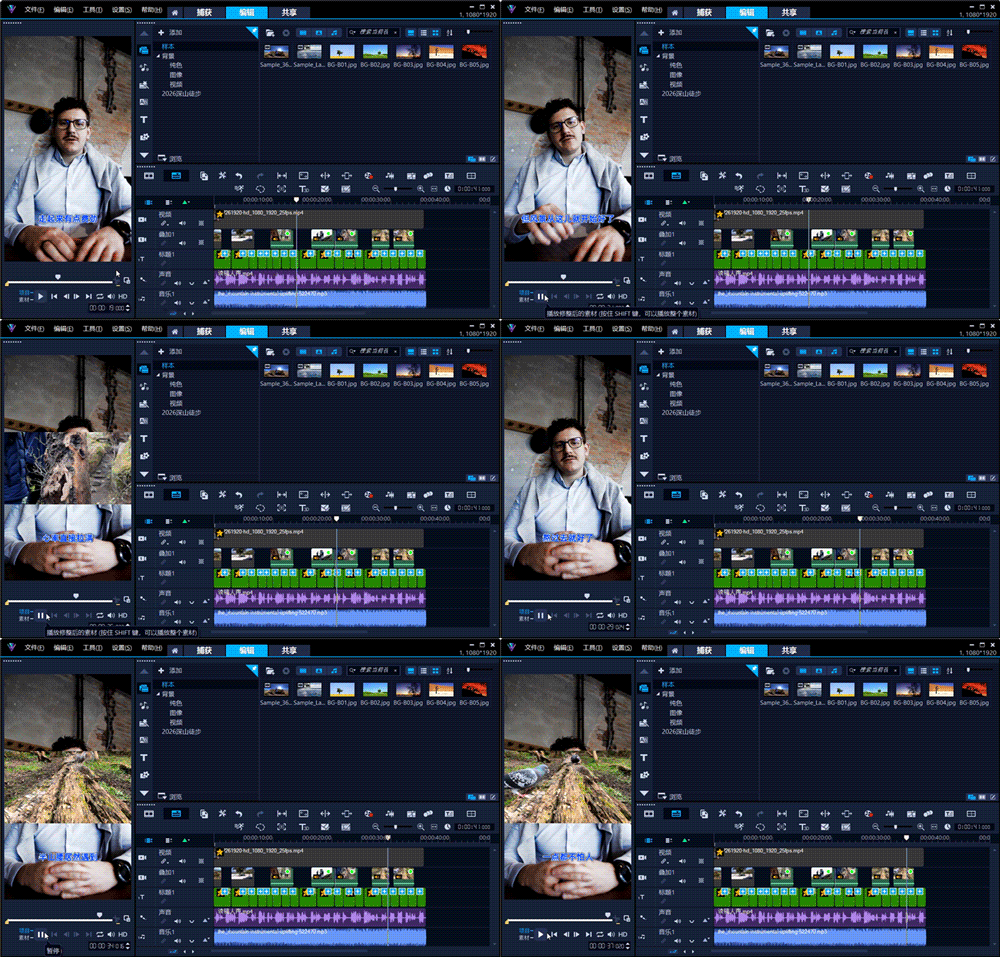
3、下面就是用会声会影剪辑快手短视频的基本框架,以及具体的剪辑环节和操作顺序。只要是A/B Roll结构的快手项目,我们都能按照下面这个逻辑进行剪辑创作。
4、开始剪辑前,先把文案(或视频脚本)写好。然后,对着镜头把文字内容读出来,形成一个“露脸解说、真人上镜”的视频文件(快手平台很看重真人上镜这一点)。将“真人”视频导入会声会影,生成对应的字幕素材,并且根据文字内容来配辅助画面。最后,添加一段合适的背景音乐(BGM),简单调整后把视频导出即可。
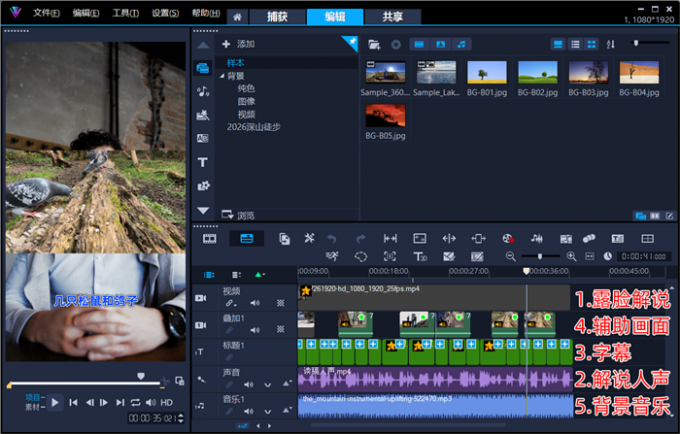
5、我会在开始剪辑工作前,用会声会影的媒体库面板,创建一个带有日期的项目文件夹。一是为了方便素材管理,二来避免日后找不到之前的工作记录。由于素材数量不多,我便没有再继续创建子文件夹。而是将图片、视频、音频素材,全都放到同一个文件夹中管理,并利用文件类型按钮进行快速筛选。
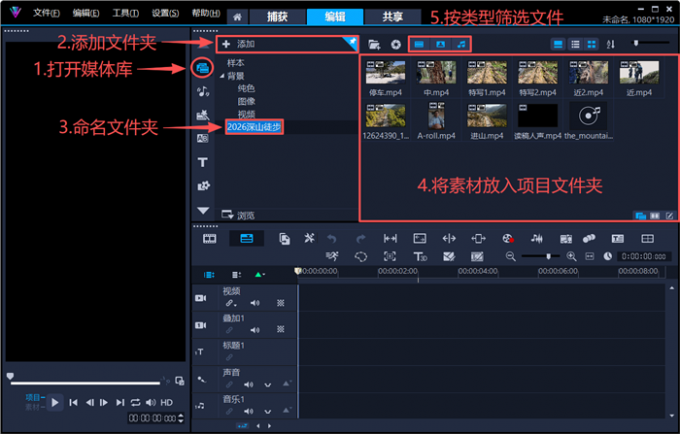
6、导入A-Roll素材后,我们将音频分离出来。选中声音部分,打开会声会影的字幕编辑器功能。
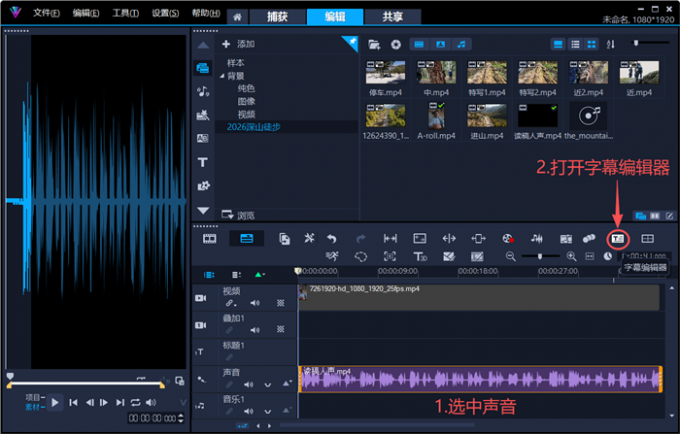
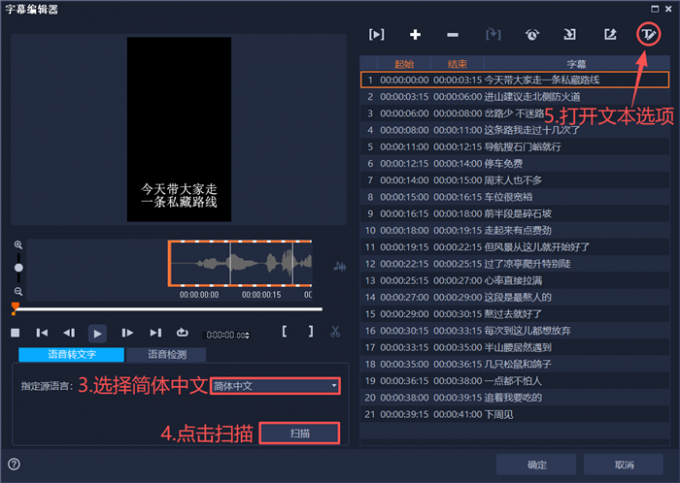
7、这里选择“简体中文”类别,点击“扫描”将音频转换成字幕。检查列表中的转换内容无误后,点击右上角按钮打开文本设置菜单。
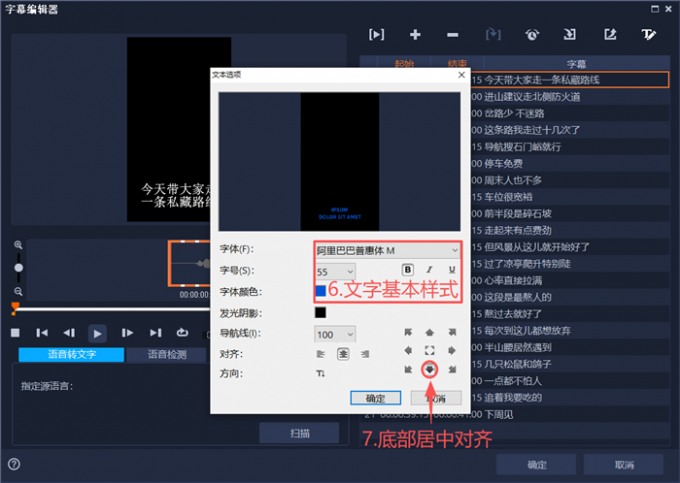
8、选择一个无版权可商用的字体,设置好文字颜色和大小后(建议使用55左右的字号),记得让所有字幕“底部居中”对齐。
9、完成以上操作后,点击“确定”按钮,软件就会在标题轨上批量生成字幕素材。我们双击第一个字幕,打开边框设置页面,给它添加一个宽度为8的“白色”外部边框。
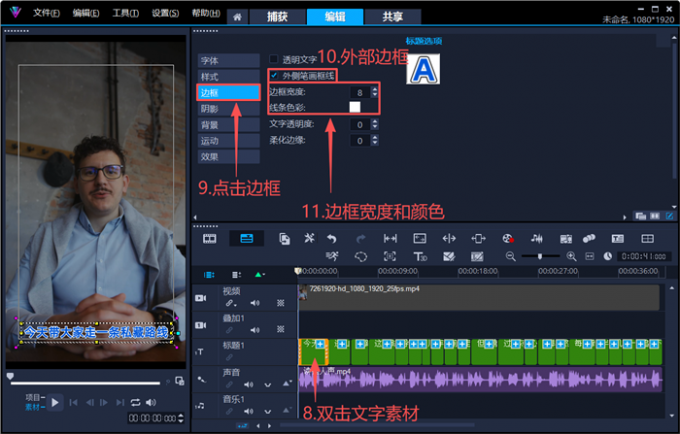
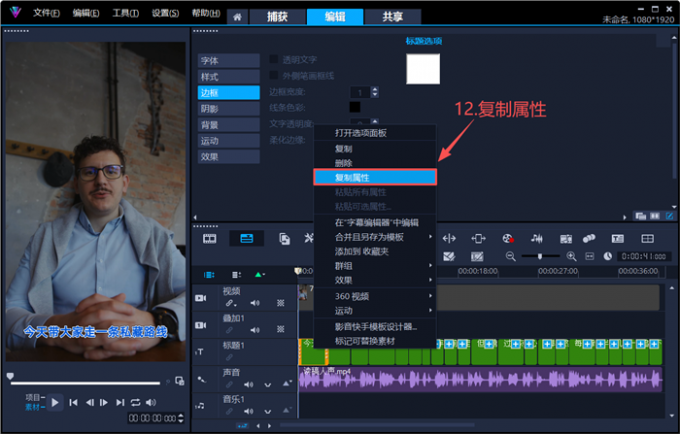
10、右击添加边框的标题素材,选择“复制属性”。
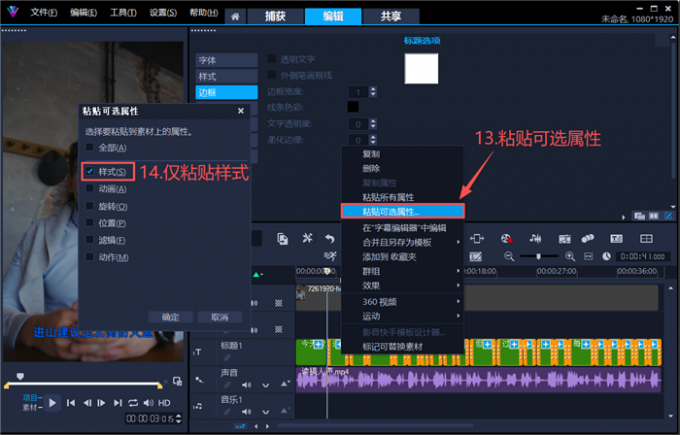
11、利用“Shift键”,连续选中其他的标题素材。在右键菜单中,点击“粘贴可选属性”。取消全选后,我们仅勾选“样式”一栏即可。然后,所有的标题素材,都会批量添加边框,无须我们逐个调整。
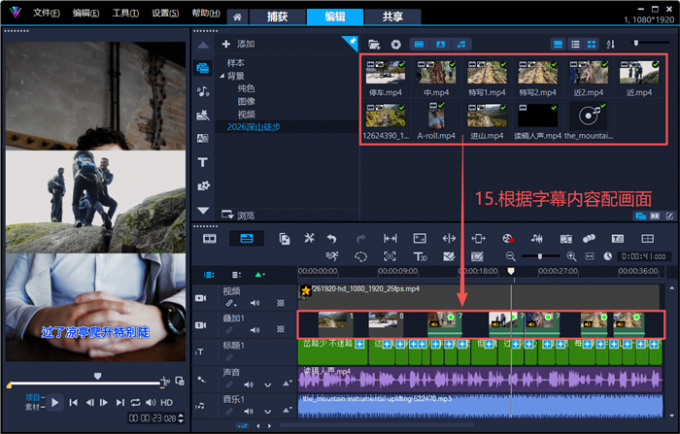
12、添加好字幕后,我们根据文字描述的内容,在叠加轨上补充画面素材。如果轨道不够用的话,可以在“轨道管理器”中增加相应的数量。
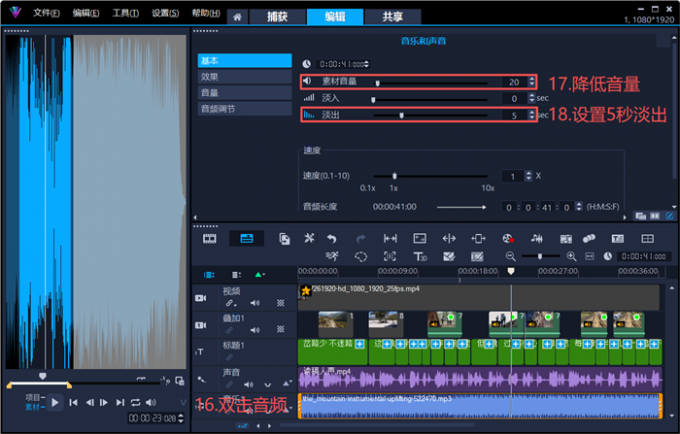
13、导入事先准备好的背景音乐,使用“快捷键S”裁剪到和视频相同的长度。双击素材,打开音频设置页面。调低BGM的音量,避免音乐盖过解说人声。最后,给音乐添加5秒淡出效果即可。
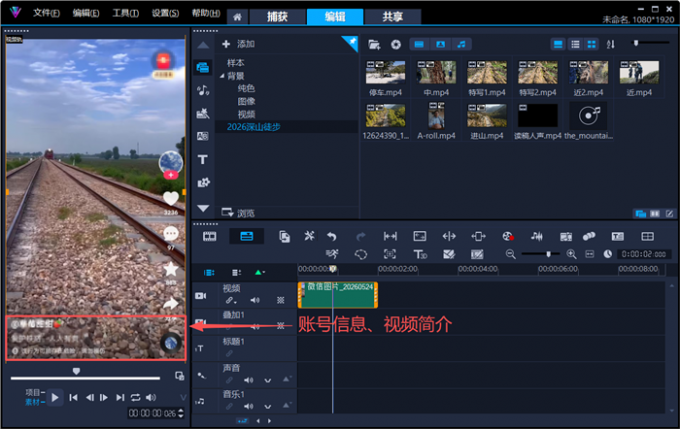
在上传快手平台以前,我们的作品还需要做一些调整。注意看下面这张快手APP截图,它的屏幕下方存在一些“置顶显示”的白色文字。这样就会带来至少两个问题,影响我们的观看体验。
1、当视频下方的颜色较浅时,文字信息就会融入背景,导致账号名称、视频简介不可见。同时,白色文字也会遮挡一部分的画面信息,例如关键元素和视频字幕等。因此,我们需要对短视频项目,进行“画面剪切”处理。
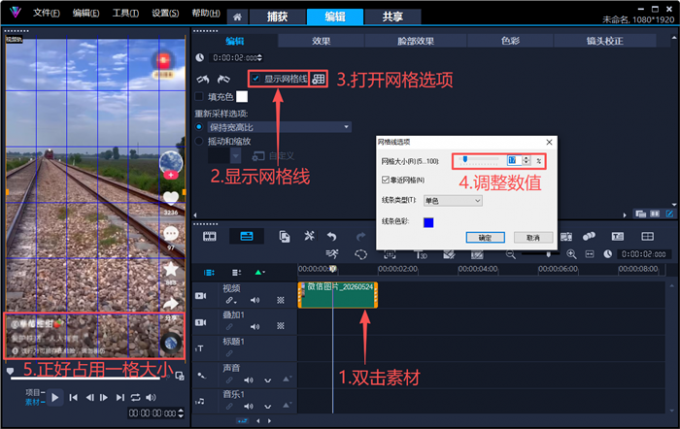
2、双击素材,启用会声会影的“网格线”功能。点击右侧的网格线选项按钮,在新弹出的窗口中调整网格大小。在本案例中,我发现将网格大小调整为17时,白色文字正好处于底部第一栏的范围内。至此,我们利用会声会影的网格线功能,确定了快手平台的作品“安全区”。
3、回到刚才编辑的“徒步”项目,启用网格线后,将大小参数设置为17。在预览窗口下方,找到“裁剪模式”的入口。
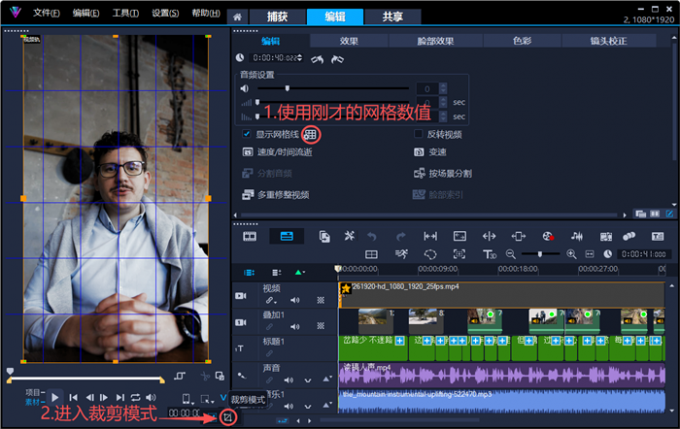
4、向上拖拽素材底部,让画面边缘与网格线第一栏重叠即可。
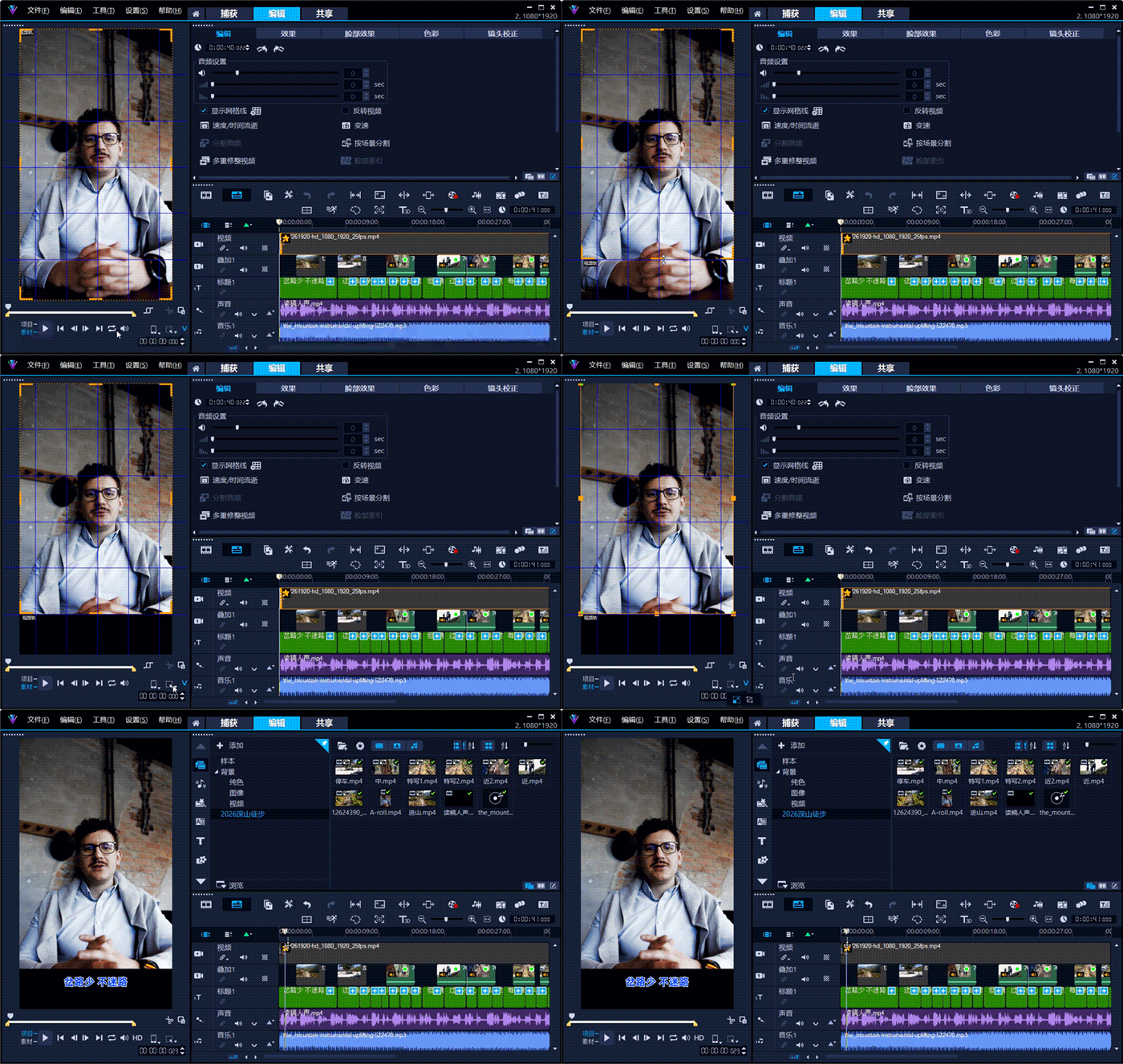
5、完成画面剪切后,我们发现之前添加的字幕,仍然处于安全区以外。于是,我右击第一个标题素材,在“运动”的扩展菜单中,点击“自定义动作”。
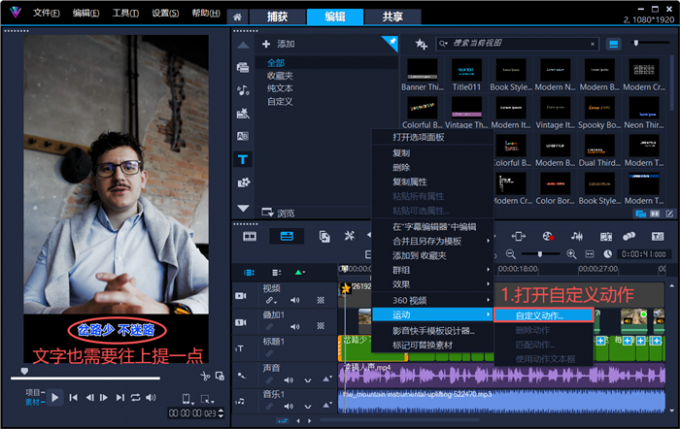
6、分别点击“起始帧”和“结束帧”,将它们位置一栏的Y轴参数,全都向上调整20。
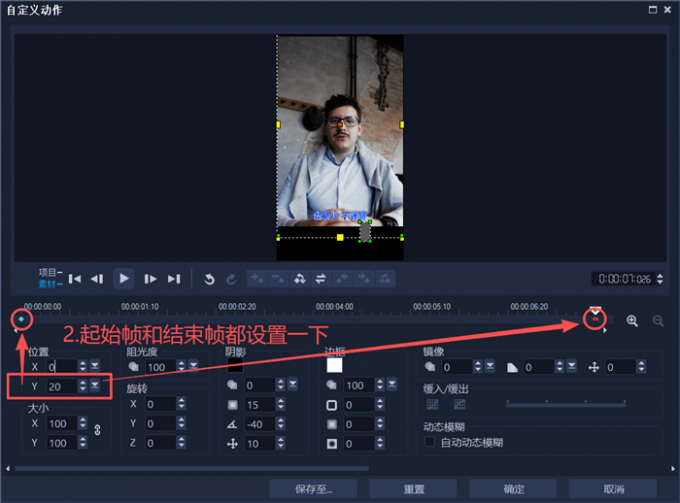
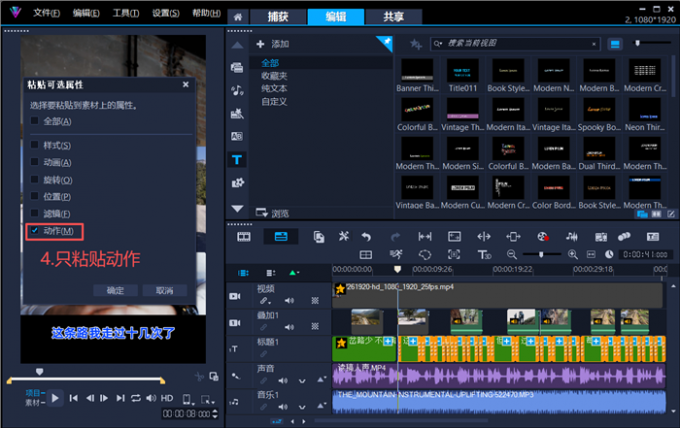
7、编辑好一个字幕的位置后,我们复制它的属性。继续用“Shift键”选中其他字幕,在右键菜单中点击“粘贴可选属性”。
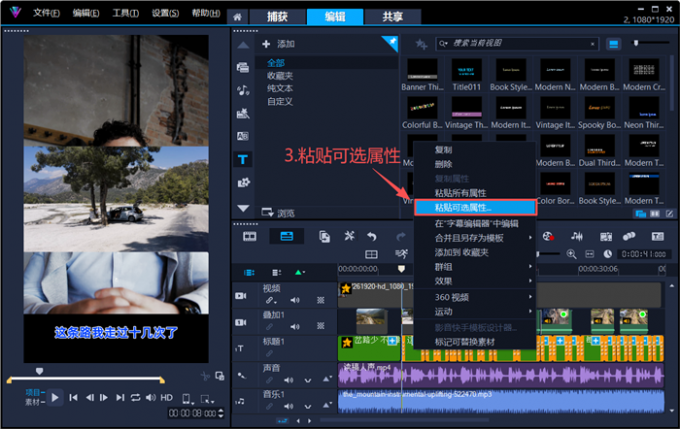
8、与上一次不同,这次取消全选后,我们仅勾选“动作”。如果粘贴操作只成功应用到第一个字幕上,我们再次执行一遍“选择性粘贴”即可。
除了底部安全区以外,很多视频平台在画面两侧也存在一定的“安全区”。尤其在用帧内容生成封面的时候,可能会对作品两侧进行裁剪。因此,我们导入的辅助画面(B-Roll),应尽量保持在左右两侧的安全区以内。
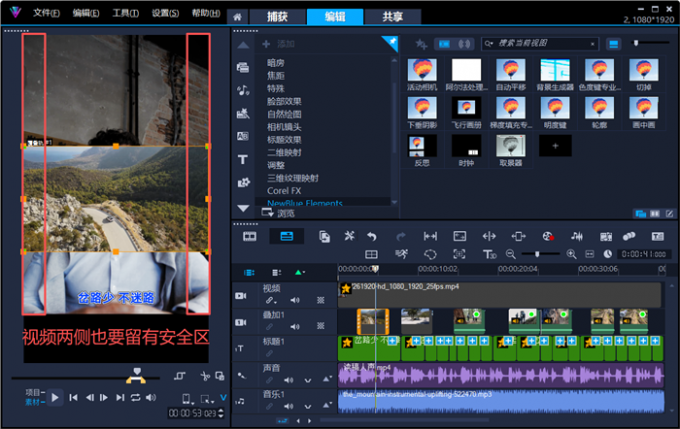
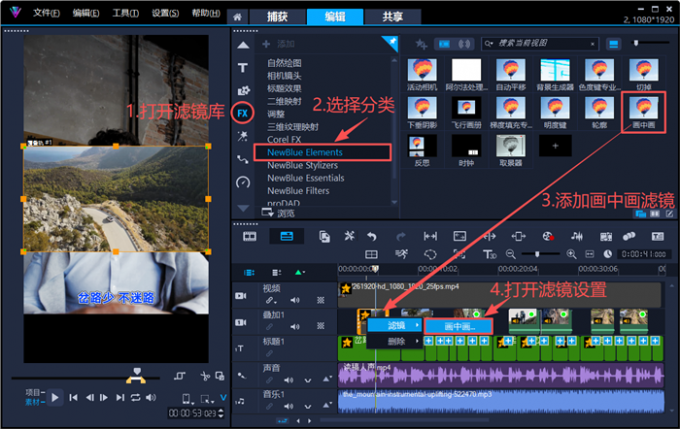
1、打开库面版,将“NewBlue Elements”分类中的“画中画”滤镜,拖到第一个辅助画面上(B-Roll)。点击素材左上角的“★”,打开“画中画”滤镜的自定义页面。
2、让画面保持居中就行,不要调整它的坐标点位。在位置参数下面,设置大小参数为80%、阻光度100%,并且裁剪掉50%的画面内容(相当于拉近镜头)。
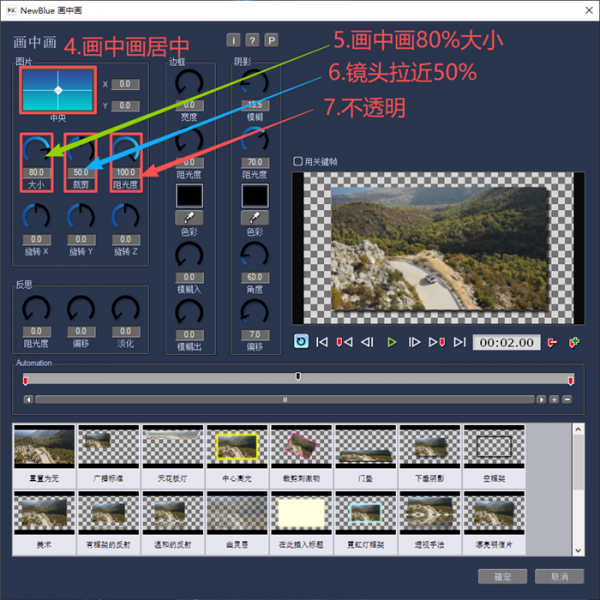
3、给画中画添加一个60°的黑色投影,投影距离(偏移参数)设置为7。然后,给一点模糊效果,透明度设置为70%。
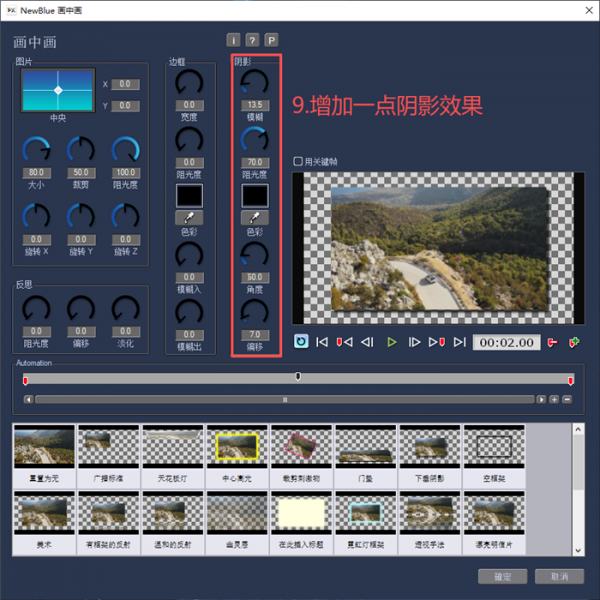
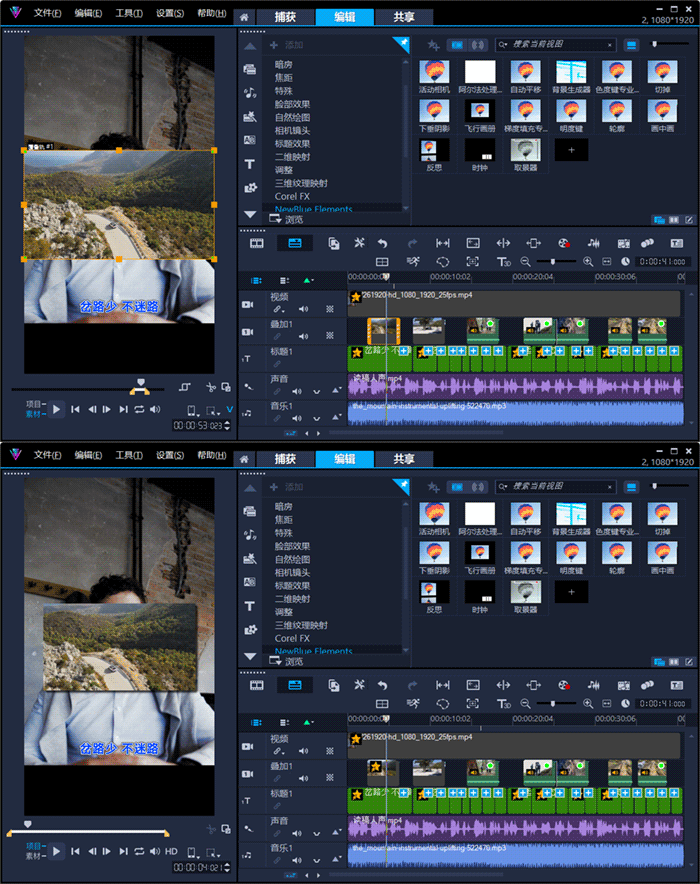
4、下面就是我用会声会影的“画中画”滤镜,剪切素材两侧并进行手动变焦的效果展示。
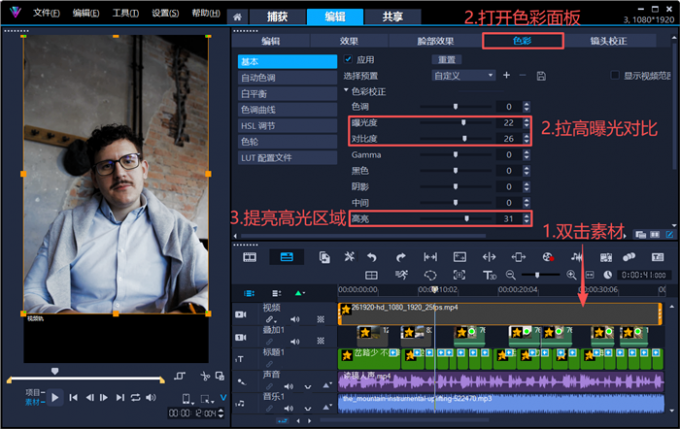
5、最后,我们双击真人解说的素材,打开会声会影的调色面板。拉高曝光和对比度数值,提亮一些画面的高光区域,让人像看起来更“阳光”一些。
以上便是快手剪辑短视频用什么软件,剪辑短视频怎么剪切画面的全部内容。本文介绍了用会声会影剪辑快手视频的详细操作步骤。在实际应用中,我们可以采用A/B Roll的剪辑策略,来突出个人IP的形象,从而拉近与观众之间的距离。上传快手平台前,我们需要通过会声会影的网格线功能,来建立快手作品的安全区。然后,利用软件的裁剪工具和画中画滤镜,将画面主体维持在安全区的范围内。掌握自定义动作的技巧,可以批量调整画面中的字幕位置。更多有关视频剪辑的技巧,可以在安装会声会影视频剪辑软件后进行体验。
作者:MuseFrog
展开阅读全文
︾

会声会影指南
服务支持
网站申明
联系客服
广告联盟
Copyright© 2024 会声会影 苏州思杰马克丁软件有限公司 经营许可证编号:苏B1.B2-20150228|证照信息 特聘法律顾问:江苏政纬律师事务所 宋红波

 0
0


 400-8765-888