
发布时间:2026-09-23 10: 00: 00
品牌型号:联想GeekPro 2020
系统:Windows 10 64位专业版
软件版本:会声会影2023旗舰版
从屏幕录制到剪辑输出,只用会声会影这一套软件就足够了。它是一个功能全面的视频制作平台,可以独立完成从素材整理到成片刻录的整个流程。会声会影可以兼容常见的视频画质,能够编辑和导出4K视频。有关会声会影可以录屏吗,会声会影可以编辑4K视频吗的问题,本文将进行详细介绍。
就算不剪视频,很多人也将会声会影当录屏工具用。该软件能够记录屏幕中的直播、网课、视频会议等内容。就连鼠标轨迹、按键点击、键盘输入,也能一起录制下来。接下来,我将演示会声会影录制屏幕的操作步骤。
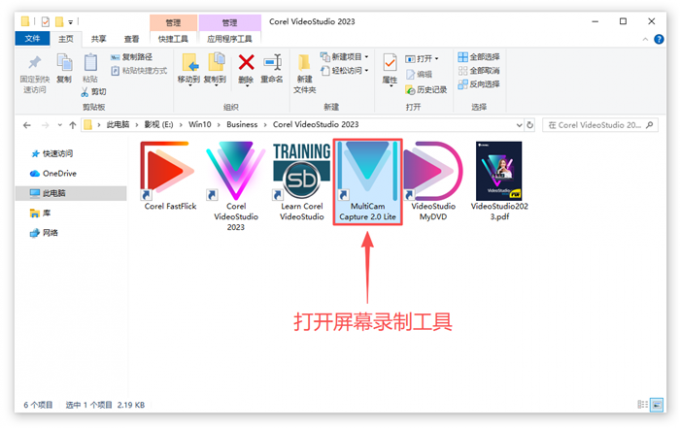
1、在会声会影的软件套件中,有一个名为“MultiCam Capture 2.0 Lite”的录屏工具。双击将它打开,如果经常使用的话,建议在任务栏上创建快捷方式。右击任务栏中的图标,选择“固定到任务栏”即可。
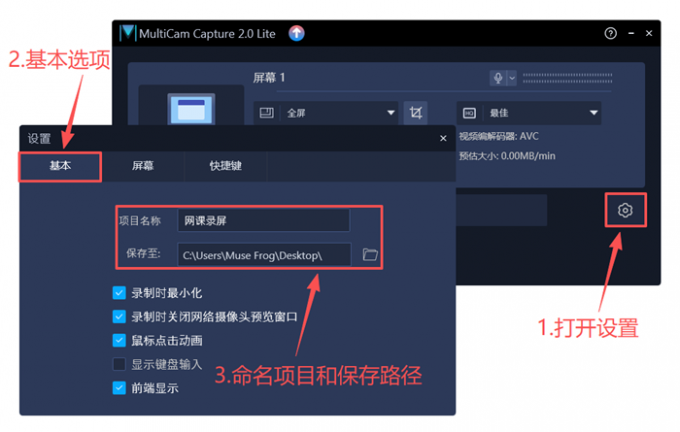
2、打开会声会影的录屏工具后,点击右下角的齿轮按钮,我们先来进行一些常用的配置。在基本选项卡中,先命名一下录屏项目,并给它们选择一个生成路径。完成录制后,会声会影将在指定路径中,创建相同名称的文件夹(这里命名为网课录屏)。
3、下面五个选项,除了“显示键盘输入”要根据情况决定,其他四个建议全部勾选。我只有在需要记录键盘操作的时候,才会开启“显示键盘输入”。
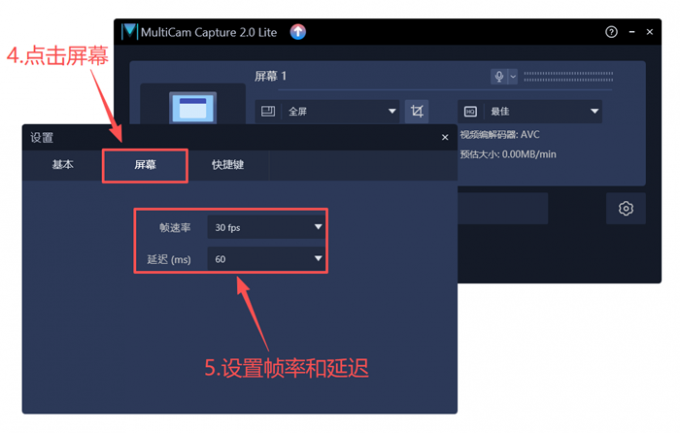
4、我习惯将帧速率设置为30fps,以便适应抖音、快手等视频平台的上传标准。延迟数值,这里直接采用默认即可。
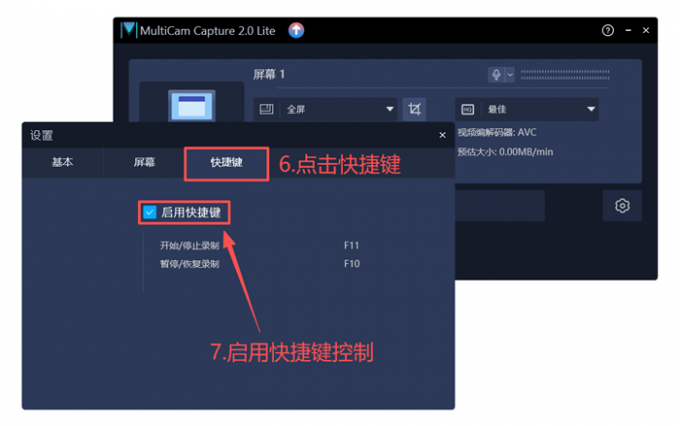
5、启用“快捷键”后,我们可以通过键盘上的“F11”来开始或停止录屏,还能用“F10”来暂停或恢复录制。
6、完成基本设置后,点击麦克风旁边的“箭头”,选择需要录制的声音源。这里选择“立体声混音”,代表声音源为电脑系统,包括但不限于系统提示音、网页媒体音、软件发出的声音等。如果插入了麦克风设备,该菜单中还会出现相应的“麦克风”选项。
7、拖拽橙色的方框,我们可以设置会声会影的录屏范围(这里框选了网页上的视频播放器)。调整完毕后,点击“红色”按钮,即可开始录屏。
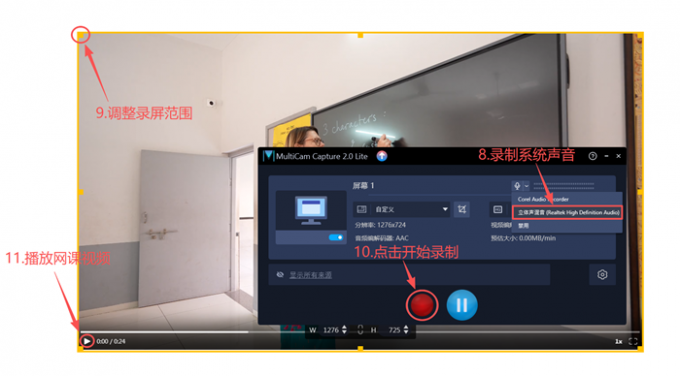
8、网课播放结束后,我们按“F11”结束录屏。会声会影将在我们设置的路径中,生成一个名为“屏幕1”的视频文件。我们可以将它拖入会声会影,进行后续的剪辑操作。
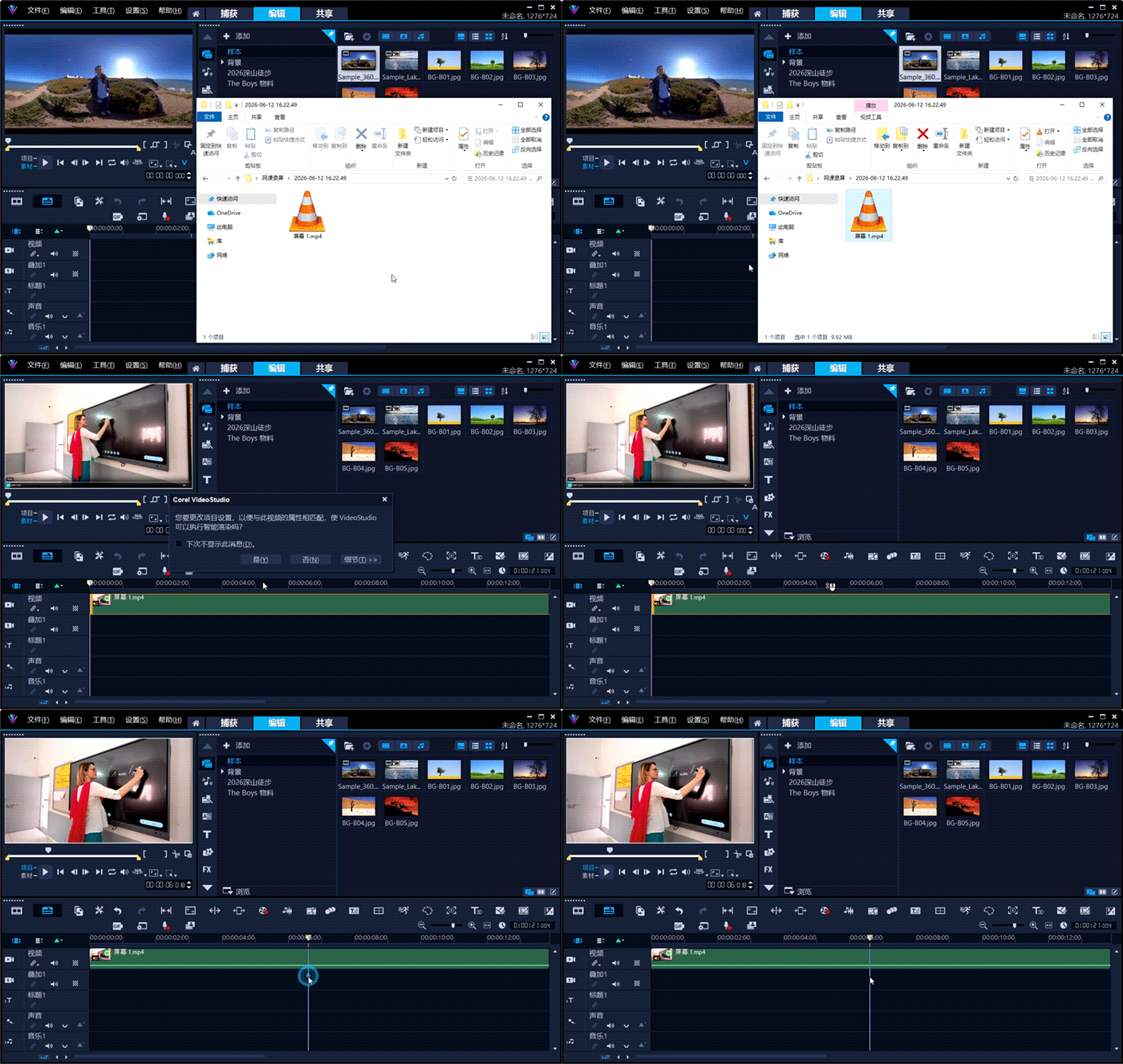
会声会影支持4K视频编辑,可以满足主流平台对画质的要求。在用会声会影剪辑4K作品前,我们先来了解下面几个参数设置技巧。
1、按“Alt+Enter键”打开项目属性窗口,切换为“在线”项目格式。在列表中,选择“3840×2160,25p,40Mbps”的参数。如果想要创建新的4K项目属性,可以点击下面的“新建”按钮,在该参数的基础上进行手动调整。
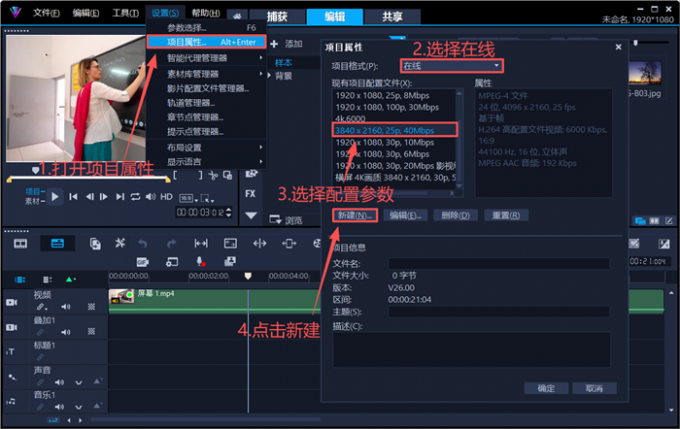
2、剪辑国内主流平台作品,建议将帧率设置为“30帧/秒”。在“帧大小”的下拉菜单中,我们可以看到5个常用的4K分辨率。
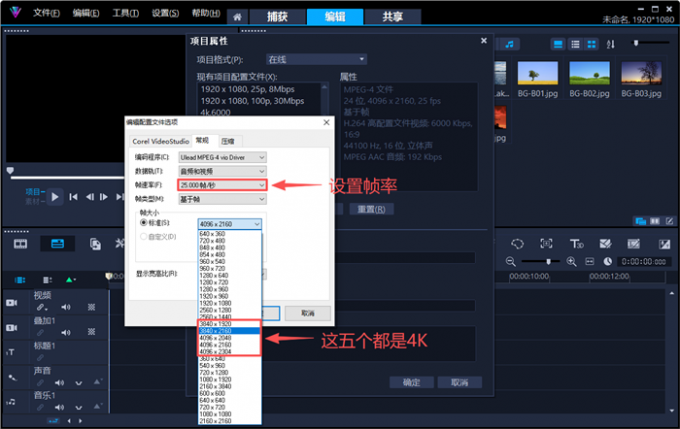
3、下面是我整理的这五种4K分辨率的特点和区别。剪辑网络视频,就认准“3840×2160”这一条就够了。如果是网络电影和短剧制作,可以考虑使用“3840×1920”这种宽屏项目参数。
4、三个宽度为4096的参数,是好莱坞联合一些电影机构制定的商用标准。不是专业的电影剪辑项目,几乎不会涉及这三个参数,简单了解一下就好。
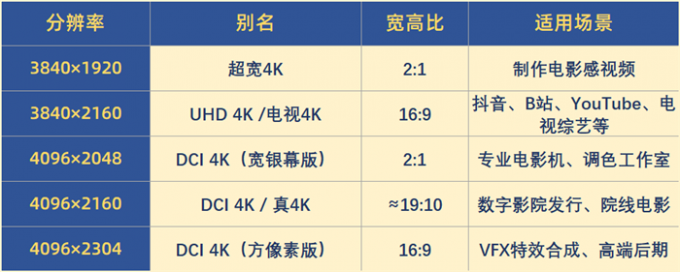
5、打开压缩设置页面,展开“视频类型”的下拉菜单。这些“编码程序”是用来压缩视频的,能够防止生成的视频体积太大,过度占用我们的存储空间。求稳的话,直接使用“H264 MAIN”就行了,绝大多数平台都能正常兼容。
6、在使用“H265”和“AV1”编码前,建议先了解一下目标平台(或播放设备)的兼容性。虽然它们能在确保画质的前提下,带来更小的视频体积,但也容易造成视频上传失败(或无法播放)的问题。
7、由于我们将帧速率提升为30帧/秒,相应的视频数据速率(视频码率)建议设置在60000kbps左右(60Mbps)。音频类型、采样率和音频码率,请根据具体使用的音频素材来决定(跟素材设置一样的就行)。如果音频素材的参数不统一,我们直接用“数值最高”的那个。
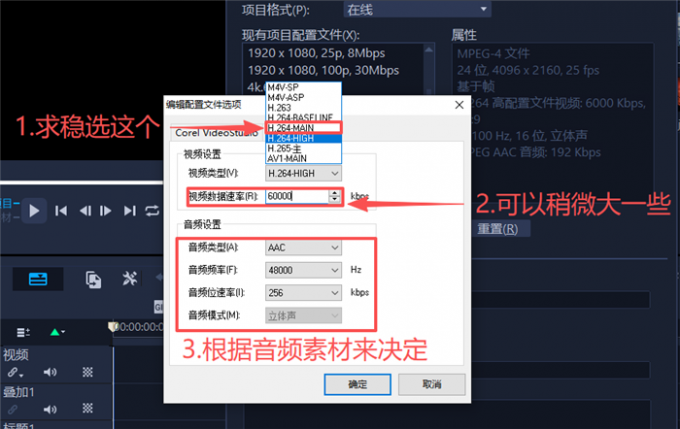
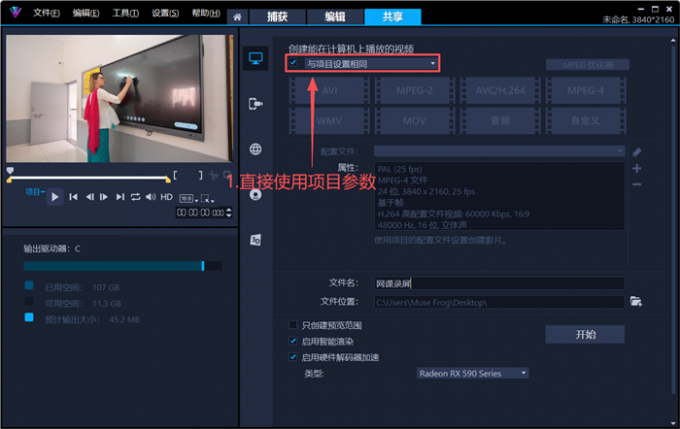
8、完成视频编辑后,我们点击“共享”按钮,来到会声会影的导出页面。如果没有其他要求,直接勾选“与项目设置相同”即可。命名文件并选择路径后,启用“智能渲染”和“硬件解码”,点击“开始”就能导出成片。
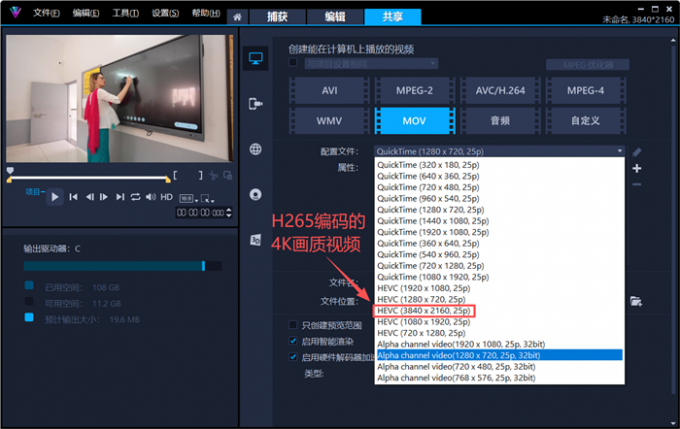
9、如果平台对4K视频参数存在其他要求,取消“与项目设置相同”的勾选后,我们手动调整作品的导出配置。点击“MOV”格式,在下拉菜单中,可以选择相应的4K配置。以“HEVC”开头的,是采用H265编码的导出参数。前面标注“Alpha channel video”的,是带有透明像素的导出配置,但需要搭配“Animation”编码来使用(或者选“None”无压缩编码)。
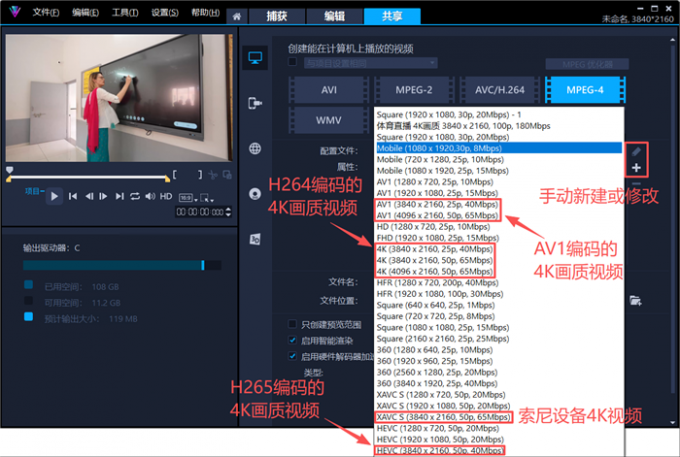
10、“MPEG-4”的下拉菜单,拥有四种不同的4K导出配置。其中,以“AV1”开头的,采用的是“AV1”视频编码。以“4K”开头的,使用了“H264”压缩编码。标有“XAVC”的配置,主要用来导出索尼设备拍摄的视频。同样的,写着“HEVC”的配置,也用的是“H265”压缩编码。
会声会影不仅可以录制电脑屏幕,还能记录我们指定的声音信号。无论是麦克风配音,还是系统中播放的音乐,都可以利用会声会影的“画外音”功能进行实时录制。
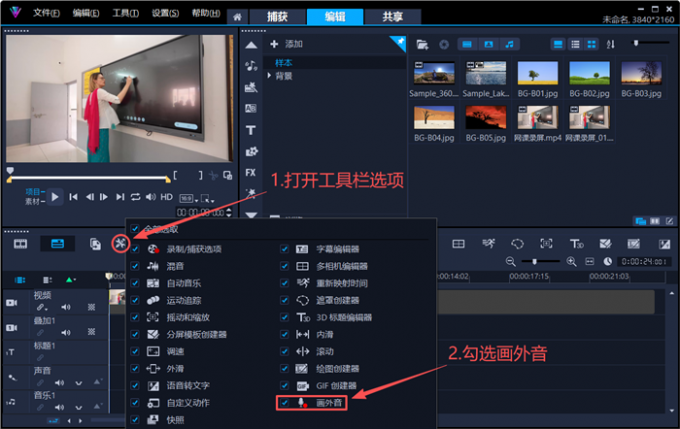
1、在会声会影的工具栏左侧,点击“小扳手”图标。在功能列表中勾选“画外音”功能,让它显示在我们的常用工具栏上。
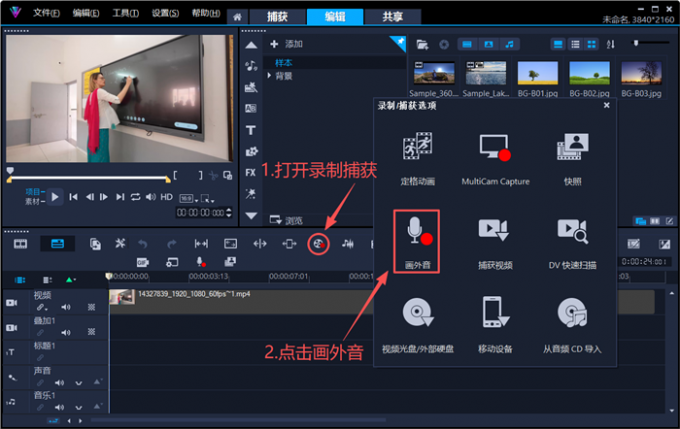
2、我们也可以通过“录制捕获选项”,来打开会声会影的画外音功能。
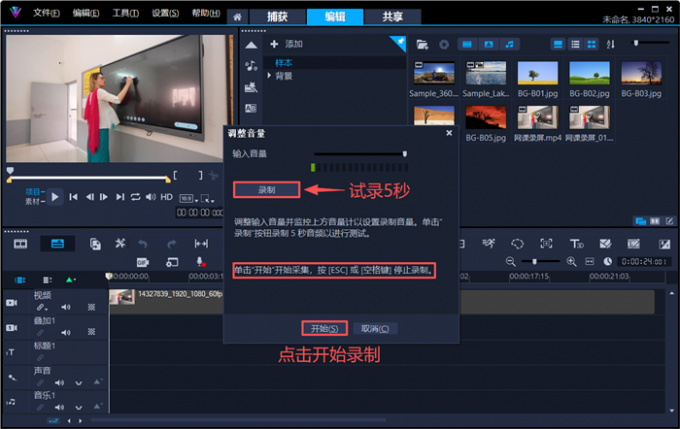
3、开始正式录音前,建议先点一下“录制”按钮,试录5秒的音频。主要测试一下设备的状态,以及音量大小是否合适。
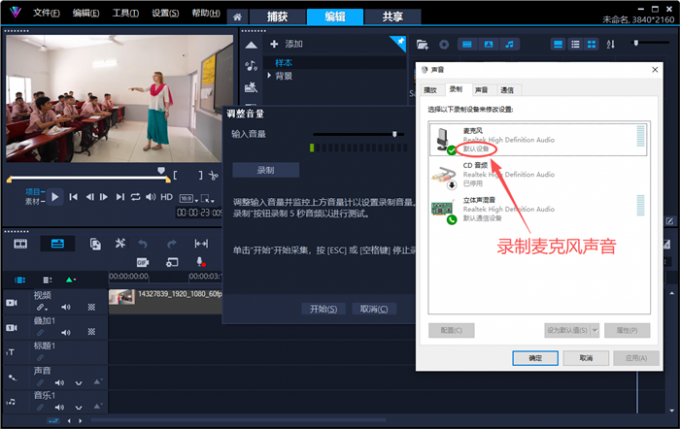
4、打开系统的录制设置页面,想要录制读稿人声的话,就把“麦克风”设为默认设备。录制系统播放的声音,需要把“立体声混音”设为默认设备。
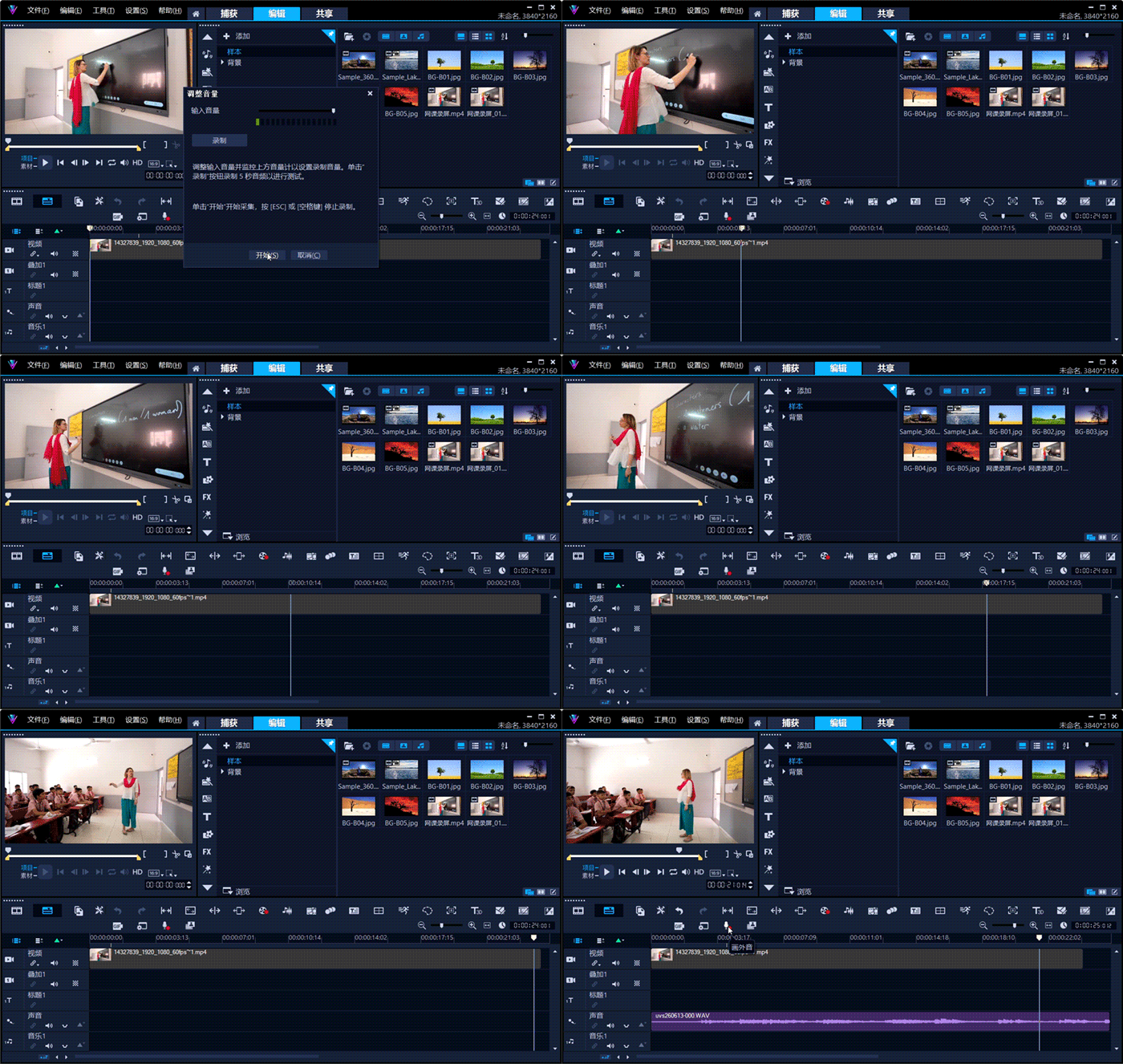
5、完成以上操作后,点击“开始”按钮,软件将会开始记录我们指定的声音信号源。然后,我们再对着麦克风讲话(或播放电脑中的音乐)。完成录制后,按“空格键”或“ESC”,录好的声音素材就会出现在轨道编辑区。
以上便是会声会影可以录屏吗,会声会影可以编辑4K视频吗的全部内容。本文介绍了用会声会影录制电脑屏幕和编辑4K作品的操作技巧。会声会影的软件套装中,自带了非常实用的录屏工具。不仅可以轻松记录屏幕中的网课、直播等画面内容,还能录制鼠标点击、键盘输入等操作细节。会声会影能够设置详细的4K视频参数,以便适应不同平台的作品上传要求。掌握会声会影的 “画外音”录制技巧,可以轻松控制声音的输入来源和音量大小。更多有关视频剪辑的技巧,可以在安装会声会影视频剪辑软件后进行体验。
作者:MuseFrog
展开阅读全文
︾

会声会影指南
服务支持
网站申明
联系客服
广告联盟
Copyright© 2024 会声会影 苏州思杰马克丁软件有限公司 经营许可证编号:苏B1.B2-20150228|证照信息 特聘法律顾问:江苏政纬律师事务所 宋红波



 0
0


 400-8765-888