
发布时间:2026-08-06 10: 00: 00
品牌型号:联想GeekPro 2020
系统:Windows 10 64位专业版
软件版本:会声会影2023旗舰版
找不到干净的原片,画面中的水印和文字,可能导致作品被下架。为了规避侵权风险,需要使用剪辑软件去除画面中的文字。掌握调整画面内容和速度的技巧,不仅可以增加抖音视频原创度,还能有效提升作品观赏性。有关抖音剪辑视频怎么把文字去掉,抖音剪辑视频怎么放慢速度的问题,本文将进行详细介绍。
抖音作品出现别人的商标或水印,可能让剪辑师的努力瞬间清零。任何第三方的商标、水印,都可能触发抖音平台的侵权惩罚。在初剪环节,我们最好能自己过一遍素材。在筛选视频的同时,也可以用会声会影去除这些“版权文字”。
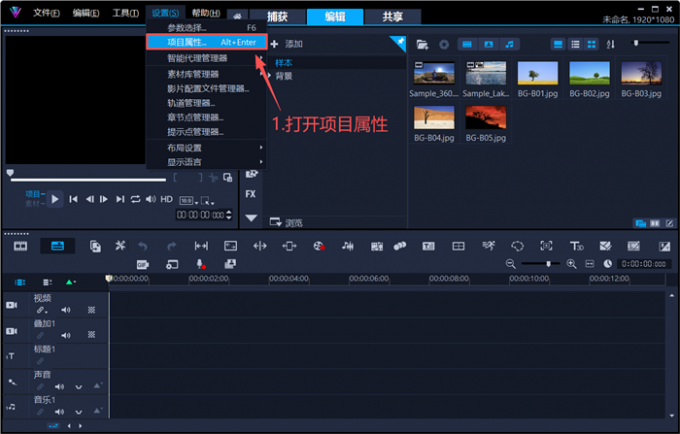
1、剪辑竖版抖音作品,建议先把会声会影调整为竖屏编辑模式。我们在设置菜单中,打开“项目属性”管理页面。
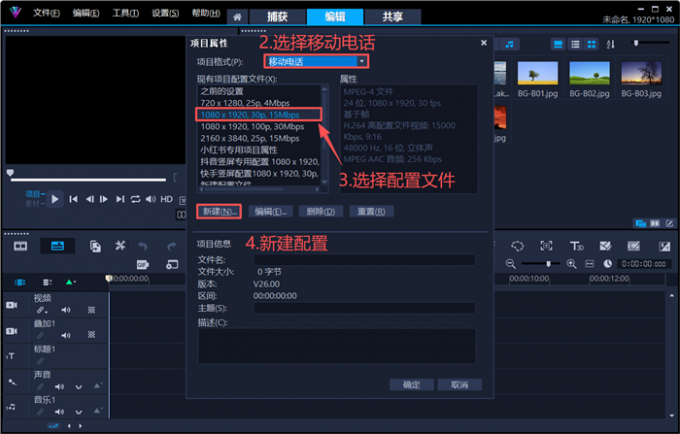
2、项目格式一栏选择“移动电话”,在配置列表中勾选“1080×1920,30P,15Mbps”。如果没有合适的配置选项,可以先选中一个“1080×1920”的配置,然后点击下面的“新建”按钮,我们自己创建一个合适的配置。
3、请大家务必掌握会声会影“新建配置”的方法,这在剪辑实战中将会非常有用。它能帮助我们生成“任意比例”的视频作品,这是很多剪辑软件都不具备的功能。
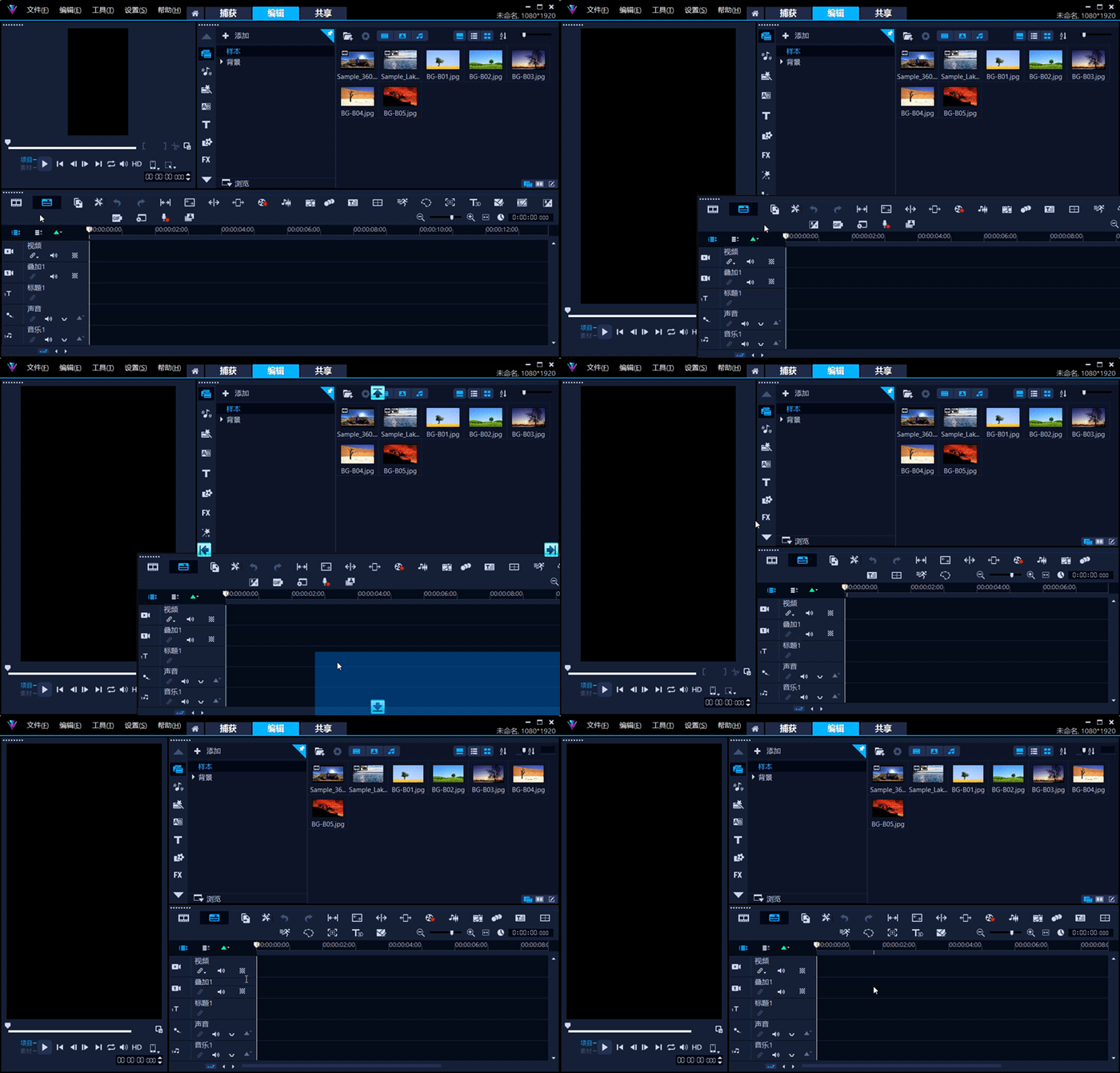
4、注意下图中的操作,我先按住“轨道编辑区”的左上角,将它分离出来。然后,拖拽“轨道编辑区”至下方的“箭头处”,让它和“库面版”分享右侧界面,而预览窗口则独占左侧。
5、调整好竖屏界面后,我们导入一份底部带有字幕的素材。这里我不想通过放大素材比例,来消除画面中的字幕。否则素材的四周,都会损失一定比例的区域。所以,我打开预览窗口下面的“变形”列表,激活“裁剪画幅”工具。
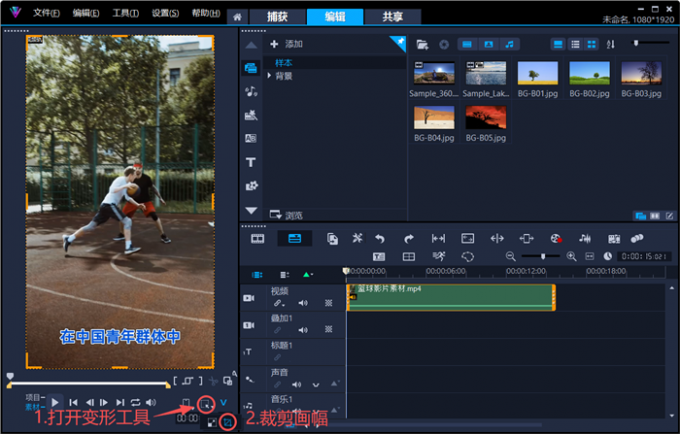
6、向上拖拽素材底部边缘,将带有字幕的部分裁剪掉即可。
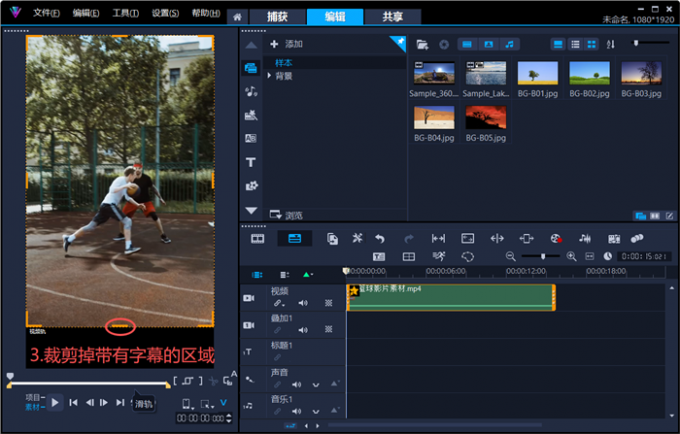
7、用会声会影裁剪画幅后,抖音视频的底部可能会出现黑边。如果不想要这块黑色,我们还能用“运动追踪”功能快速遮盖文字。
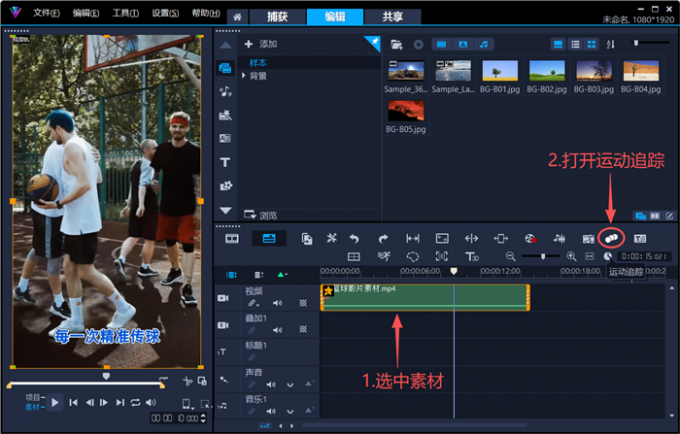
8、打开运动追踪后,选择“按区域”追踪模式,激活右侧的“马赛克”选项。这里的马赛克数值,建议设置在30左右即可。
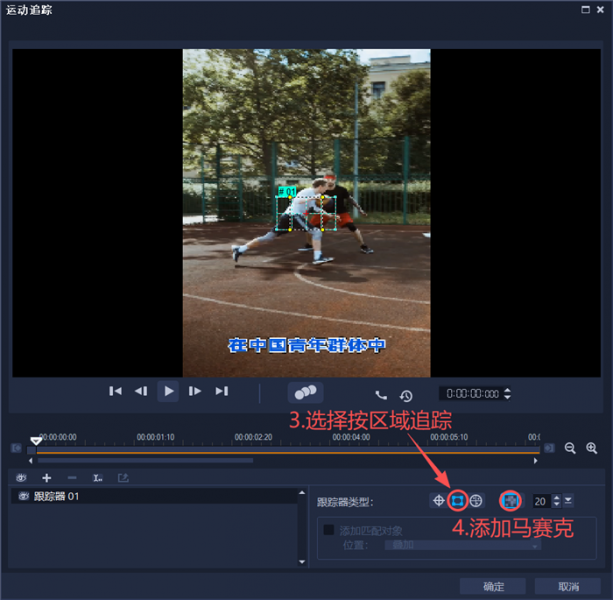
9、我把“追踪范围”移到画面之外,然后拖拽马赛克让它能够覆盖字幕(这里覆盖范围有点大,下半部分可以不选)。原理是通过追踪一个“空的”范围,从而让我们划定的“马赛克区间”稳定在原地不动。
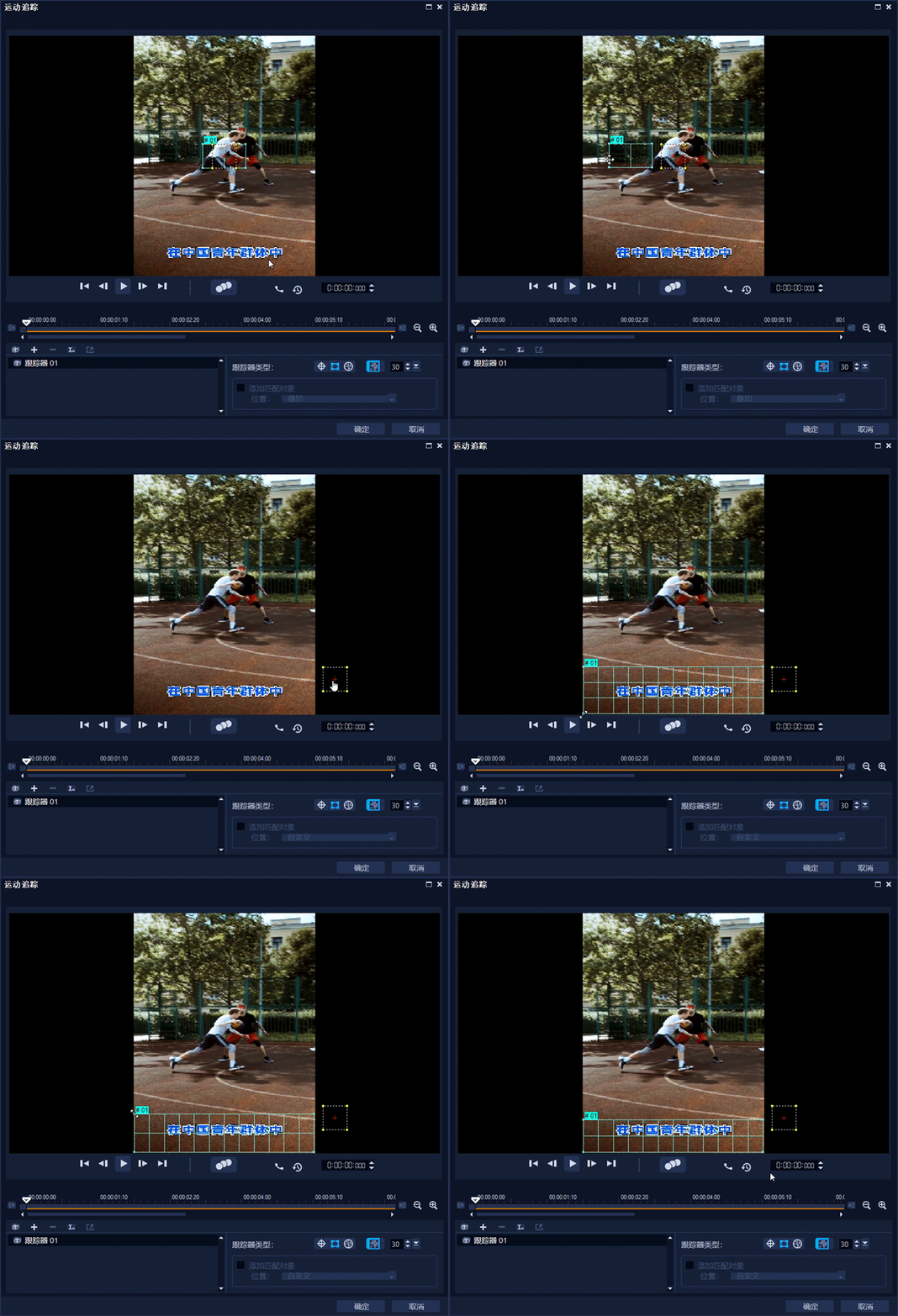
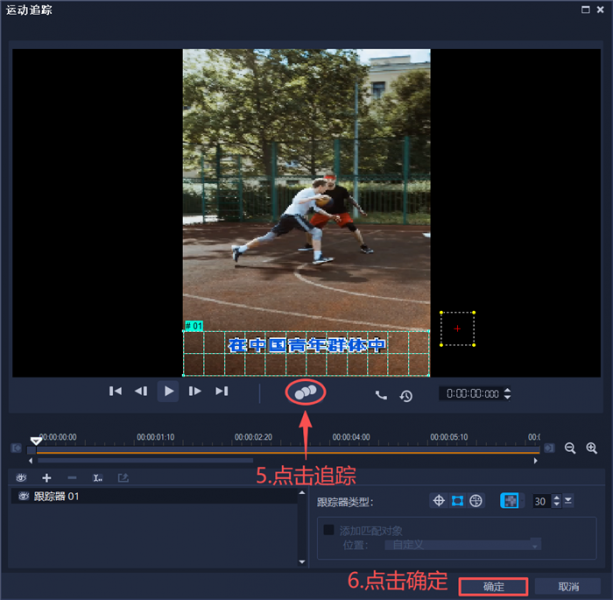
10、点击“运动追踪”后,会声会影将给视频的底部打上一段马赛克。完成以上操作后,我们点击“确定”返回编辑界面。
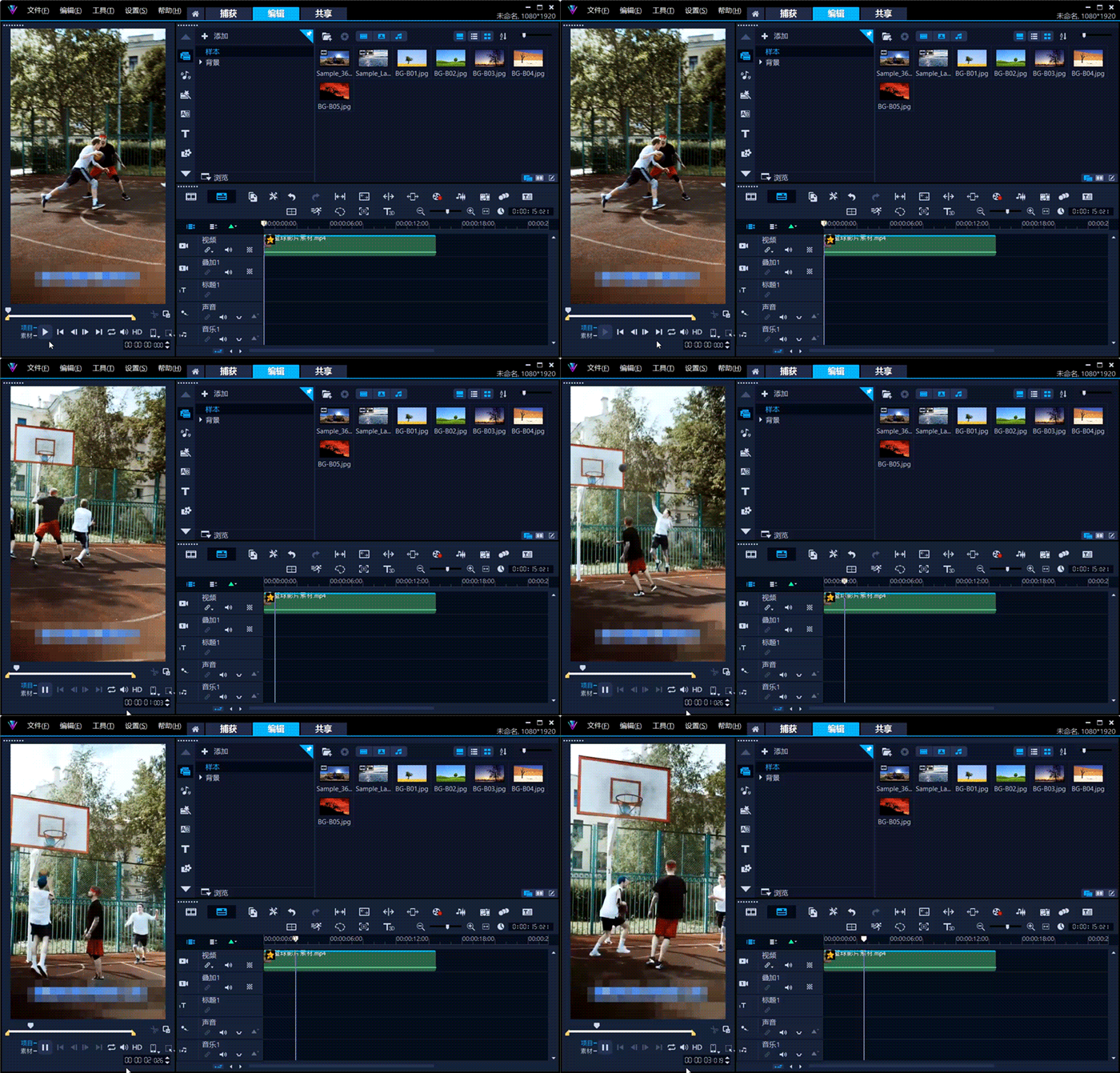
11、下面就是我用会声会影的运动追踪功能,给抖音视频文字打码的效果展示。其实,运动追踪不仅可以给静止区域打码,我们还能用它来遮盖画面中的移动元素。
在剪辑抖音视频的过程中,放慢“精彩镜头”的速度,可以有效突出作品主旨,放大视觉冲击力。同时,给视频进行变速处理,也是增加作品原创度的常用手法。在会声会影中,很多功能都能实现变速效果,下面看一下它们的使用方法。
1、双击抖音视频素材,打开“变速”功能面板。
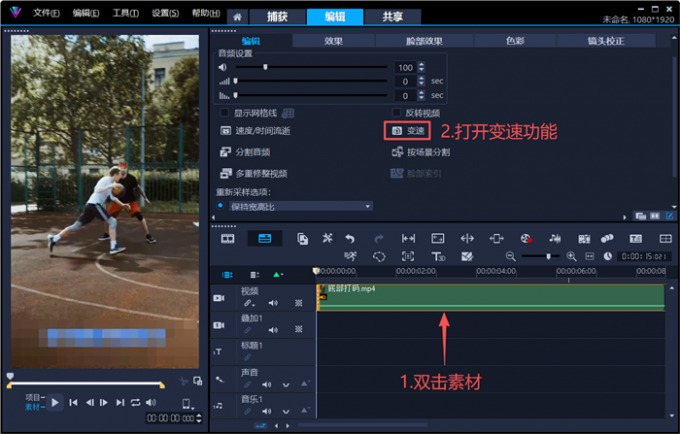
2、如果想要放慢整个视频的速度,请先右击速度控制线,点击“全部删除”来清除控制点。
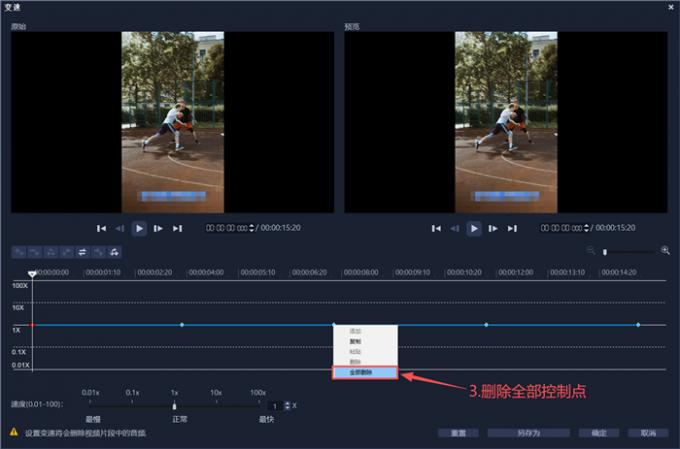
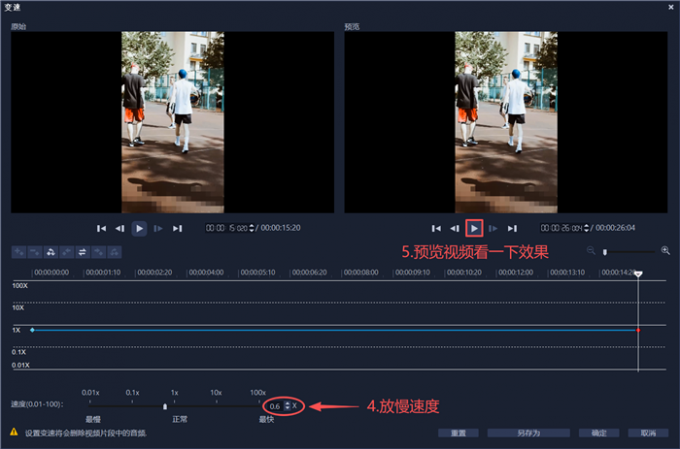
3、然后拖拽滑块的位置,分别设置起始帧和结束帧的速度比率。例如这里我将起始帧和结束帧都设置成了0.4倍速,点击“确定”后,视频将会以40%的速度进行慢放。
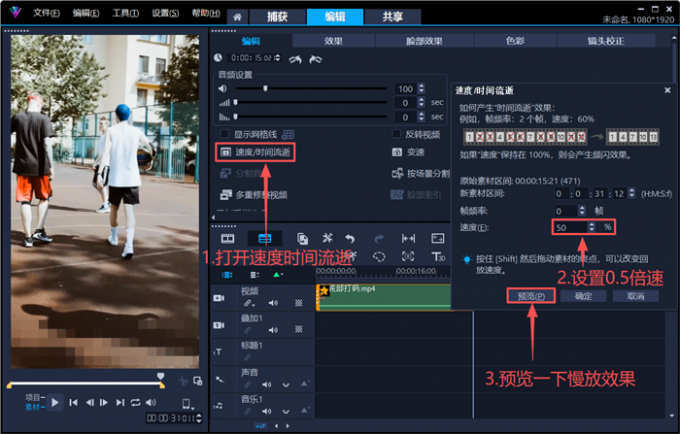
4、还原变速操作,打开“速度\时间流逝”功能。在新弹出的窗口中,我们直接输入速度百分比,就能快速实现变速效果。例如,这里我输入50%,让素材以0.5倍速进行播放。
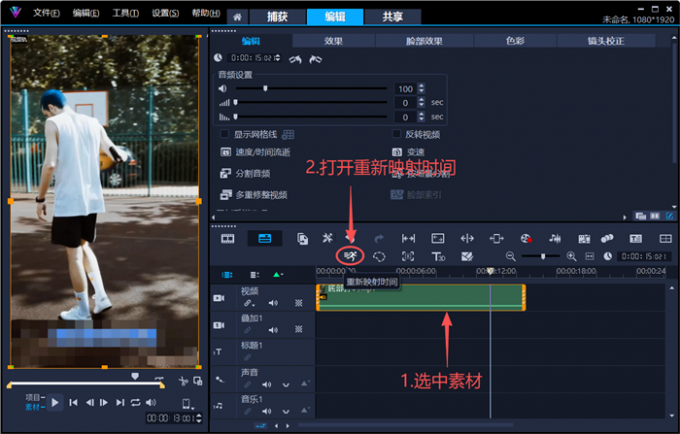
5、再次还原操作,我们选中视频素材后,打开工具栏上的“重新映射时间”功能。在该功能的设置窗口中,我们可以为同一段素材,制作多个变速、停帧、重复效果。
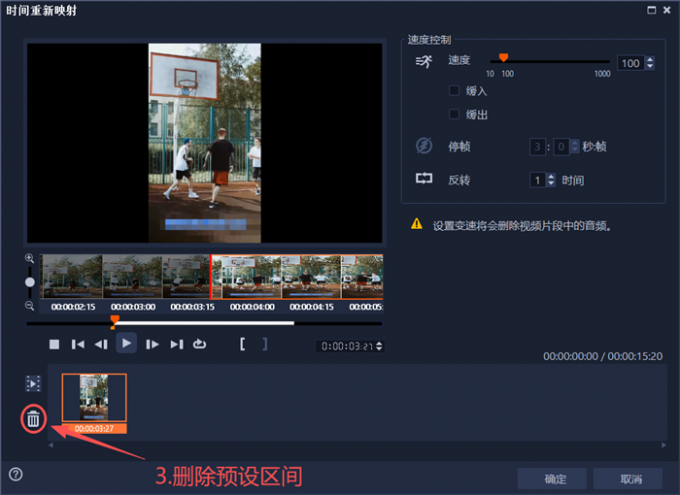
6、点击左下角的“删除”按钮,先清理掉软件给的操作区间预设。
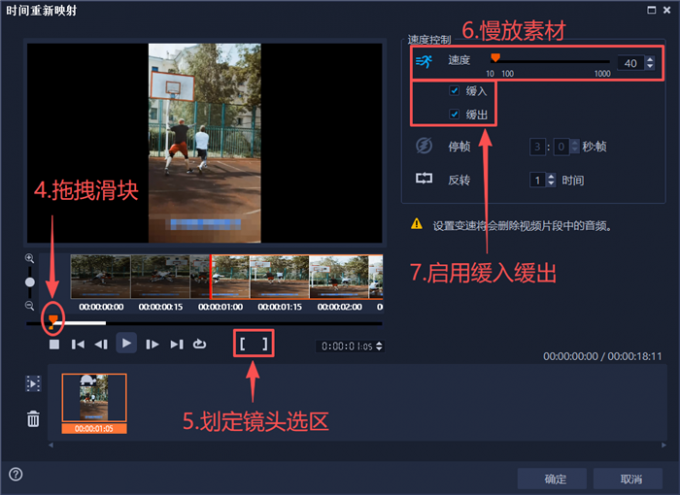
7、拖拽时间滑块,利用下方的“起止按钮”来重新划定选区。我们选中“精彩镜头”的区间后,将速度放慢到40%,并且勾选“缓入”和“缓出”功能。点击“确定”后,会声会影将会放慢我们划定区间的播放速度。
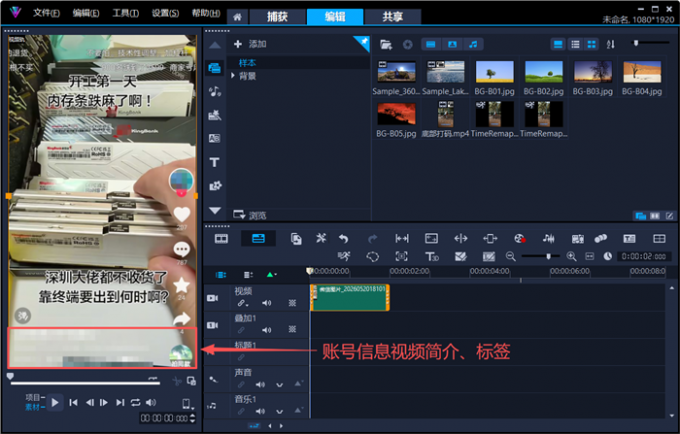
很多人会忽略一个细节,导致抖音视频的文字信息被遮挡。在抖音的竖屏播放界面中,底部200像素左右的区域,默认置顶显示我们的账号信息、视频简介和标签。如果把重要的画面信息放在这里,就会出现遮挡的情况。
1、字幕等文本信息,需要注意避开下图中框起来的区域。由于这些文字都会使用白色,当视频底部出现浅色的时候,账号信息就会融入背景。
2、如果素材的底部出现字幕,且正好位于这个区域。我建议直接用一个“深色”边框,把这个部分完全遮盖住。这样既保证了账号文本的清晰可见,又快速消除了原素材上的字幕。
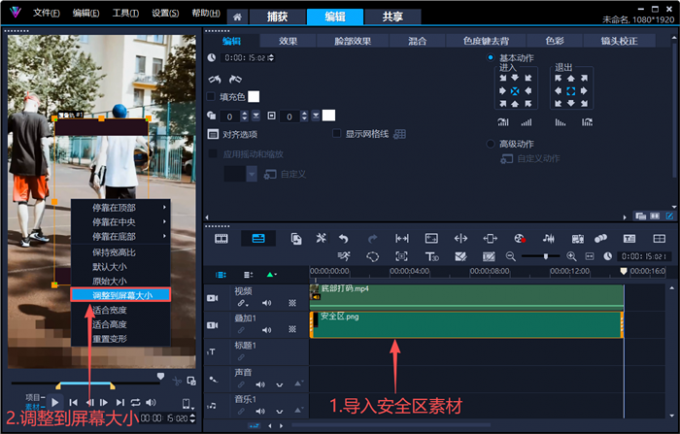
3、将提前准备好的遮挡素材(PNG格式的图片),导入会声会影的轨道编辑区。右击预览窗口,将素材调整到屏幕大小。
4、然后,字幕就会像下面这样,被我们导入的图片遮盖住。在实际操作中,我们可以选择只遮盖视频下方,而上面这片黑色纯粹是为了视觉对称。
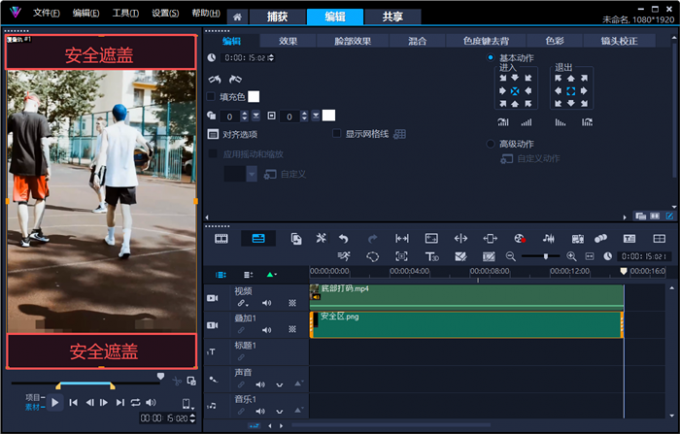
5、双击素材,我们启用一下会声会影的“网格线”功能。注意看预览窗口的底部,这个高度为200像素的黑色,其边缘就位于默认网格线的第一格。知道这个信息后,即使没有提前准备“PNG遮挡图”,我们也能临时制作一个遮盖效果。
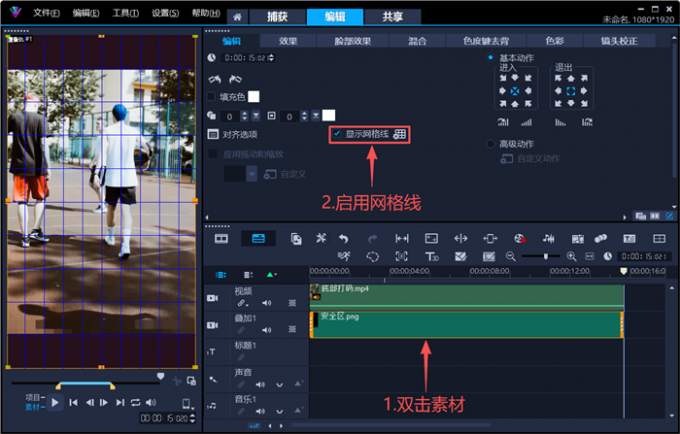
6、在媒体库中打开“背景”列表,将“黑色”卡片添加至叠加轨。注意,双击叠加轨上的素材,我们是可以手动修改颜色的。
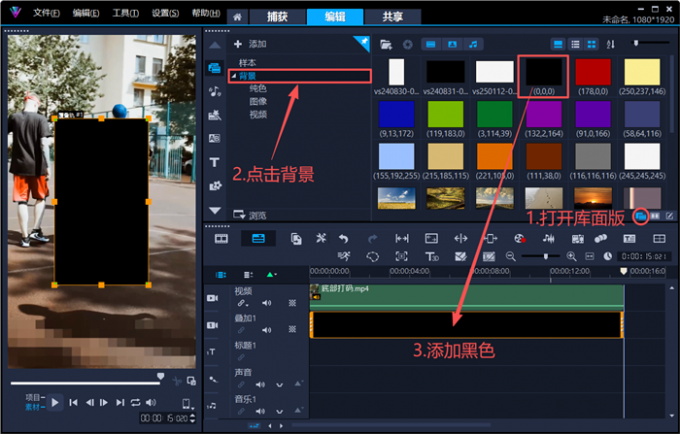
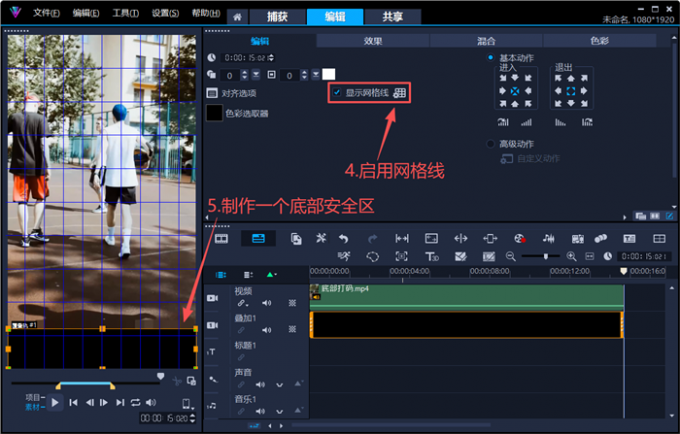
7、启用网格线后,我们将黑色卡片调整至第一格的高度即可。
以上便是抖音剪辑视频怎么把文字去掉,抖音剪辑视频怎么放慢速度的全部内容。本文介绍了用会声会影去除文字内容的几个小技巧。创作抖音视频,请务必检查素材上有没有第三方的版权内容。如果存在潜藏的侵权风险,我们可以用会声会影来消除或遮盖这些文字内容。会声会影预置了多个变速功能,请根据实际创作的需要,来选择合适的变速效果。更多有关视频剪辑的技巧,可以在安装会声会影视频剪辑软件后进行体验。
作者:MuseFrog
展开阅读全文
︾

会声会影指南
服务支持
网站申明
联系客服
广告联盟
Copyright© 2024 会声会影 苏州思杰马克丁软件有限公司 经营许可证编号:苏B1.B2-20150228|证照信息 特聘法律顾问:江苏政纬律师事务所 宋红波



 78811
78811


 400-8765-888