




2061735

2030248

1340102

939929

发布时间:2026-03-31 10: 00: 00
品牌型号:联想GeekPro 2020
系统:Windows 10 64位专业版
软件版本:会声会影2023旗舰版
干剪辑这行,最怕的就是不小心踩到版权雷区,或者被恶意碰瓷。在找素材和做视频的时候多留个心眼,尽量别惹上侵权麻烦。只有这样,作品才能安安稳稳地推出去,不至于因为版权问题突然就被平台给下架了。有关剪辑视频如何去除杂音,剪辑视频如何避免侵权的问题,本文将进行详细介绍。
我自己剪片子的时候,经常会把原视频的声音删掉,重新配上自己的解说。这么做主要是为了躲开平台的声纹检测,避免版权纠纷。而且用自己的声音来配音,也挺有个人特色的。我一般就用会声会影的 “画外音”功能来录音和降噪。
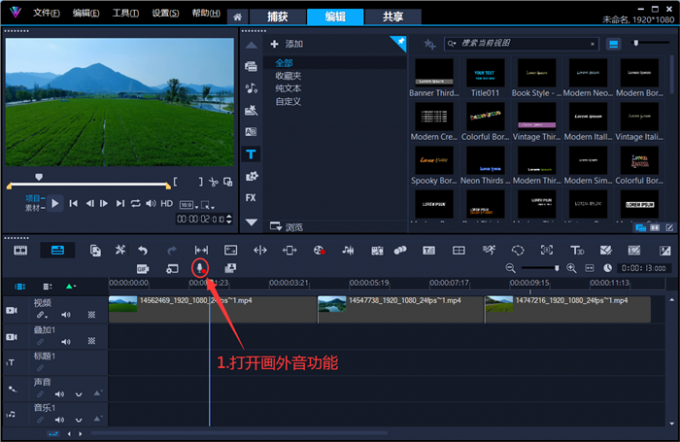
1、先把视频拖进软件里,然后在工具栏找到那个长得像麦克风的“画外音”按钮。点之前最好检查一下你的麦克风是否能用(有时候系统会莫名其妙把它禁掉),不然软件可能会报错。要是真出问题了,就去电脑的声音设置里把麦克风重新打开并设成默认设备。
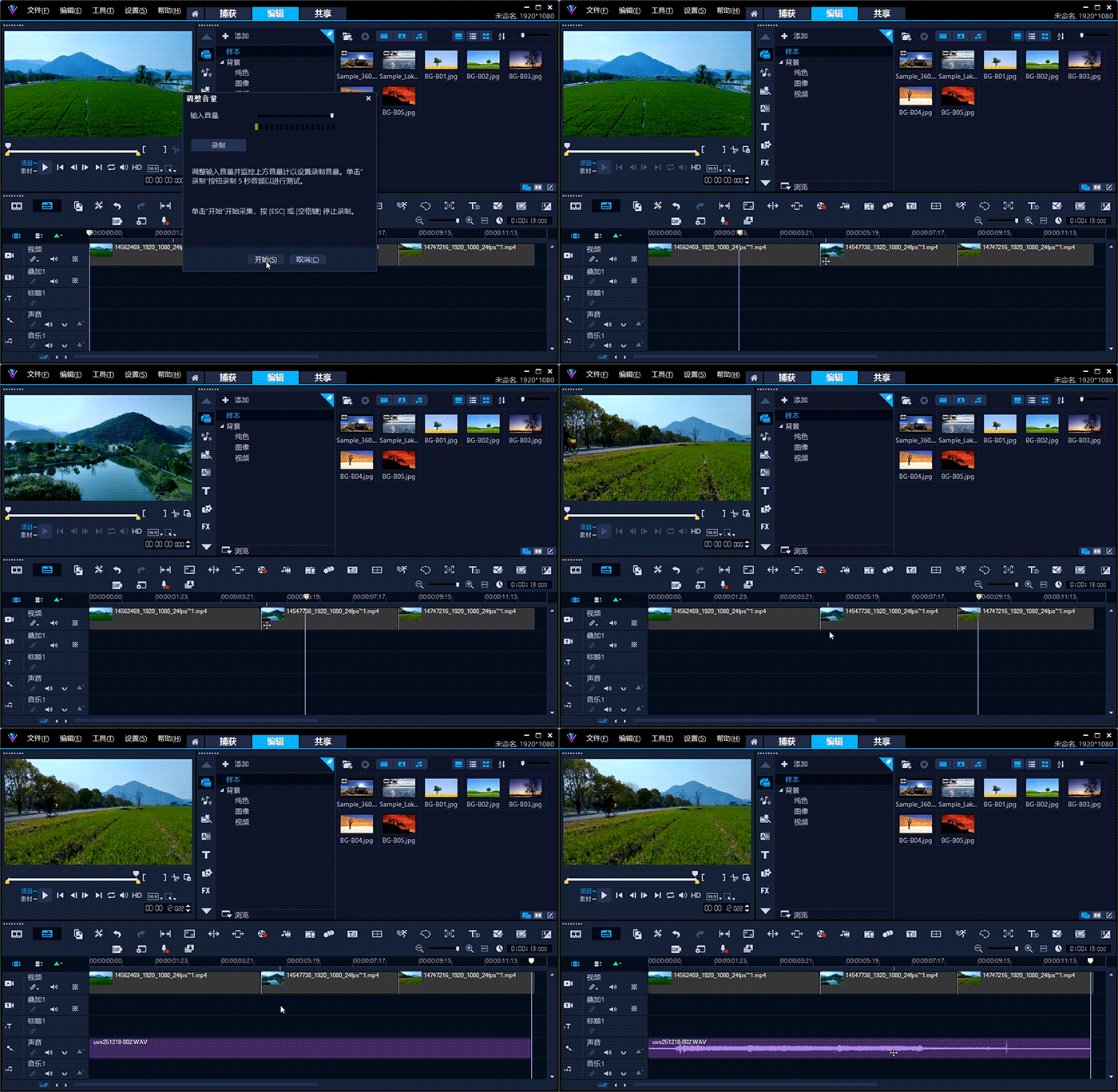
2、打开画外音的窗口后,点一下“录制”,软件会先录个5秒左右测试一下设备和音量大小。感觉没问题了就点“开始”,然后对着麦克风说话就行。稿子念完了直接按空格键停下,录好的声音会自动出现在下面的音轨上。
3、在实际创作中,我们很难找到专业级的录音环境,因此录制的音频中难免会存在些许杂音。另外,工作环境的布线问题(没接好地线、零火线反接等),还可能导致电流嗡嗡声的出现。这时候,我们可以通过会声会影自带的降噪滤镜,来消除这些杂音。
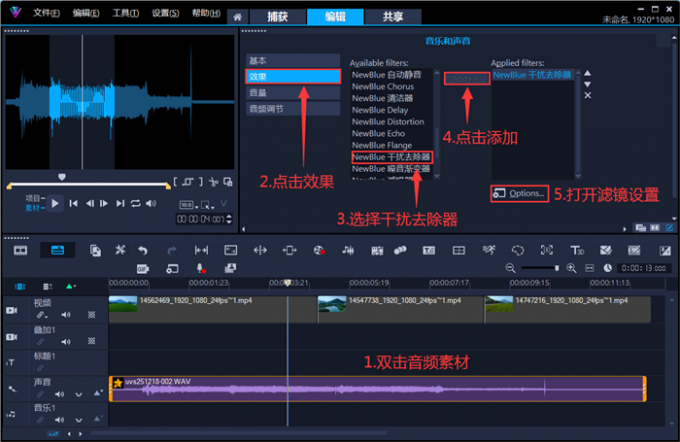
4、双击刚录好的那段音频素材,打开音频效果设置页面。在滤镜列表里找到“NewBlue干扰去除器”,点“Add”添加该滤镜。接着再点一下旁边的“options”, 调整详细的滤镜参数。
5、我的经验是先把强度滑块往左拉一点(大概-20dB的样子),然后慢慢拖动频率滑块并反复试听,仔细听一下杂音主要藏在哪个频段(常见的就是45Hz、50Hz或者60Hz附近)。找准位置之后再把强度往右拉高一些,“干扰去除器”的效果就出来了。最后可以稍微加一点“干扰变形”,让杂音失真来消除谐波,同时尽量保住人声部分。
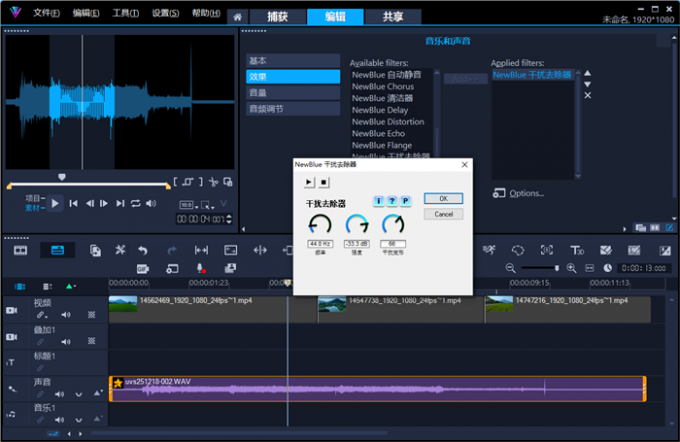
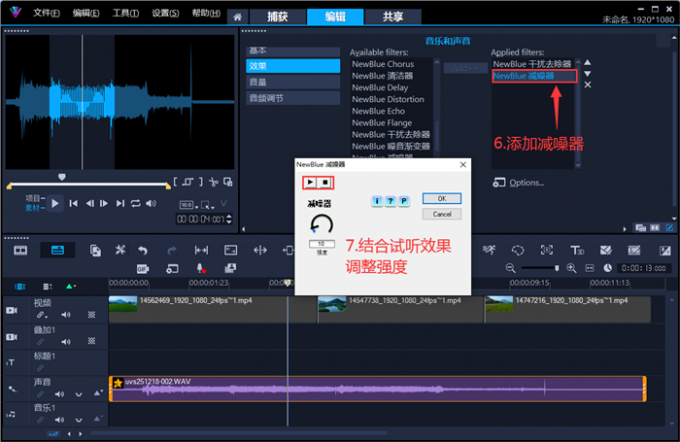
6、上面那一步弄完如果觉得还不够干净,可以再加一个“NewBlue减噪器滤镜”。这个不用调太狠,强度给到10左右就差不多了,让它把剩下那些细微的噪音整体处理一下就行。
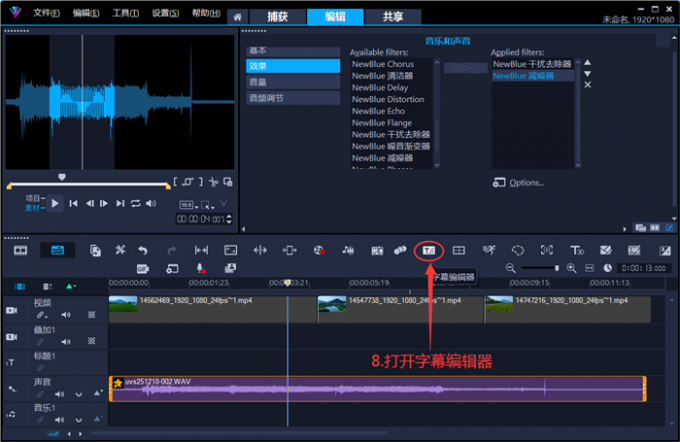
7、消除杂音后,打开工具栏上的“字幕编辑器”。
8、将源语言指定为“简体中文”,点击“扫描”按钮将语音转换成文字,并以字幕列表的形式显示在窗口右侧。点击右上角的“T”形按钮,打开文本设置框。
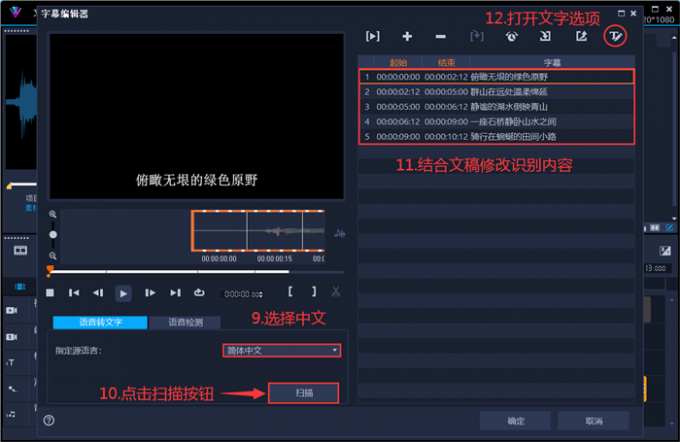
9、这里选择“无版权可商用”字体,并设置所有字幕在画面的底部居中对齐。
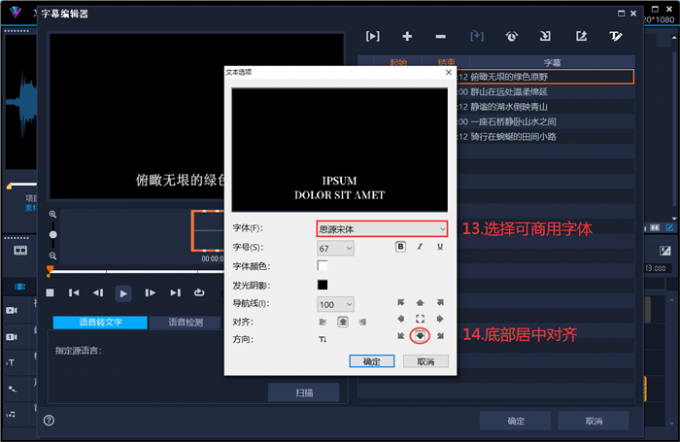
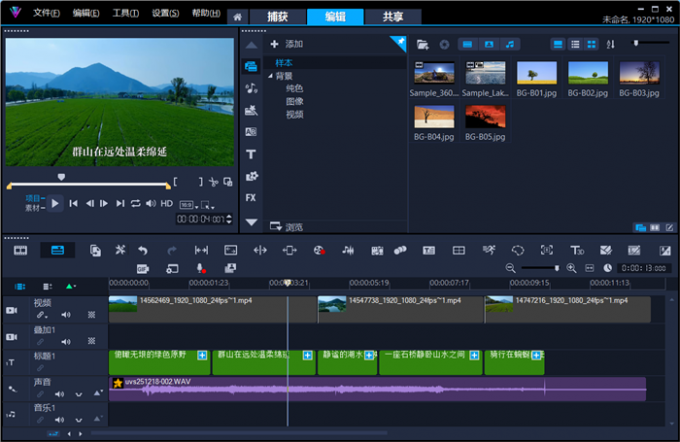
10、完成设置好点击确定,会声会影将在标题轨上生成相应的字幕素材。双击素材,打开标题设置页面,我们可以进一步调整字体、样式,以及文字动画。
做视频剪辑若想避免侵权,一开始把素材选好比后面琢磨技术手段要重要得多。所以呢,我打算把“素材筛选”这块儿放在第二部分重点聊聊、至于具体怎么处理的技术活、就留到第三小节再说。
1、现在版权管得特别严,字体、图片、视频、音乐等素材,用错了就会惹上麻烦。我认识一个开米线店的朋友、就因为网店海报用了个字体、结果被发律师函索赔。这种商业碰瓷的事儿虽然多半不用理它、但总归挺烦人的、多少会影响我们的创作心情。
2、万一产品卖爆了,或者视频突然火了,那更加专业的“版权猎人”可能就闻着味儿来了。只要他们一投诉,我们的作品就会被平台下架甚至删除,流量断了不说,还可能造成一定的经济损失。
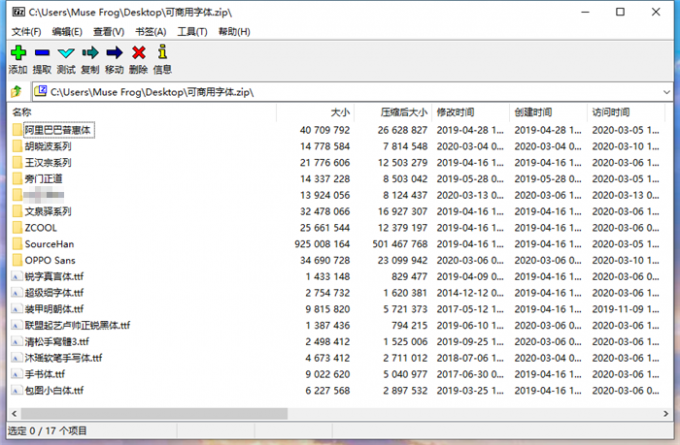
3、我们在动手剪片子之前,最好先去网上找找那种“可商用字体包”装上。这样在字体这块儿基本就没什么把柄了。在剪辑创作过程中,多用像阿里巴巴普惠体、思源这类明确可以商用的字体。
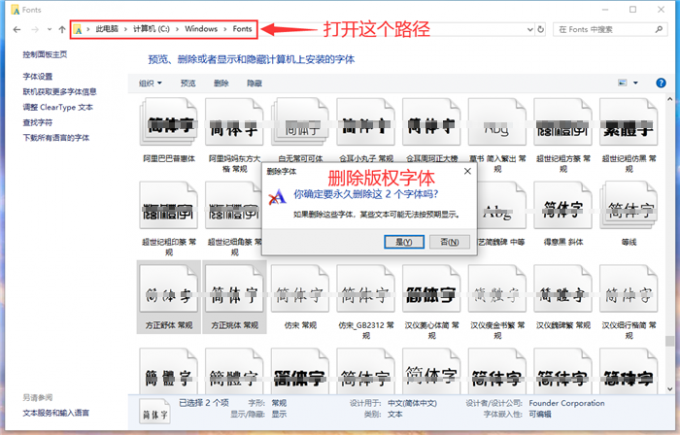
4、打开电脑的资源管理器(就是“我的电脑”),按照下图里的路径找到Windows管理字体的文件夹。把电脑里那些容易惹事儿的字体都删掉。例如带有方正、汉仪、叶根友这些名字的字体都得特别留意,以免在未获授权的情况下被误用。
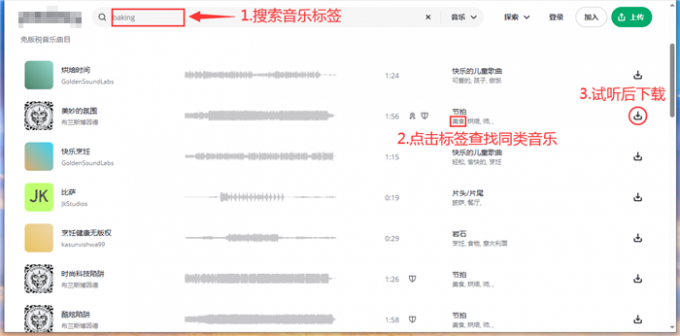
5、现在很多视频平台都有声纹检测系统来查音乐版权,版权贩子们也会定制自己的声纹抓取软件,来寻找“投诉”目标。所以,我们在剪视频的时候,最好还是直接用那些没版权问题或者明确能商用的音频素材。
6、比如下面这个网站里,就能搜到不少合适的音乐和音效。点右边的标签还能找到更多同类型的素材。听着觉得不错的话,直接下载到本地即可。
7、图像素材同样需要规避侵权风险,我个人觉得,最好还是找那些版权清晰、明确可以商用的素材来用。至于那些没拿到授权的电影电视剧截图什么的,能不用就尽量别用了,省得给作品惹麻烦。
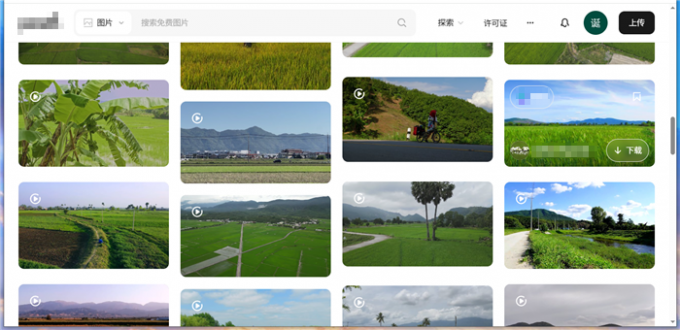
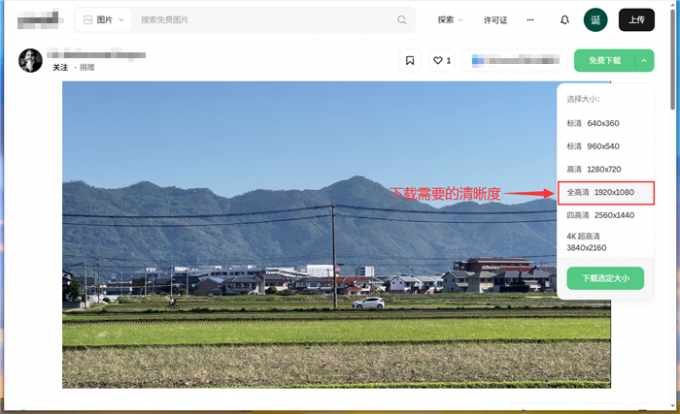
8、通过搜索关键词找到合适的图像素材后,只要点击免费下载按钮,选择所需的清晰度即可。
做影视剪辑项目,不用原片素材基本就没法下手。可要是每段素材都得花钱买授权,那个成本对刚入门或者自己单干的朋友来说根本吃不消。我的经验是,在作品还没火起来之前,可以先用会声会影这类软件加些特效进去,这样能绕开平台对原创度的检查。等视频真的有了流量,再考虑要不要去补个授权。
1、打开文件菜单、把整个项目导出成VSP格式的文件。因为后面可能要对嵌套的素材做水平翻转处理、我建议最好先把字幕单独导出来保存好。把字幕删掉之后,再对项目执行“另存为”操作就行了。
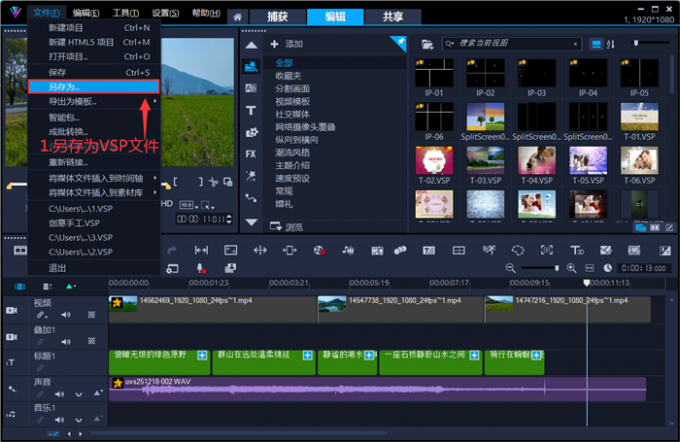
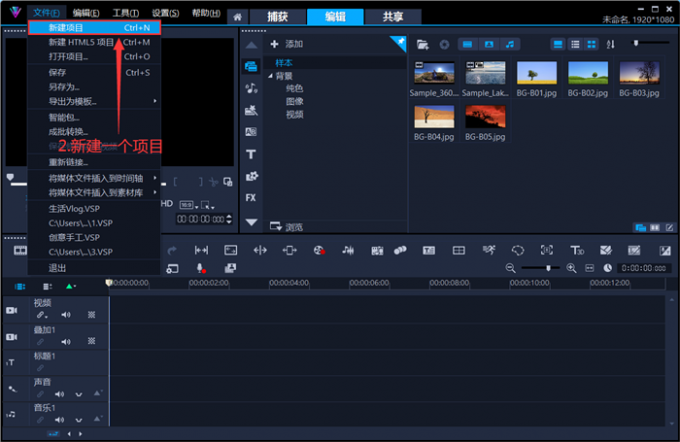
2、保存好文件后,再次打开文件菜单,新建一个空白的视频项目。
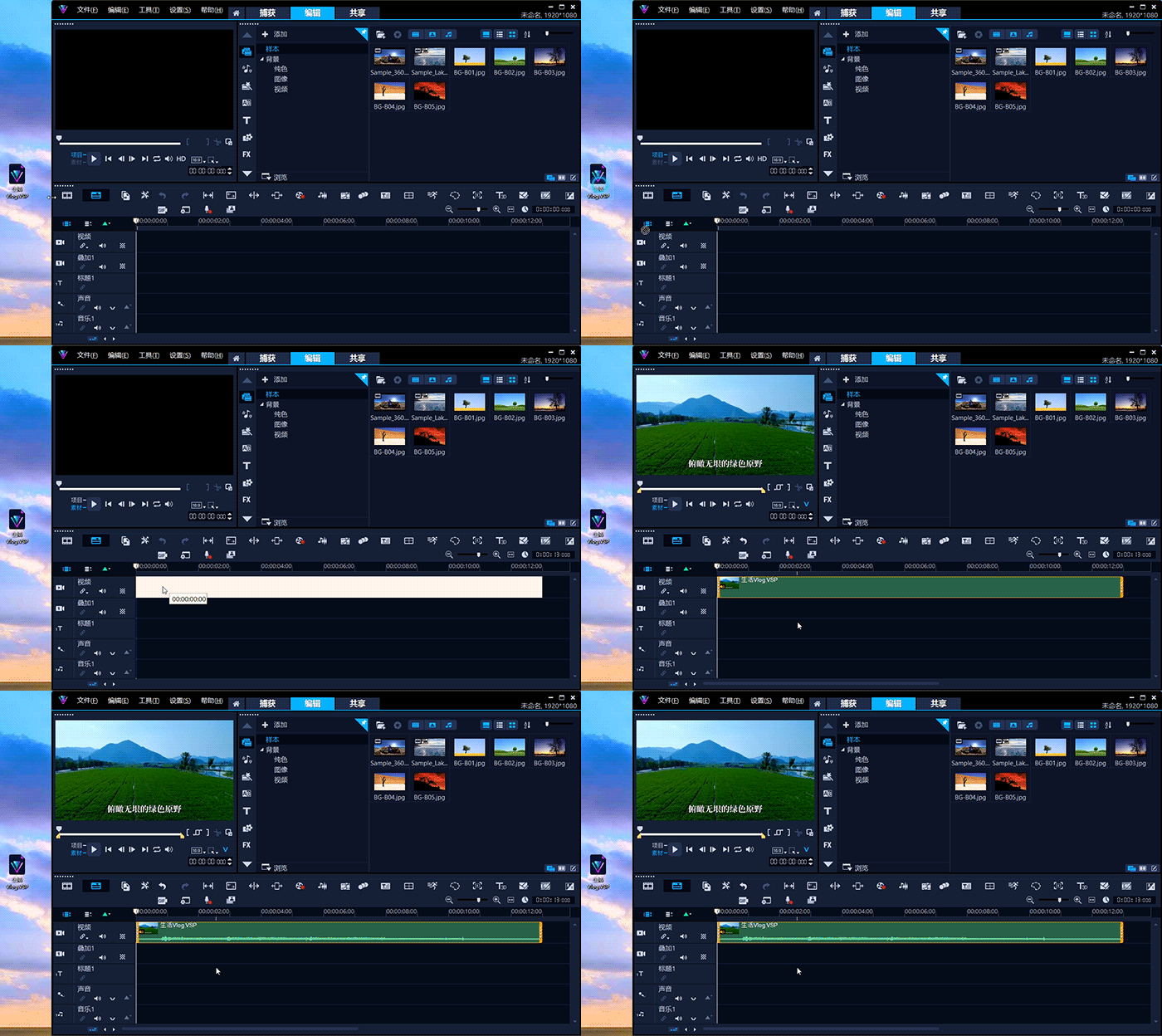
3、将刚才保存的VSP文件,作为嵌套导入新项目的轨道编辑区。
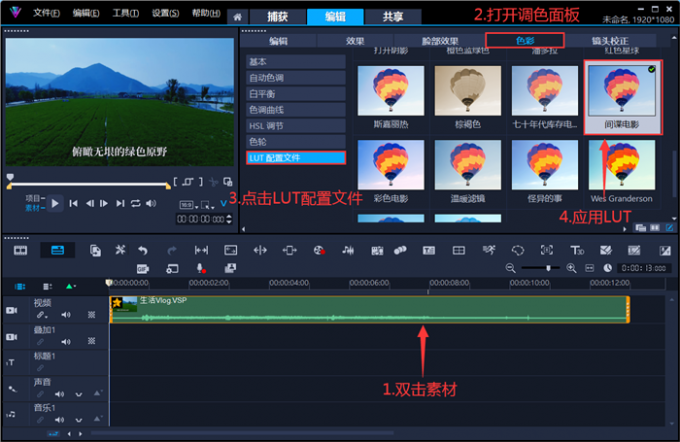
4、双击素材,打开会声会影的调色面板,我们可以为整个视频嵌套应用LUT配置文件,从而快速实现一键调全片。
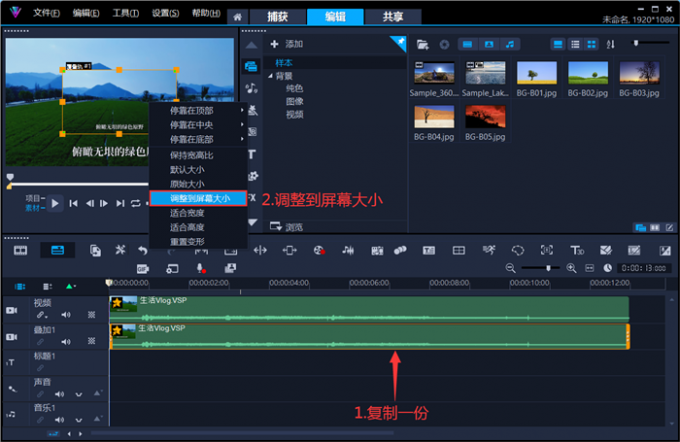
5、选中那个VSP嵌套文件,按“Ctrl+C”把它粘贴到叠加轨上。然后右键点击预览窗口里的副本,选“调到屏幕大小”即可。
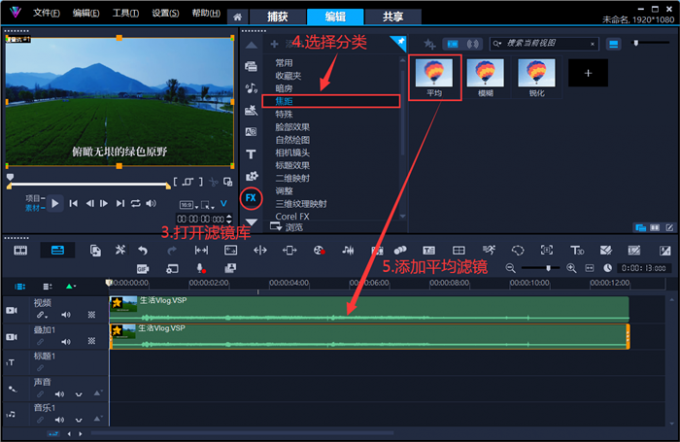
6、打开会声会影滤镜库,给视频轨上的VSP嵌套添加“平均滤镜”。
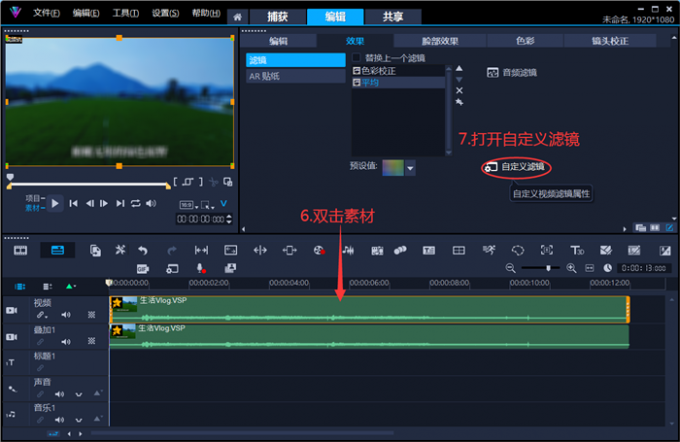
7、双击VSP嵌套,在效果页面中打开平均滤镜设置页面。
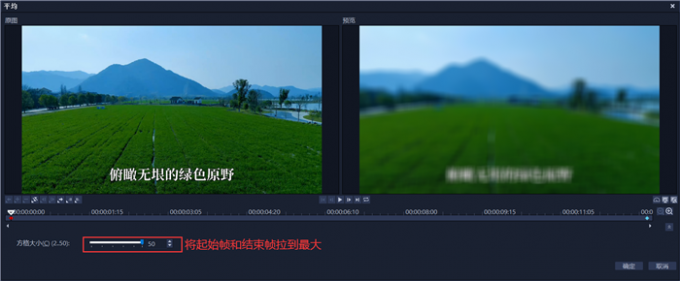
8、在平均滤镜设置页面中,将起始帧和结束帧的方格大小调整为最大。
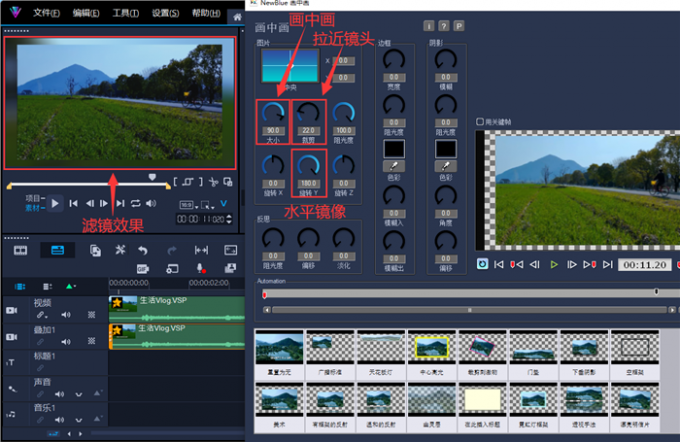
9、选中叠加轨上的VSP嵌套副本,打开“NewBlue Elements”分类,添加画中画滤镜。
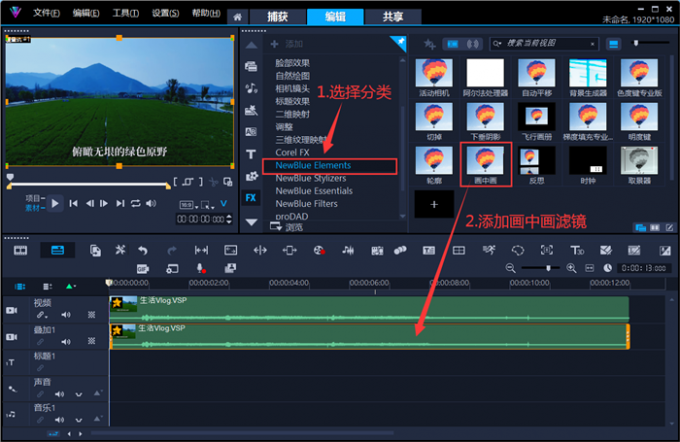
10、在会声会影里使用“画中画滤镜”,我们主要调整:大小、裁剪,还有旋转三个参数。只要略微调整裁剪和大小参数,就能有效干扰依靠关键帧来识别原创的检测机制。利用“旋转Y”制作水平镜像,使画面产生翻转效果,进一步改变画面的视觉结构。
以上便是剪辑视频如何去除杂音,剪辑视频如何避免侵权的全部内容。本文介绍了利用真人配音通过声纹检测,并且去除音频杂音的详细操作步骤。在实际创作中,我们应该尽可能地严格筛选素材,从根源上杜绝版权纠纷。如果必须使用影视剧片段,可以使用会声会影的画中画滤镜搭配LUT调色,干扰平台的版权检测算法。更多有关视频剪辑的技巧,可以在安装会声会影视频剪辑软件后进行体验。
作者:MuseFrog
展开阅读全文
︾

会声会影指南
服务支持
网站申明
联系客服
广告联盟
Copyright© 2024 会声会影 苏州思杰马克丁软件有限公司 经营许可证编号:苏B1.B2-20150228|证照信息 特聘法律顾问:江苏政纬律师事务所 宋红波

 0
0


 400-8765-888



