




2051805

2022538

1333662

936909

发布时间:2026-01-25 10: 00: 00
品牌型号:联想GeekPro 2020
系统:Windows 10 64位专业版
软件版本:会声会影2023旗舰版
打造热门小红书账号,选对剪辑软件很关键。专业的视频剪辑软件,支持调整编辑界面,以适应小红书创作常用的竖屏比例。将自己常用的剪辑元素,制作成视频模板,提高剪辑效率的同时还能有效确保作品风格的一致性。有关小红书视频制作用什么软件,小红书视频制作方法和技巧的问题,本文将进行详细介绍。
体验过市面上多款常见剪辑软件,结合众多小红书博主的实际需求,我认为会声会影这款软件更加适合小红书用户来完成日常剪辑工作。该软件不仅具备常见的视频剪辑功能,还拥有多款高级剪辑工具和专业级调色面板,能够高效输出符合平台调性的视频作品。
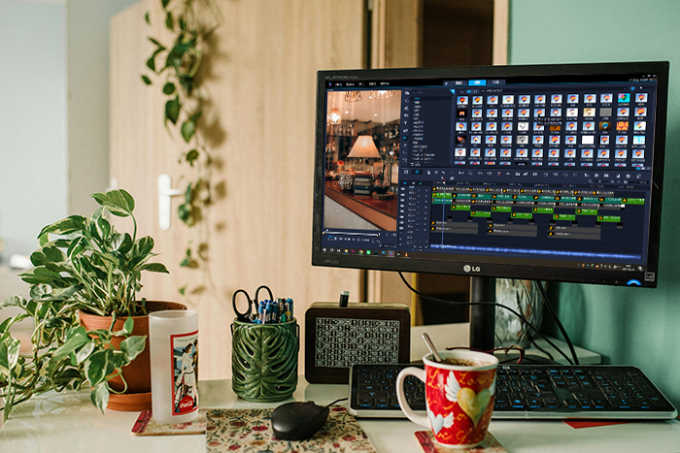
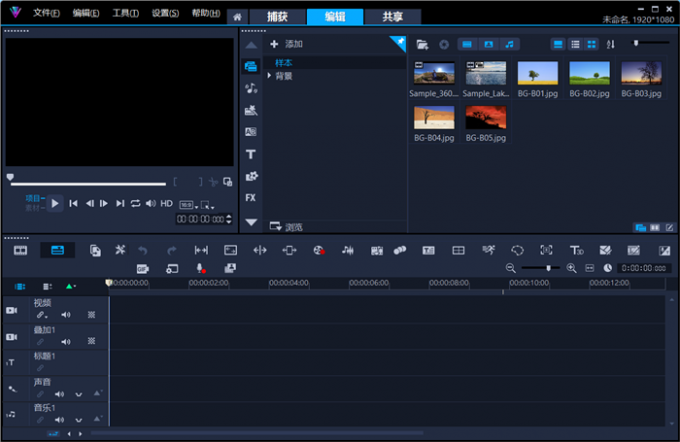
1、会声会影的操作界面设计简洁,库面板与工具按钮布局合理,符合专业剪辑工作的操作逻辑。软件支持添加50个视频编辑轨道,不仅能够记录生活的业余需求,也能胜任专业级的影视创作项目。
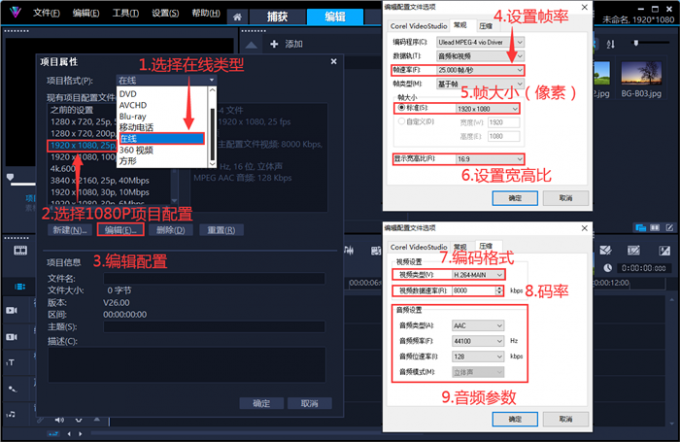
2、作为一款专业的视频剪辑软件,会声会影提供了高度自定义的项目参数选项。我们可以在项目属性中,直接使用软件提供的的预置参数,也可以点击编辑按钮,手动调整更加合适的视频属性。会声会影支持自定义视频项目各种参数,包括但不限于帧速率、宽高比、编码程序、码率等。
3、当我们将视频导入会声会影,软件会提示更改项目设置以匹配素材,从而实现无损导入和编辑。
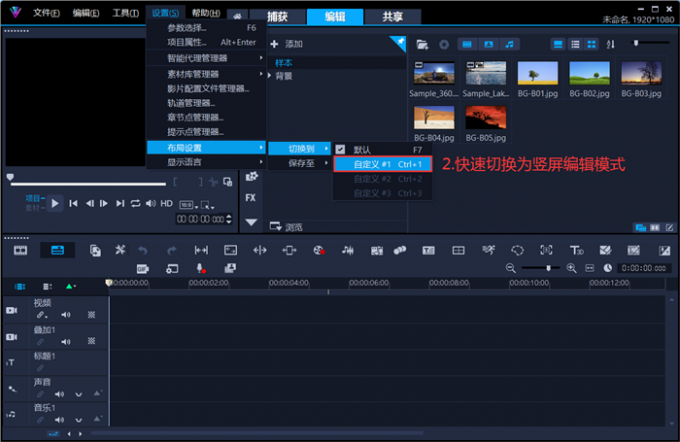
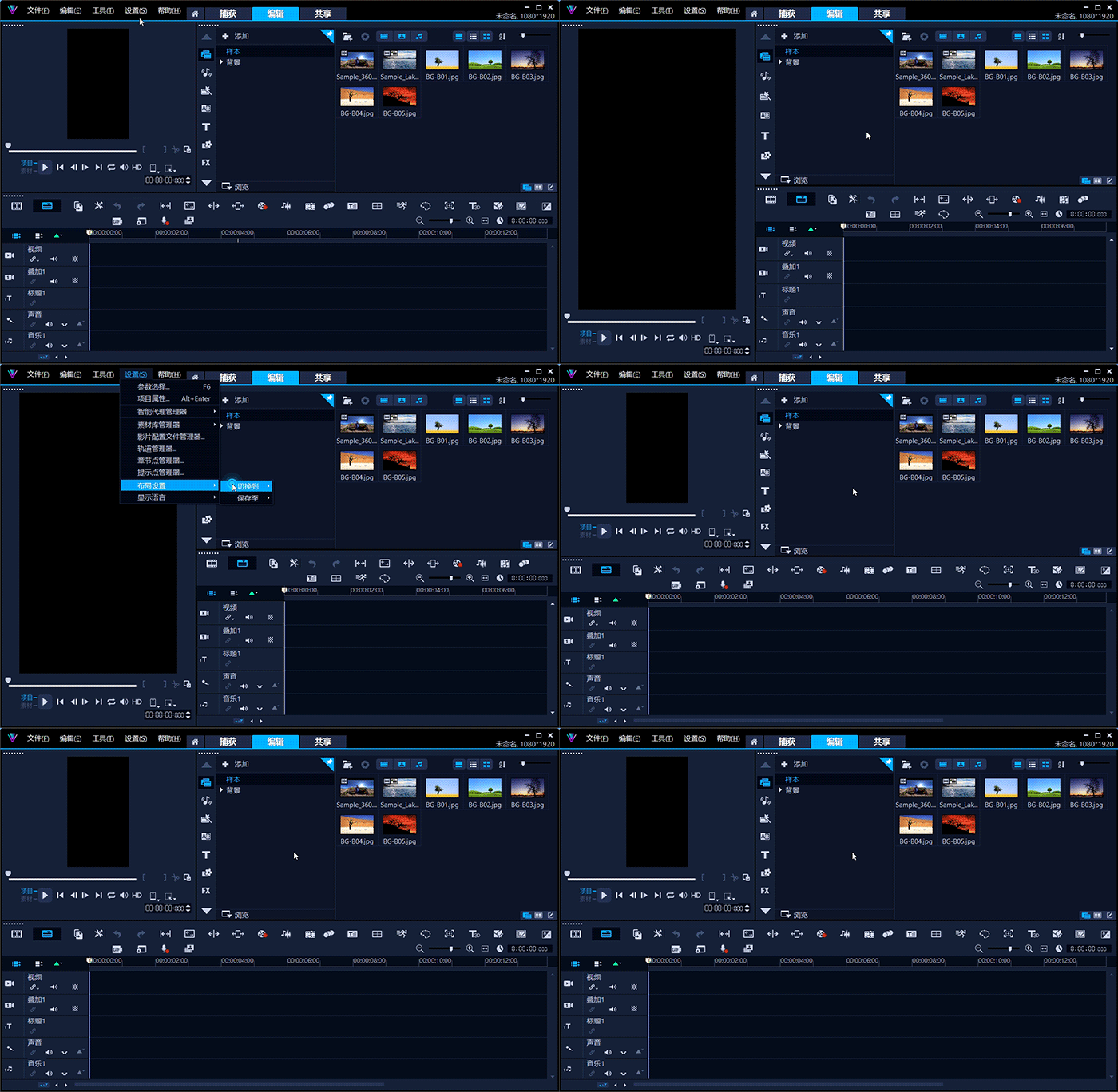
4、与其他平台不同,小红书作品会更多采用竖屏比例,以便在推荐页获得更大的封面展示空间。我们可以在设置菜单中,将编辑界面快速切换为之前保存的竖屏模式,以适应小红书的创作需要。
5、如果之前没有保存过预设界面布局,可以参照下图所示的方法,手动调整编辑区域的位置和尺寸,将其调整为适合小红书的竖屏编辑状态。拖拽完成后,可以在设置菜单中将当前界面布局保存为常用预设,以便日后快速调用。
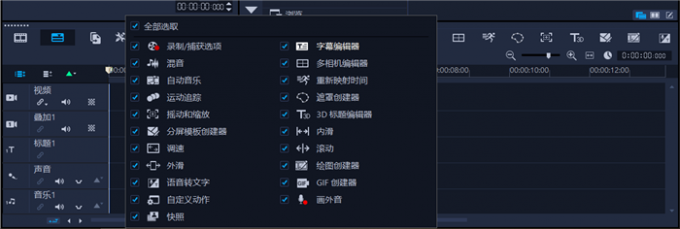
6、会声会影为用户提供了多款高级剪辑工具,充分满足从基础到专业的各种创作需求。“遮罩创建器”能够精准隐藏画面元素,实现局部显隐效果。“自定义动作”功能支持对素材的位置、大小、旋转等属性进行设计,快速打造关键帧动画。在众多高级剪辑工具的帮助下,我们能够利用会声会影完成更加复杂的视频项目。
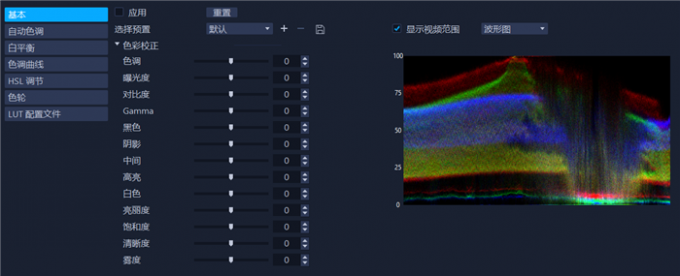
7、小红书视频对调色的需求较高,无论是日系清新还是胶片复古都能轻松掌控。会声会影的专业调色面板,提供了多款调色工具和丰富的LUT预设,帮助我们快速实现作品风格化。
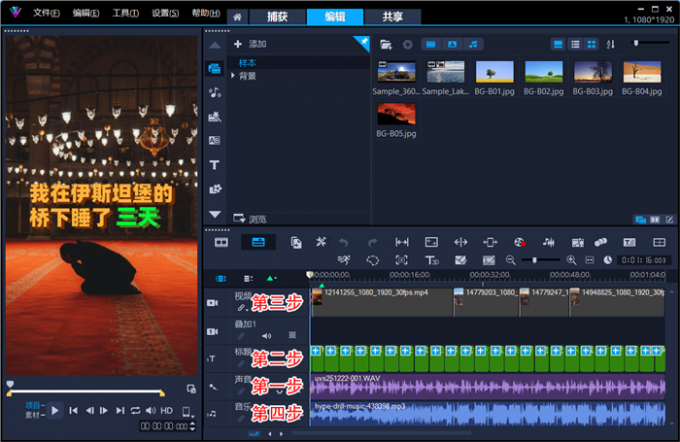
完成项目初始设置后,下面我将用一个简短的例子,来演示小红书视频的制作思路。与其他平台类似,剪辑小红书视频的第一步,也是写脚本(或文案)。我们先通过文字,理顺作品的主要内容脉络,并形成解说文稿。然后,将解说文稿转换成语音或字幕,并在此基础上填充画面和背景音乐。
1、在AI语音泛滥的今天,采用真人配音解说可以有效增强作品的亲和力,拉近与观众之间的距离。在实际应用中,我们可以通过会声会影的画外音功能,来录制自己的读稿声。
2、请先确保“麦克风”设备正常连接电脑,然后打开会声会影的录制捕获选项,点击“话筒”形状的画外音功能。
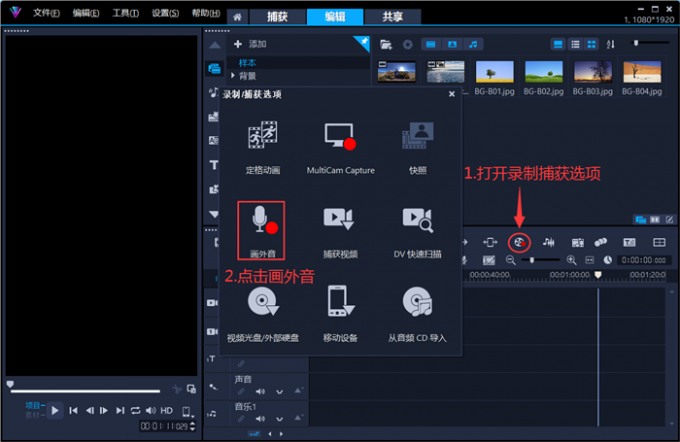
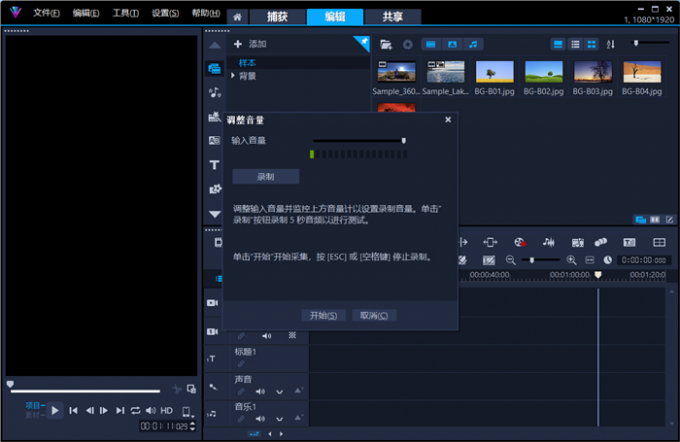
3、点击“录制”按钮,试录5秒左右的音频,测试麦克风状态和音量。点击“开始”按钮后,开始朗读之前准备好的文稿。读稿结束后,按“空格键”结束录制,会声会影将在声音轨上生成对应的音频素材。
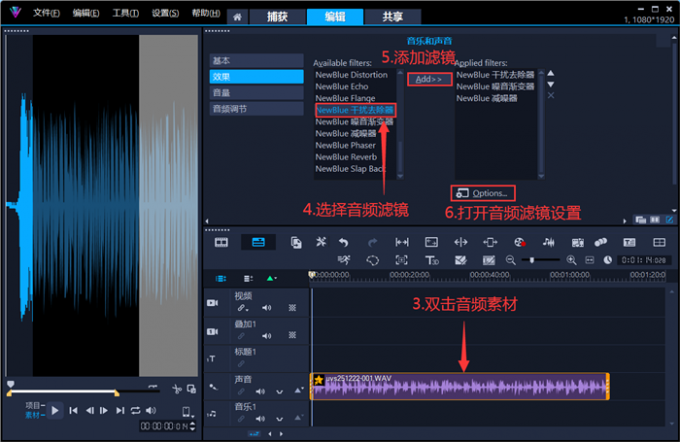
4、双击音频,打开效果设置页面,使用“Add”按钮添加音频调整滤镜。点击“Options”按钮,打开音频滤镜设置窗口。
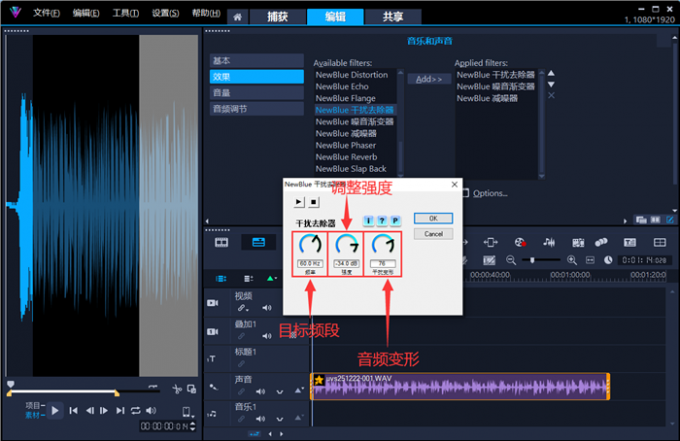
5、以“New Blue干扰去除器”为例,建议先给一个“-30dB”左右的调整强度。然后,拖拽“频率”旋钮,根据试听效果来确认噪音和杂声所在的频段。确认噪音频率后,提高“干扰变形”数值,将读稿音频中的杂音消除即可。
6、消除噪声后,选中读稿音频素材,打开工具栏上的字幕编辑器。
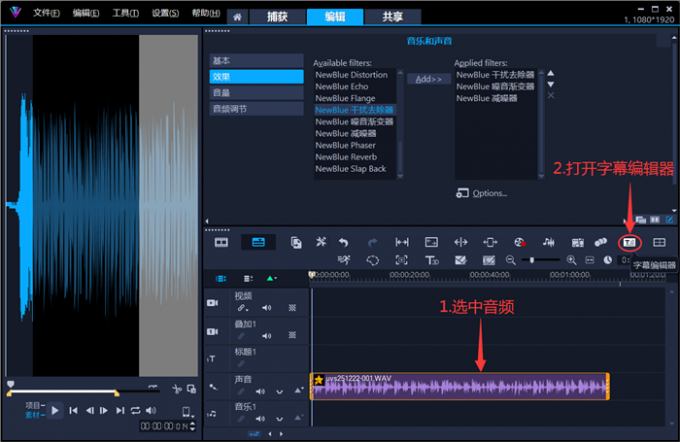
7、设置识别内容为“简体中文”,点击“扫描”按钮,软件会将读稿音频逐句转换成字幕。转换完成的字幕,会以列表的形式显示在右侧,我们可以根据实际情况来修改文字内容和时间标记。点击右上角的按钮,打开文本设置窗口。
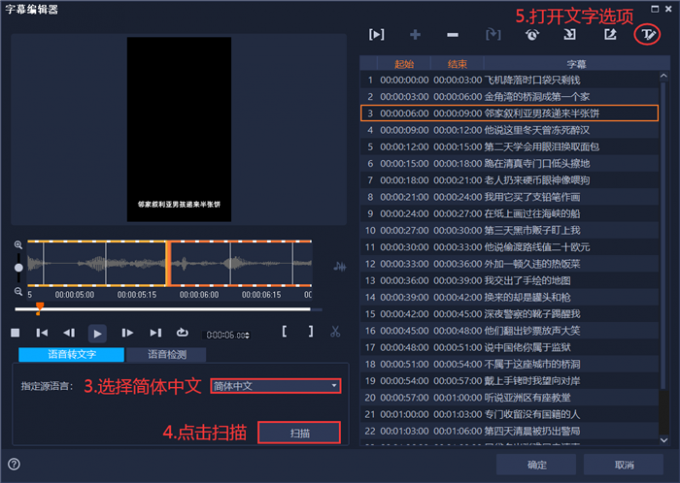
8、尽量使用无版权可商用的字体,避免文字层面的版权纠纷。设置字号为55,对齐方式为底部居中对齐。完成设置后,点击“确定”软件将在标题轨上生成对应的字幕素材。
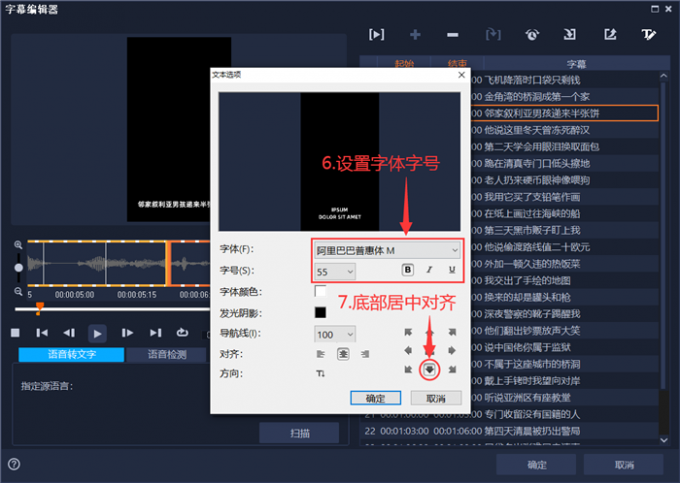
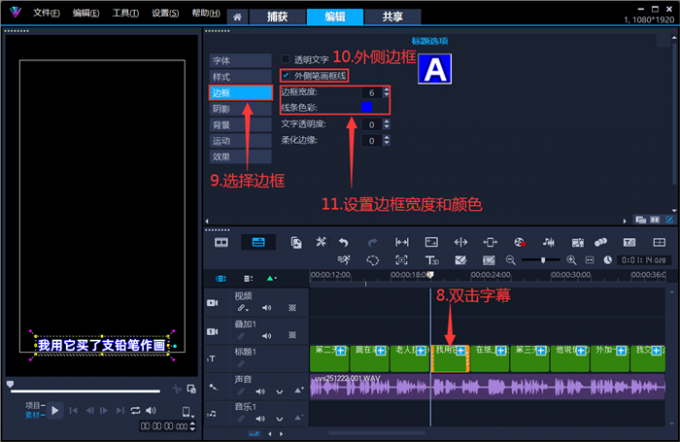
9、双击字幕,打开边框设置页面,勾选外侧笔画边框(外部边框)。设置边框宽度为6,颜色为蓝色。文字与边框的颜色,应尽量选择与视频色调形成较强反差的色彩,避免在播放时文字融入背景画面。
10、完成以上操作后,我们应该根据语音和字幕的内容,来填充作品画面。
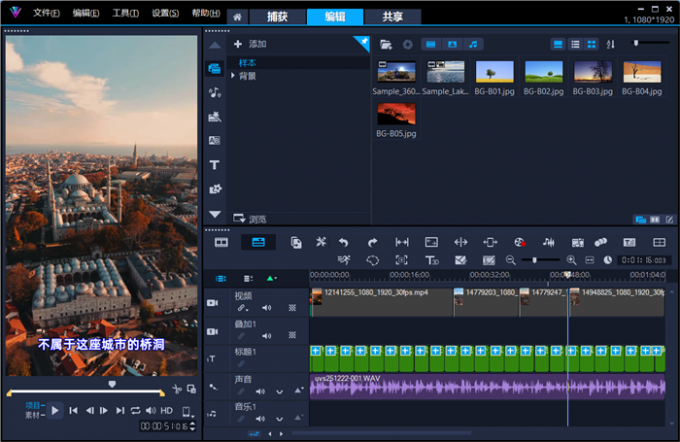
11、为了避免版权纠纷,防止作品在上传后被投诉下架。用来填充画面的素材,应尽量使用自己拍摄的视频,或者从网上下载的无版权可商用的素材。
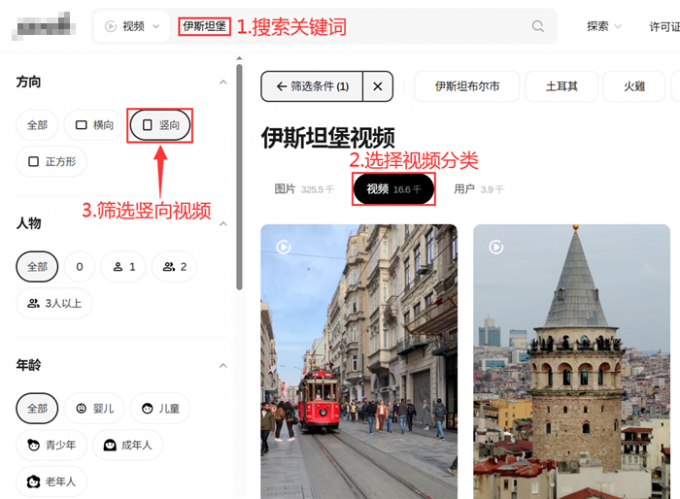
12、如下图所示,搜索与字幕内容相似的关键词,筛选搜索结果中的竖屏作品。预览无误后,点击下载按钮,将素材保存到本地备用。
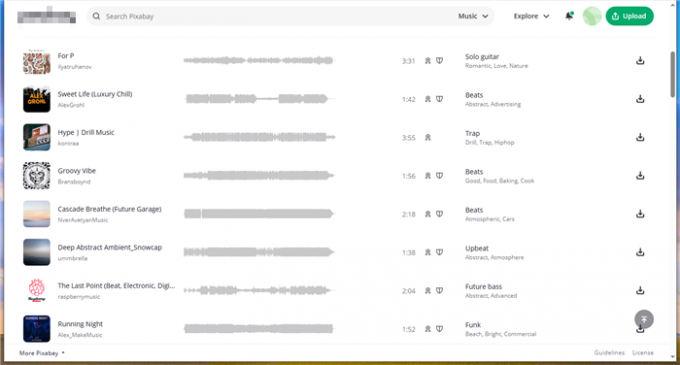
13、同样的,背景音乐一样需要考虑版权因素,防止因侵权而导致作品被删。请勿跨平台使用音频素材,其他平台标有“可商用”的BGM,在小红书上未必能够免费使用。因此,我们可以到一些素材网站上,下载无版权可商用的BGM。试听无误后,下载音频并导入会声会影视频剪辑软件。
14、插入背景音乐后,点击“播放”按钮并结合画面来试听一下音乐是否匹配。
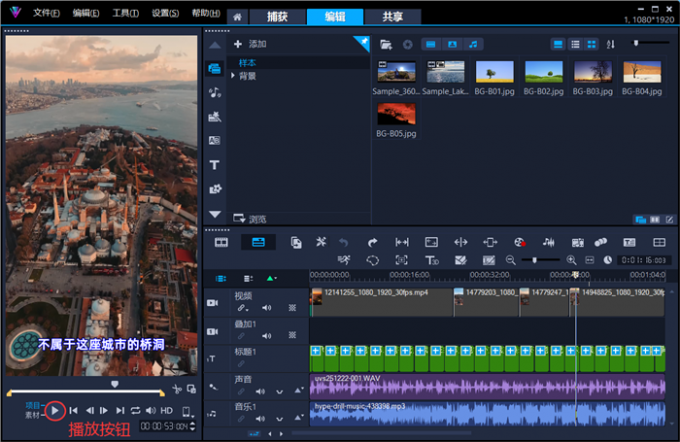
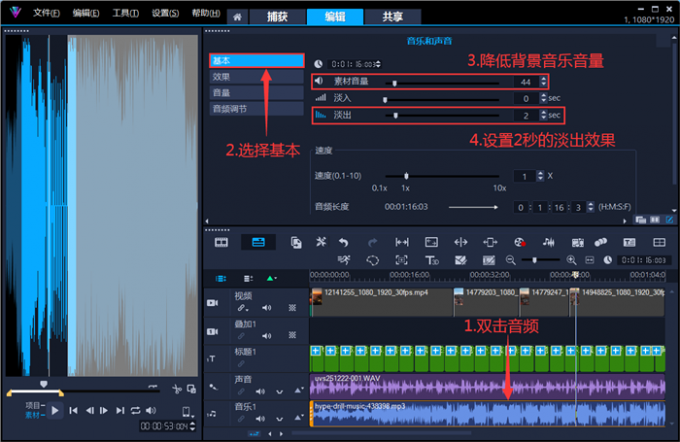
15、双击背景音乐轨道,降低音量以避免掩盖配音人声。使用快捷键“S”,截取我们所需的片段后,在分割点处添加约2秒的淡出效果,让音乐结束得更自然。
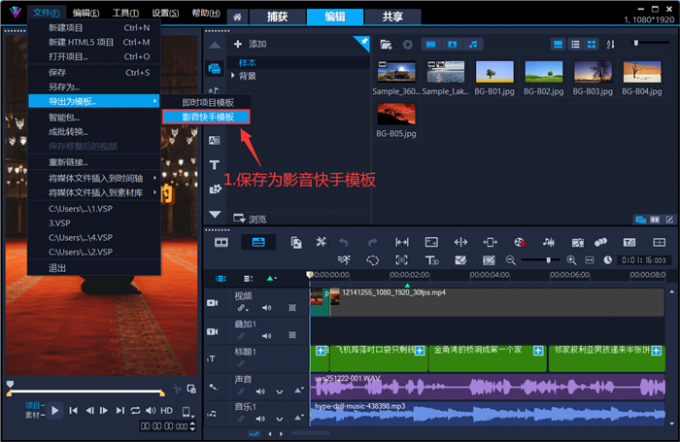
当确定了自己的剪辑风格后,建议将成熟的小红书作品制作成会声会影模板,以便后续直接套用,来提升我们的创作效率。
1、剪辑完成后,在文件菜单中选择将项目导出为“影音快手模板”。
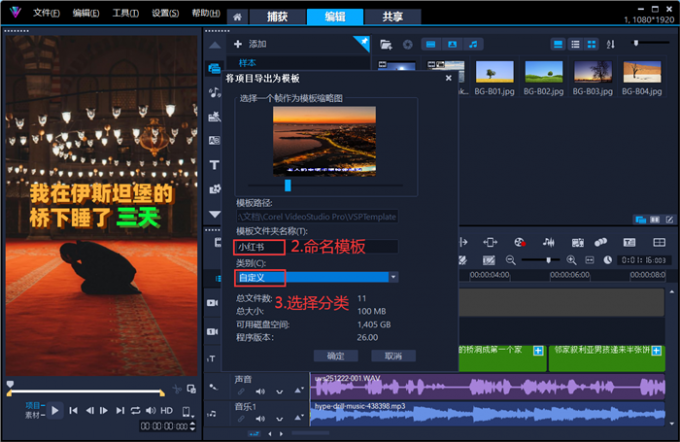
2、在新弹出的窗口中,命名小红书视频模板并将它添加到指定分类中。
3、完成以上操作后,在文件菜单中新建一个空白项目。打开会声会影的模板库,将刚才保存的小红书模板,拖拽到时间轴上。
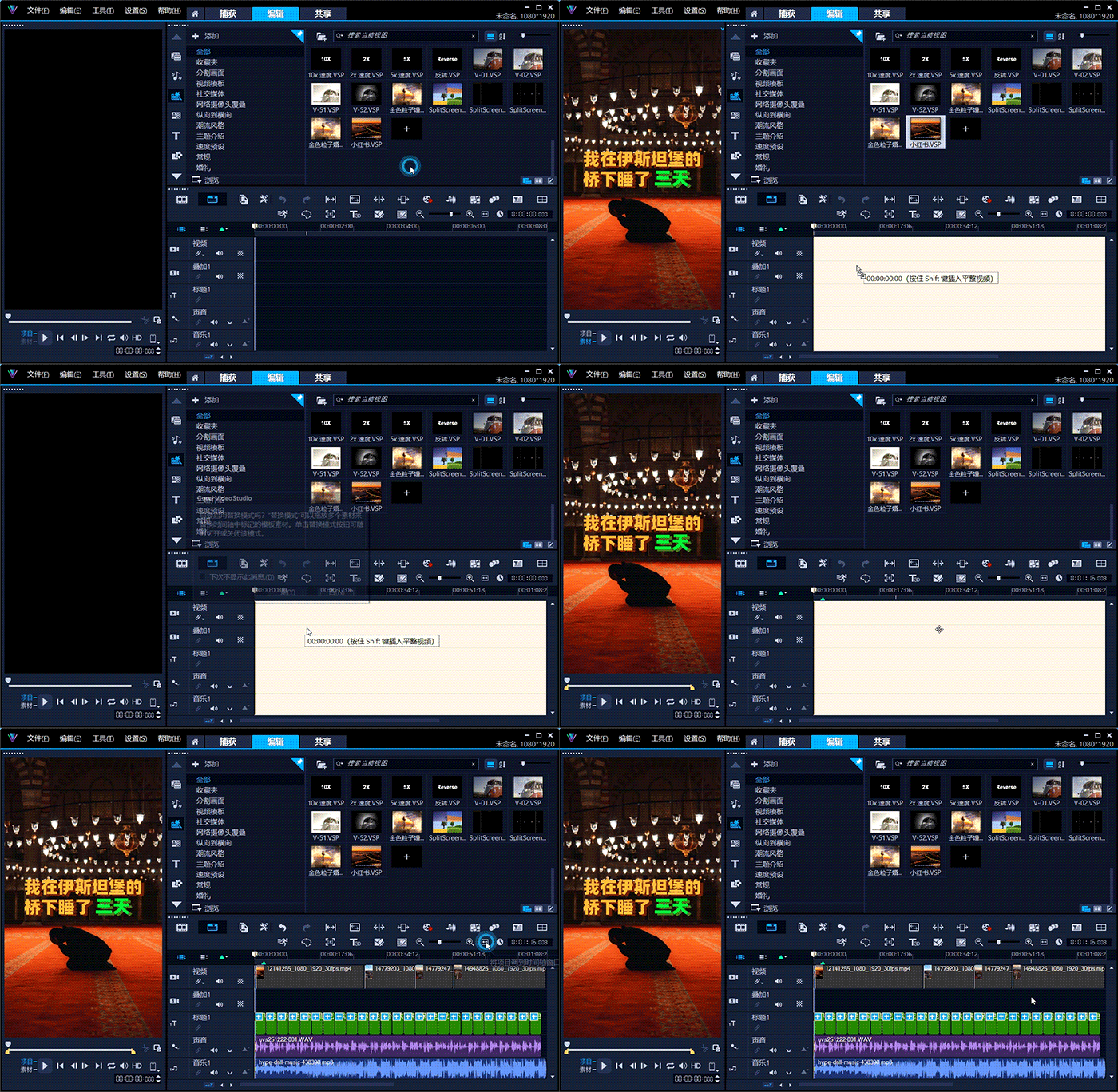
4、导入模板后,我们可以复制素材的属性,并将它批量应用到新的项目中。
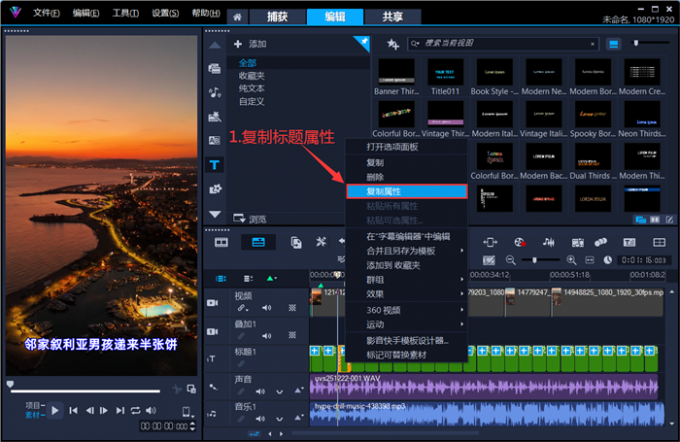
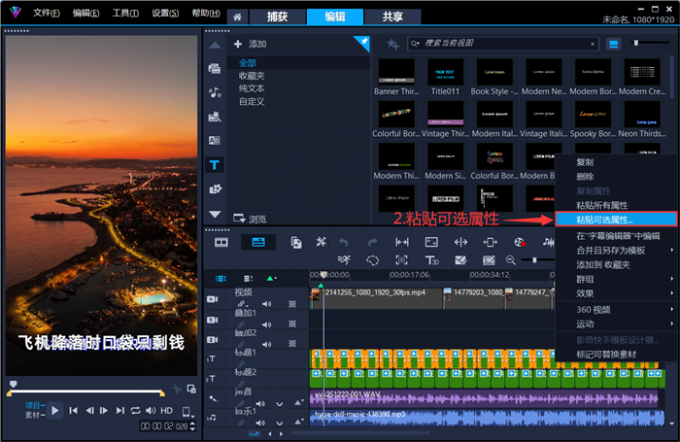
5、如下图所示,选中新导入的字幕后,在右键菜单中选择“粘贴可选属性”。
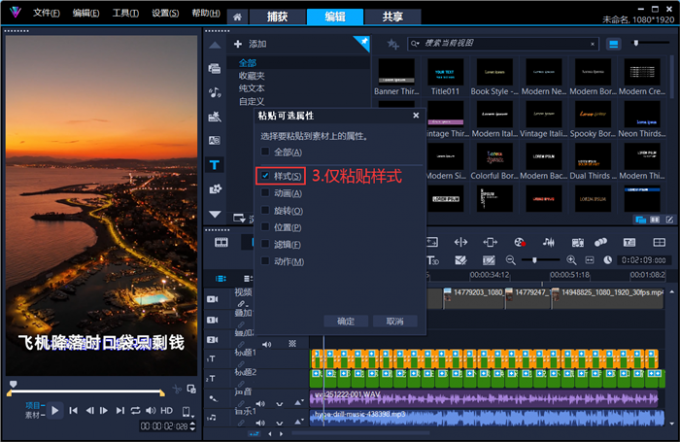
6、在属性选择窗口中,仅勾选“样式”一栏,即可将模板中的文字边框、字体、大小等属性,批量应用到新的素材上(画面素材同理)。
以上便是小红书视频制作用什么软件,小红书视频制作方法和技巧的全部内容。本文介绍了用会声会影剪辑小红书视频的操作技巧和基本思路。在开始创作前,我们应该筛选素材的授权情况,从根本上避免发生版权纠纷。熟练掌握会声会影模板功能,可以有效提高视频的剪辑效率。更多有关视频剪辑的技巧,可以在安装会声会影视频剪辑软件后进行体验。
作者:MuseFrog
展开阅读全文
︾

会声会影指南
服务支持
网站申明
联系客服
广告联盟
Copyright© 2024 会声会影 苏州思杰马克丁软件有限公司 经营许可证编号:苏B1.B2-20150228|证照信息 特聘法律顾问:江苏政纬律师事务所 宋红波

 0
0


 400-8765-888



