




2051585

2022218

1333562

936809

发布时间:2026-03-15 10: 00: 00
品牌型号:联想GeekPro 2020
系统:Windows 10 64位专业版
软件版本:会声会影2023旗舰版
学了很多剪辑技巧,用了复杂的画面特效,但输出的作品总是差点意思。其实,剪辑抖音视频并不难,关键是思路要理顺。采用正确的创作顺序,我们能够高效完成作品初剪,以便将更多的精力放在思考创意上。有关抖音动漫视频怎么制作,抖音唱歌视频怎么制作的问题,本文将进行详细介绍。
以我的创作经验来说,剪辑抖音动漫解说视频,提高效率的关键在于理清素材脉络。因此,我推荐使用会声会影来剪辑抖音视频,它的时间轴预览和自动剪辑功能,可以快速定位剪辑点,帮助我们精准完成素材分割工作。
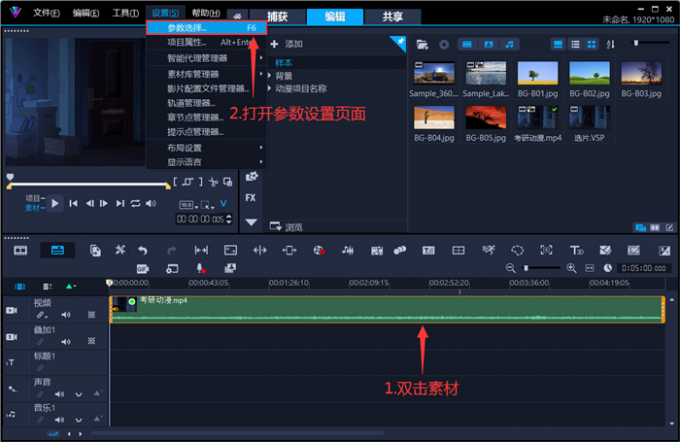
1、对于比较简单的视频素材,我们可以使用会声会影的时间轴预览功能,快速浏览素材内容、定位剪辑点。在设置菜单中,打开参数选择页面(快捷键F6)。
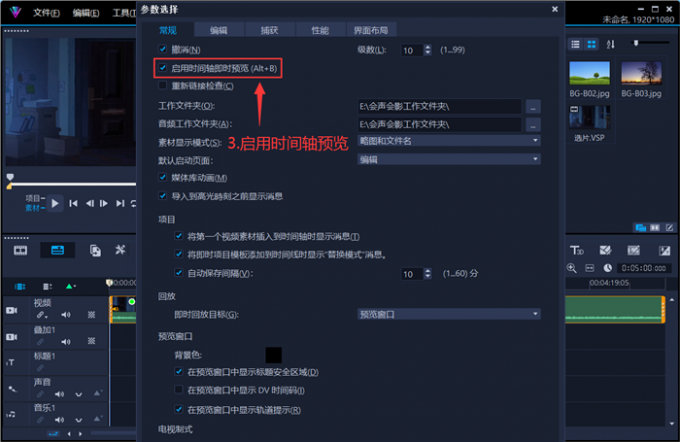
2、在新弹出的窗口中,启用下图所示的时间轴快速预览功能(快捷键Alt+B)。
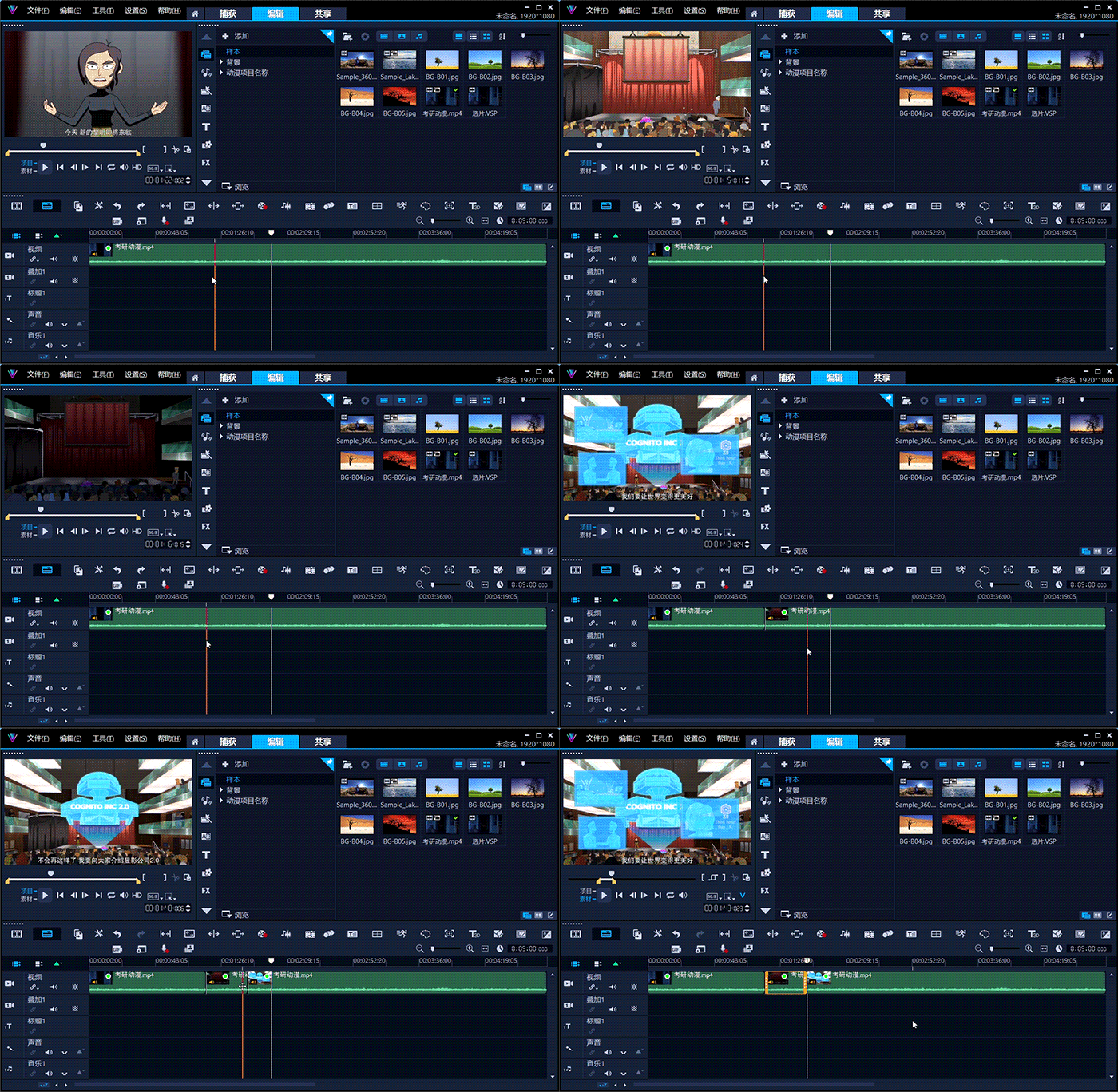
3、完成以上操作后,不用点击播放按钮,只要在时间轴上滑动鼠标即可快速预览画面。在滑动鼠标的时候,点击快捷键S,便能在预览点上进行即时分割。
4、若想将一部时间较长的动漫,浓缩成5分钟不到的短片。我们需要快速定位叙事框架和重要画面,并将零碎镜头打包成单独的文件夹,才不会迷失在选片、审片的过程中。
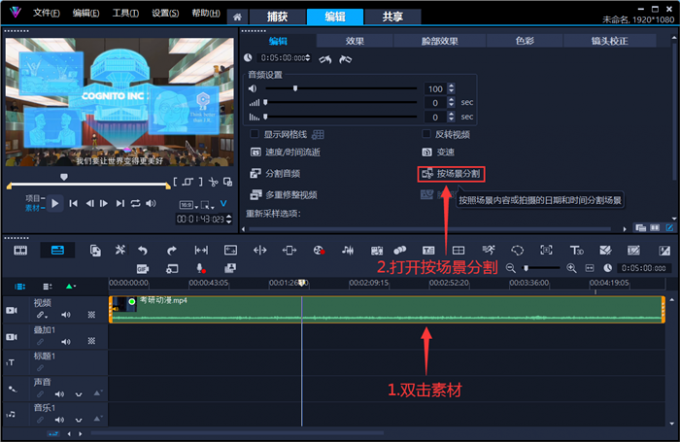
5、会声会影的按场景分割功能,可以自动标记动漫中的场景切换点,并批量完成分割操作。双击素材,在选项设置中打开“按场景分割”功能。
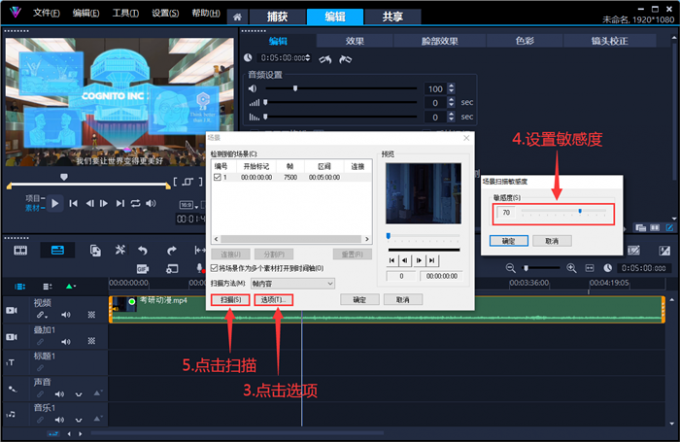
6、打开选项页面,确认此时的扫描敏感度为70左右(敏感度过高,剪出的视频会过于零碎。敏感度过低,则可能会产生遗漏)。点击“扫描”按钮,会声会影将自动识别动漫中的场景变化。
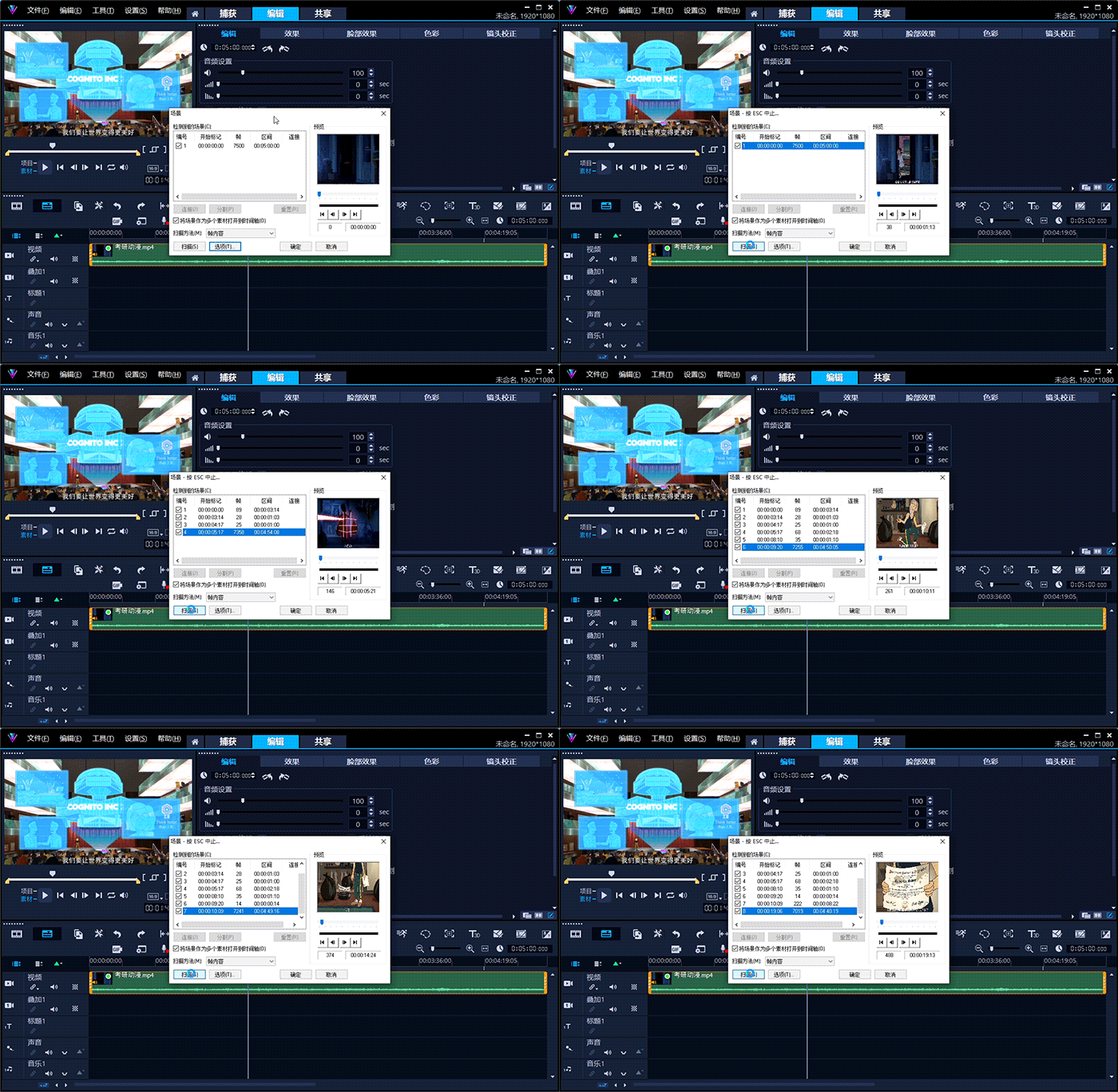
7、会声会影将会自动标记分割点,并以列表的形式显示在白色窗口中。
8、点击“确定”按钮,会声会影将会根据时间标记,在动漫视频上自动创建分割点。
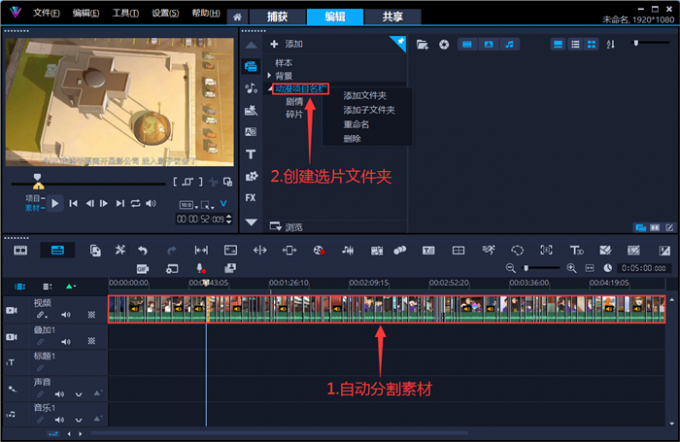
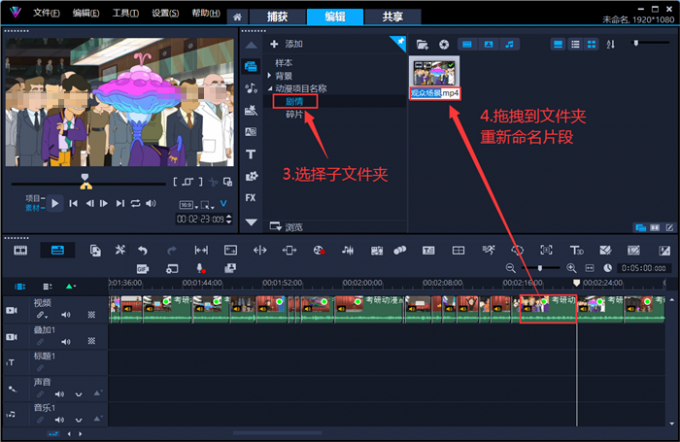
9、在审片环节,我习惯在媒体库中创建动漫视频文件夹,并通过右键菜单中添加两个子文件夹,例如“剧情脉络”和“碎片镜头”(也可以添加第三个名为“高光画面”的子文件夹)。然后,利用“←→”键和播放按钮(空格),进行快速审片。将剪辑中需要的镜头素材,拖拽到对应的文件夹中即可。
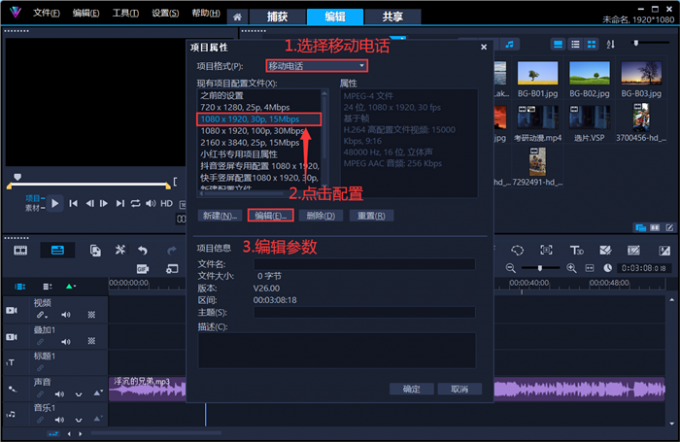
为了制作抖音唱歌视频,我曾尝试过很多剪辑软件,但结果都不是很理想。直到我发现会声会影视频剪辑软件,它的录屏功能非常适合制作歌词跟唱效果。
1、打开项目属性设置页面,将配置更改为竖屏模式。由于抖音平台默认30Fps的帧率,这里可能需要打开编辑窗口,将“帧速率”修改为30帧/秒。
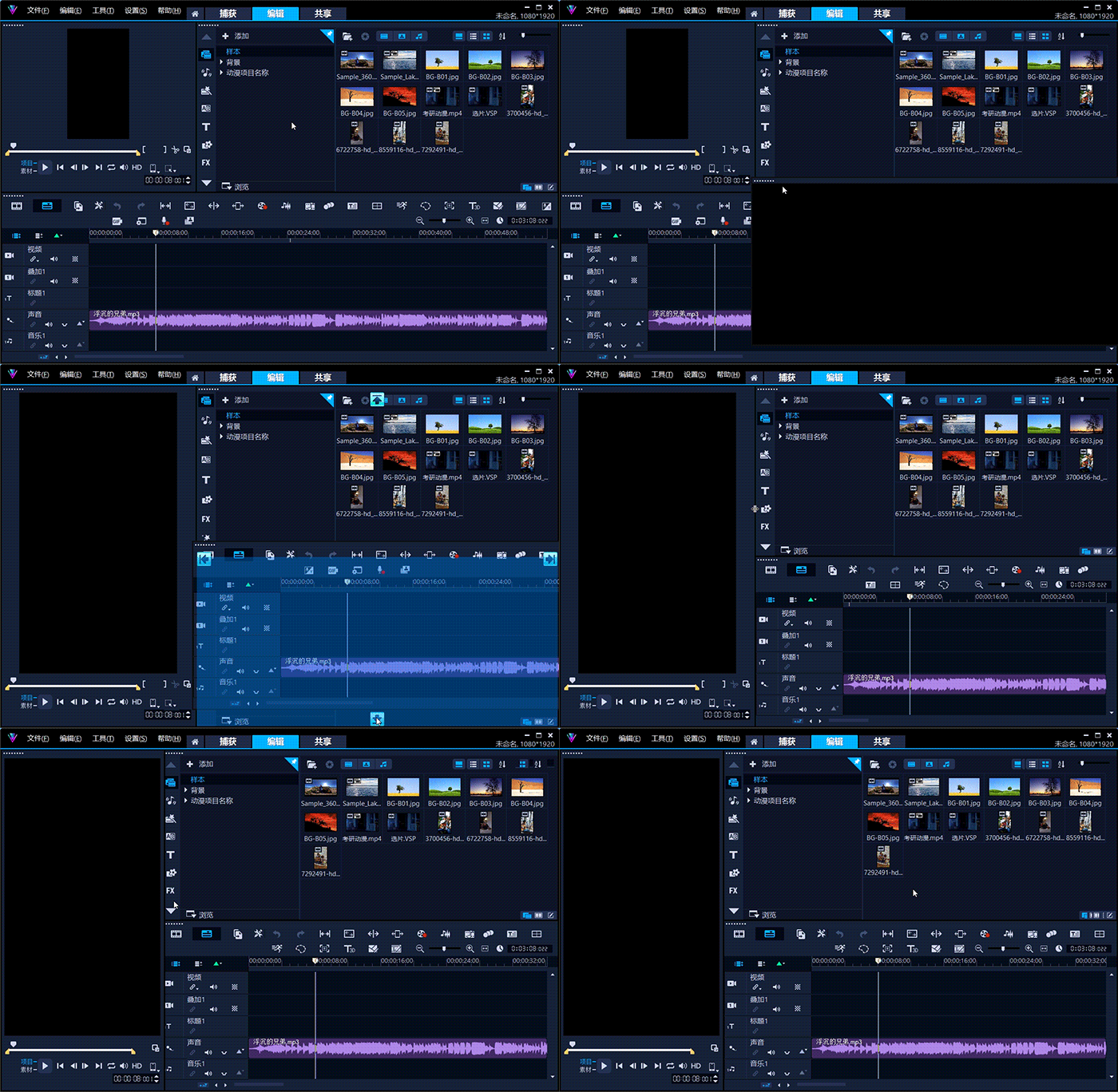
2、如下图所示,把预览窗口拖拽到最左侧,将编辑界面调整为竖屏模式。拖拽完成后,我们可以打开设置菜单,将布局保存到常用列表,以便下次快速切换(在布局设置中切换至“默认”,即可快速还原)。
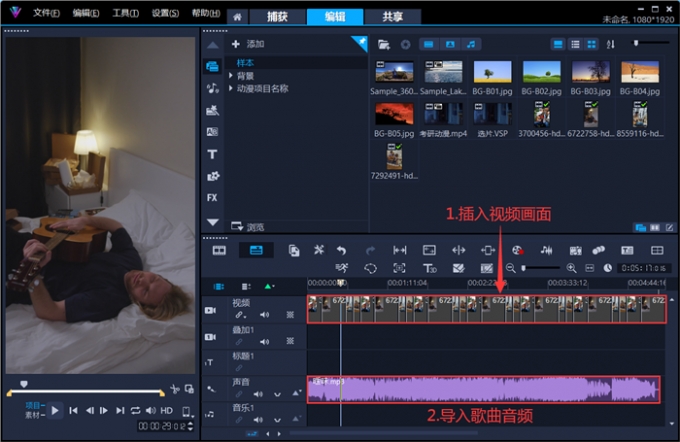
3、插入事先准备好的歌曲音频和画面素材,做一下简单的排序和调整。
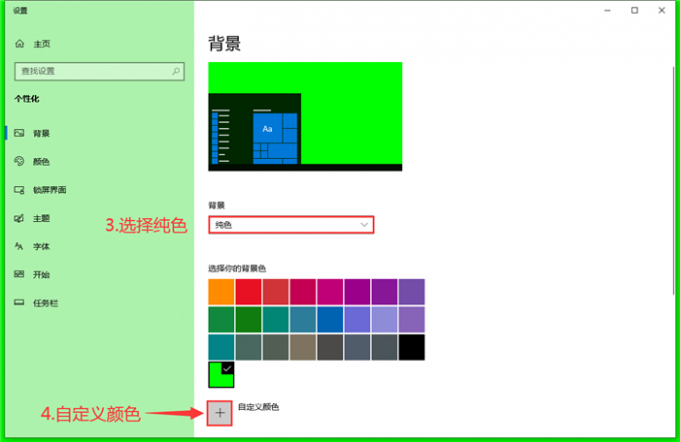
4、右击桌面空白处,打开Windows个性化设置窗口。将桌面背景模式更改为“纯色”,点击下方“自定义颜色”按钮。
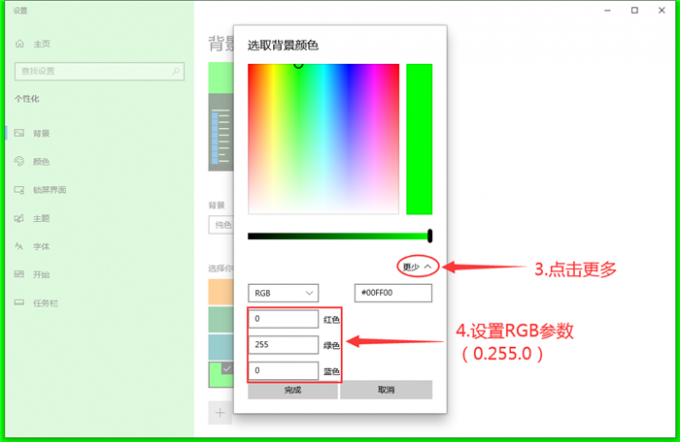
5、展开“更多”选项,打开RGB调色板,设置“红色0、绿色255、蓝色0”后,点击“完成”按钮。
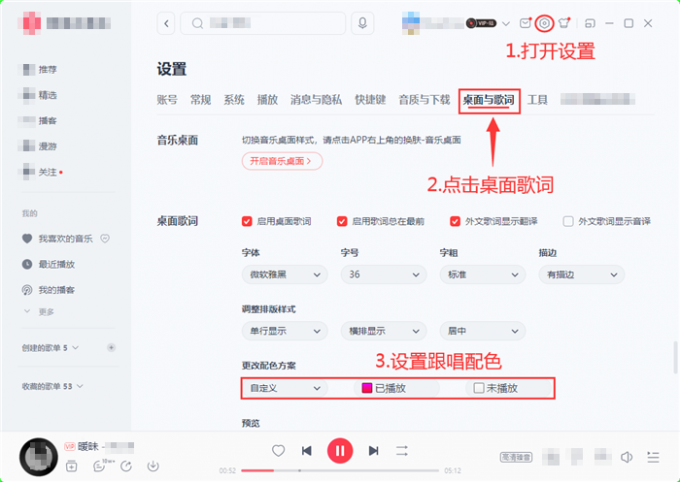
6、打开音乐软件,启用桌面歌词效果,并且设置“红色系”的跟唱配色(与绿色的差异化明显,方便后续扣除绿色背景)。同理,若想设置蓝色跟唱字幕,则将桌面背景更改为“橙色”即可(取蓝色的对比色)。
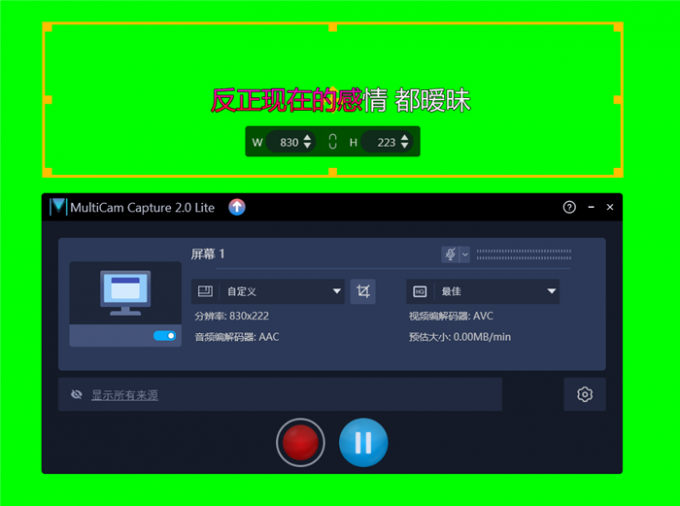
7、打开会声会影自带的MultiCam Capture录屏工具,手动调整录制范围,使之刚好覆盖桌面歌词区域。点击录制按钮(快捷键F11),然后开始播放音乐软件中的歌曲。
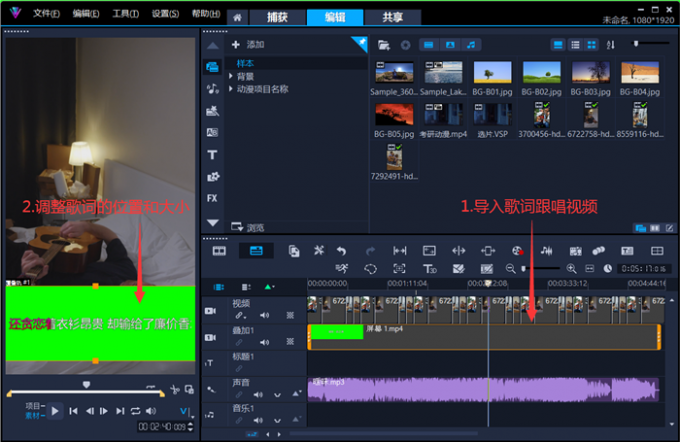
8、将录制好的绿幕跟唱歌词,拖拽到会声会影的叠加轨上,调整歌词在预览窗口中的大小和位置。
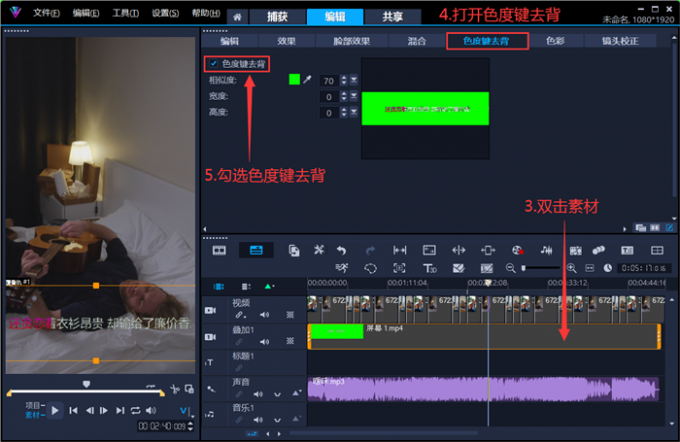
9、双击歌词,打开视频抠图功能,勾选下图所示的“色度键去背”即可快速去除绿幕。
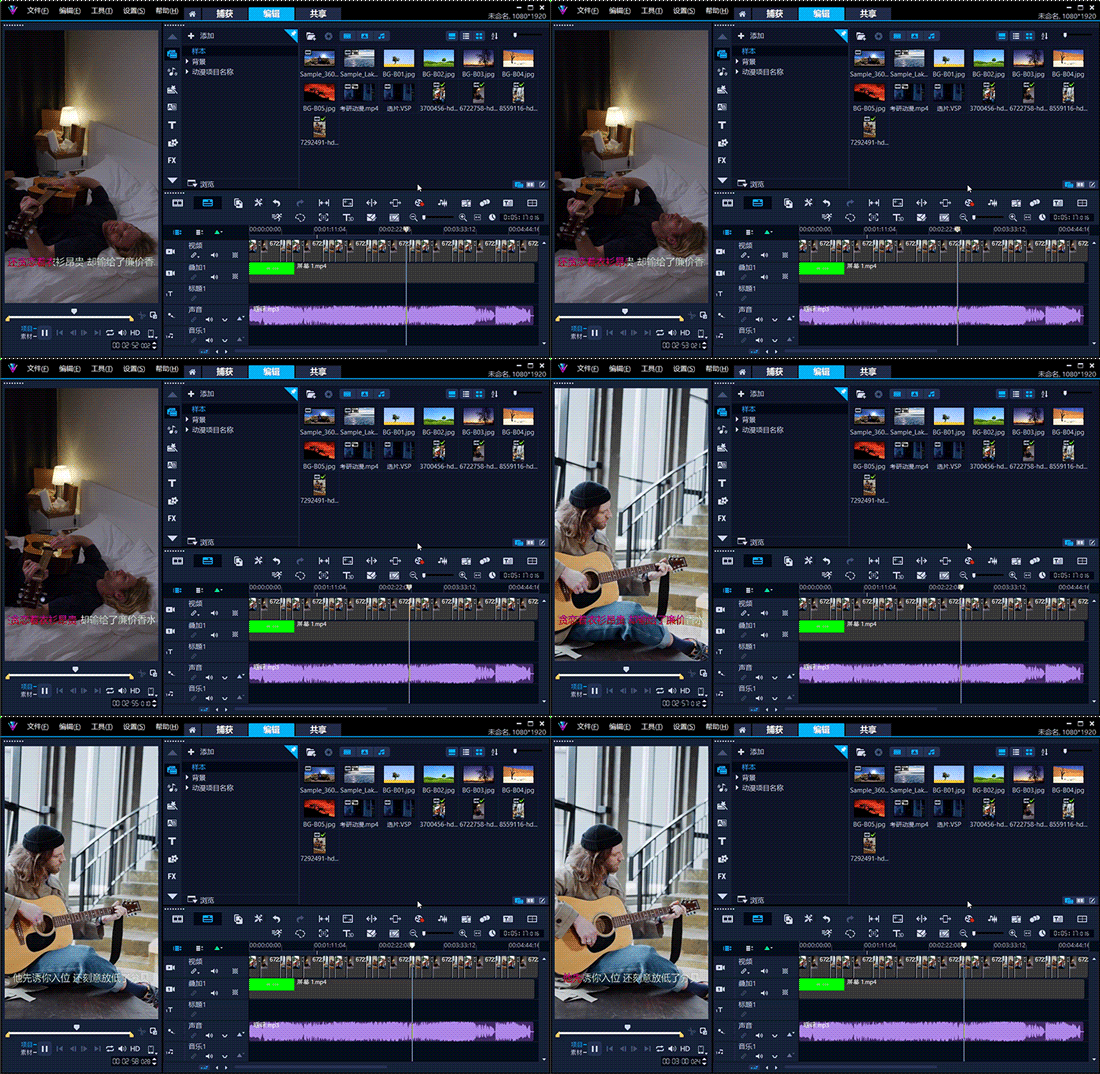
10、下图即为,我们使用会声会影的录屏工具,快速制作抖音唱歌视频的效果展示。
之前我们利用会声会影的按场景分割功能,将动漫视频,快速拆分为“剧情脉络”和“碎片镜头”两个部分。其中,碎片镜头并不是“废片”的意思,在某些情况下,碎片镜头可被用来制作一些好看的动漫特效(例如斜向卡点)。
1、在会声会影的时间轴上,随便插入一段音频素材,打开左侧的“自动音频提示”。
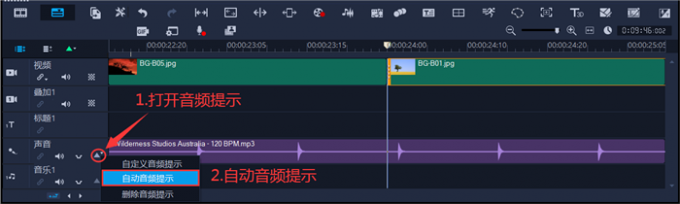
2、在新弹出的窗口中,设置提示间隔为“0.5秒”。
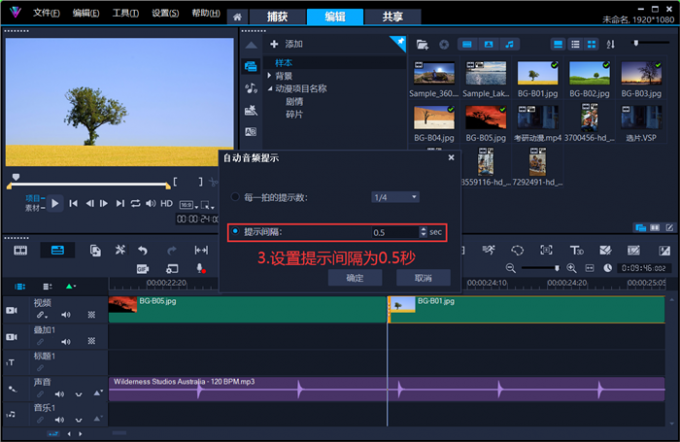
3、使用Shift键,连续选择媒体库中的图片,将他们拖拽到视频轨上(数量不够的话可以用“Ctrl+C键”复制多份)。右击时间轴空白处,选择“匹配音频提示”。
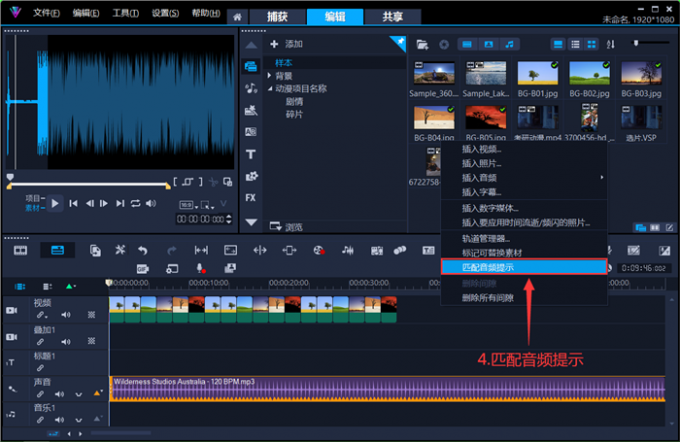
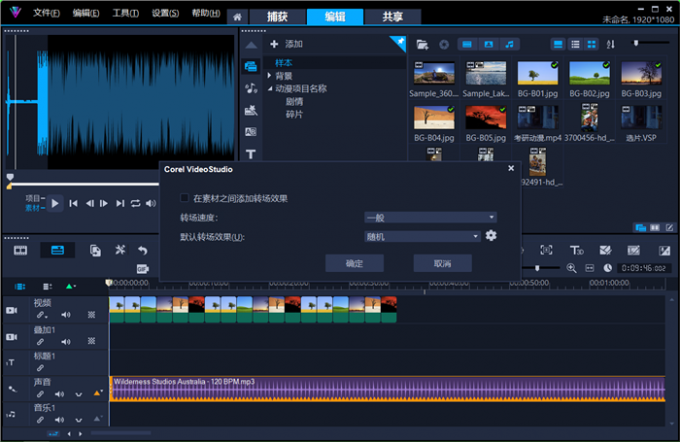
4、在弹出的窗口中,无须添加任何转场,直接点击“确定”即可。
5、使用鼠标滑轮放大时间轴视图,右击素材打开“自定义动作”功能。
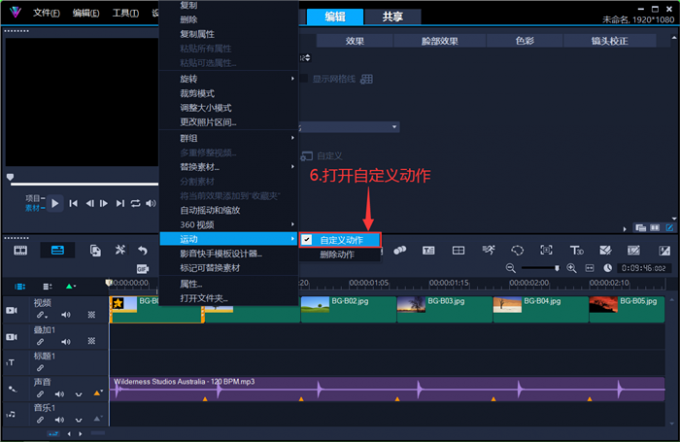
6、如下图所示,将时间滑块移动到中间位置,利用预览窗口下方的“+”号,手动添加一个关键帧。设置起始帧的位置参数为“X轴-18、Y轴18”,大小参数为“X轴120、Y轴120”。结束帧位置参数“X轴18、Y轴-18”,大小参数与起始帧相同。打造一个由左上至右下的斜向快闪效果。
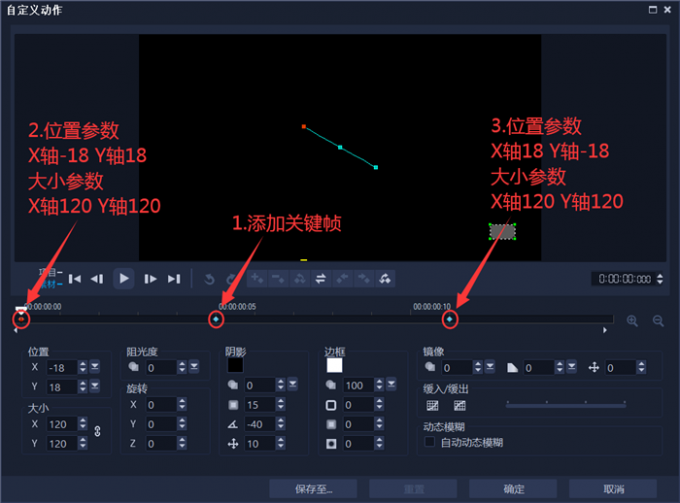
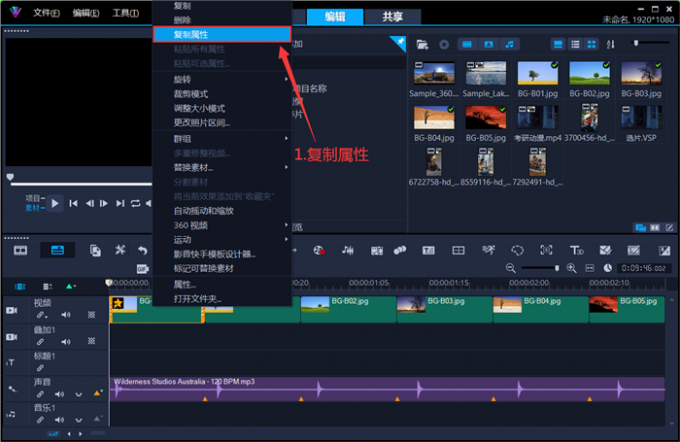
7、右击素材,点击复制属性按钮,并使用Shift键选中剩下的素材。
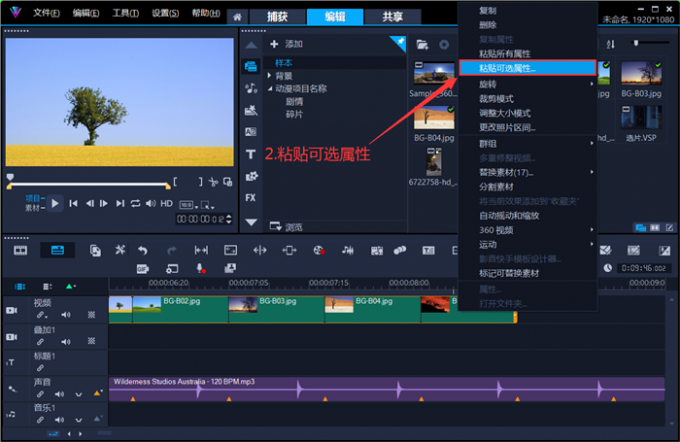
8、右击选中的素材,选择“粘贴可选属性”。
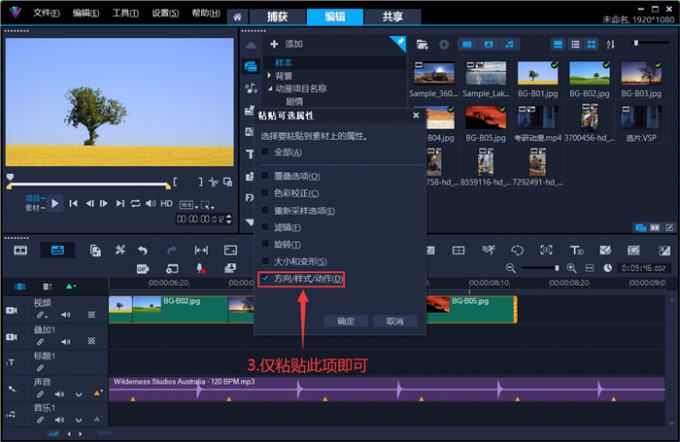
9、在新弹出的窗口中,我们只勾选“方向/样式/动作”即可。
10、然后,将“碎片镜头”拖拽到时间轴的素材上(拖拽的同时按住Ctrl键)进行替换。
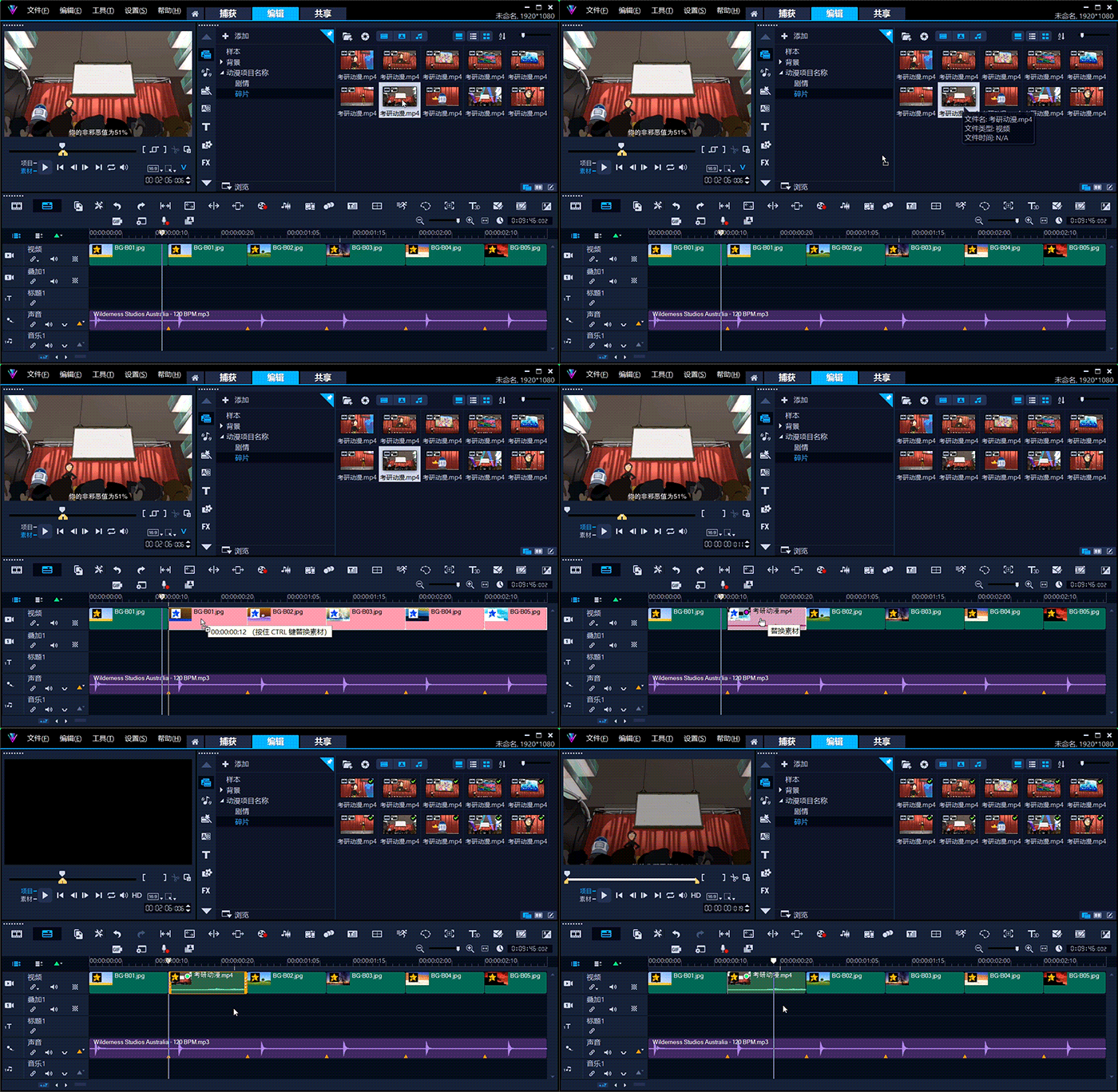
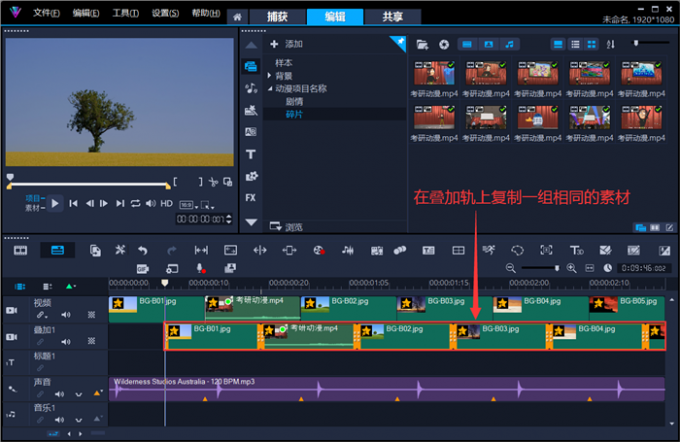
11、为了画面好看,我们可以在叠加轨上再复制一组素材。然后,使用不同的“碎片镜头”进行替换,来完成“斜向卡点”特效的制作。
以上便是抖音动漫视频怎么制作,抖音唱歌视频怎么制作的全部内容。本文介绍了使用会声会影视频剪辑软件,从理清剪辑思路到高级创作实操的整个流程。在实际应用中,我们可以通过会声会影的按场景分割功能,快速完成动漫视频的初剪环节。掌握录屏工具的用法,能够制作出十分好看的歌词跟唱效果。掌握“斜向卡点”的制作技巧,能够有效利用动漫视频中的“碎片镜头”。更多有关视频剪辑的技巧,可以在安装会声会影视频剪辑软件后进行体验。
作者:MuseFrog
展开阅读全文
︾

会声会影指南
服务支持
网站申明
联系客服
广告联盟
Copyright© 2024 会声会影 苏州思杰马克丁软件有限公司 经营许可证编号:苏B1.B2-20150228|证照信息 特聘法律顾问:江苏政纬律师事务所 宋红波

 0
0


 400-8765-888



