




2073825

2039578

1347452

943509

发布时间:2026-04-09 13: 50: 00
品牌型号:联想GeekPro 2020
系统:Windows 10 64位专业版
软件版本:会声会影2023旗舰版
缺少特写镜头,我们能用后期特效进行弥补。用会声会影放大局部画面,可以快速吸引观众注意力和视觉焦点。在放大后的画面中,插入字幕解说和绿幕素材,能够有效增强作品的情绪表达能力。有关会声会影怎么局部放大,会声会影怎么扣绿幕的问题,本文将进行详细介绍。
在会声会影视频剪辑软件中,有很多功能可以实现局部放大效果。例如摇动和缩放、自定义动作、鱼眼滤镜等功能,都可以有效放大局部画面。但在剪辑带有“综艺氛围”的作品中,我个人比较推荐用会声会影的“切掉滤镜”,来打造更加有趣的局部放大特效。
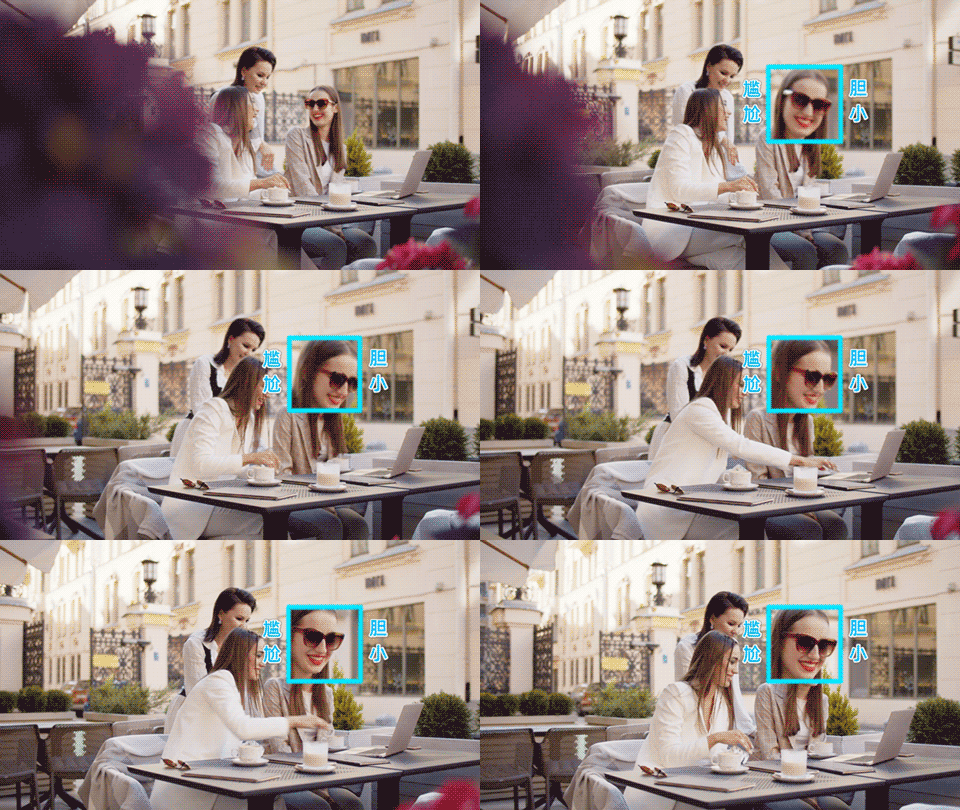
1、在单机位拍摄素材中(例如手机拍摄的视频),我们很难在记录全景的同时,腾出手去补拍“特写”镜头。若想在一段连续的长镜头中,着重诠释某个“角色”或“细节”,我们可以参考下图中的做法。
2、用会声会影的“切掉滤镜”,把需要放大的地方框起来,并且投射到指定位置进行着重展示。然后,在此基础上添加彩色边框和文字描述,可以有效增强画面表现力。
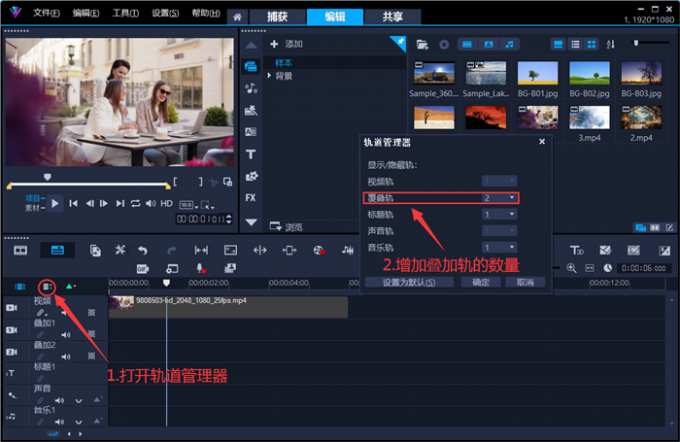
3、导入素材后,打开会声会影的轨道管理器,增加覆叠轨的数量。我的习惯是,先把原片素材放到视频轨上,然后在叠加轨复制并截取需要添加特效的部分。通过精确滤镜处理的对象,来减少软件的计算压力,提高编辑速度和操作流畅度。
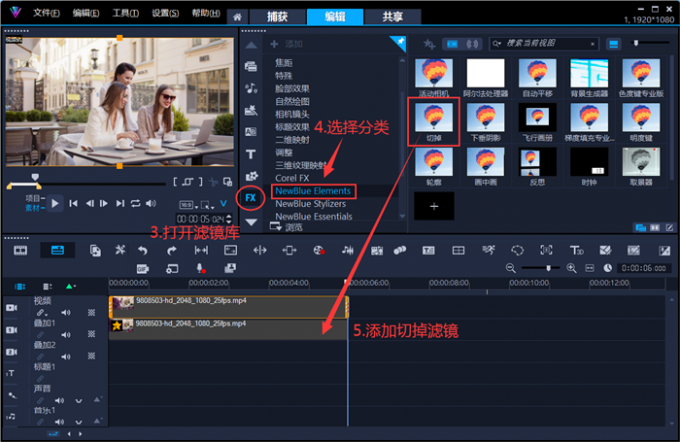
4、在NewBlue Elements分类中,找到“切掉滤镜”并将它拖拽到叠加轨的素材上(通过拖拽添加)。
5、添加好滤镜后,点击素材左上角的五角星,在扩展菜单中打开 “切掉滤镜”的设置页面。
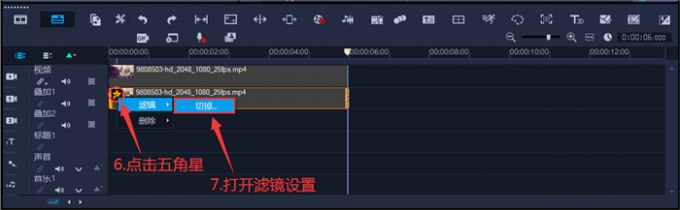
6、该滤镜允许我们指定放大源,并将它投射到某个精确的坐标上。听起来有点绕人,简单一点来说就是:在原素材上方创建一个“放大层”,我们可以指定“放大层”的位置和内容。搭配关键帧功能,我们还能制作追踪放大效果。例如在本案例中,女士的头部在画面中是移动的,但放大后的效果却非常固定。
7、我们可以根据项目需要,设置放大部分的形状(椭圆、矩形、菱形)、宽高比、大小,以及放大倍数。并在“边框”一栏,给它增加一个好看的边缘。需要注意的是,背景一栏中“昏暗滑块”用来控制“阻光度”,“模糊”则指的是背景虚化程度。
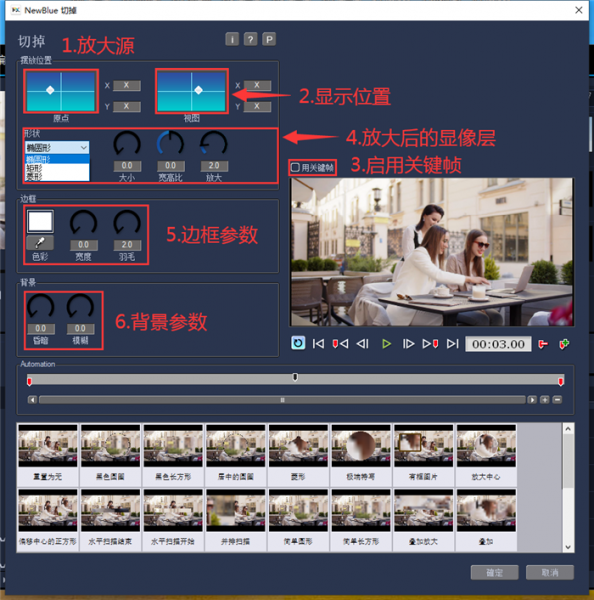
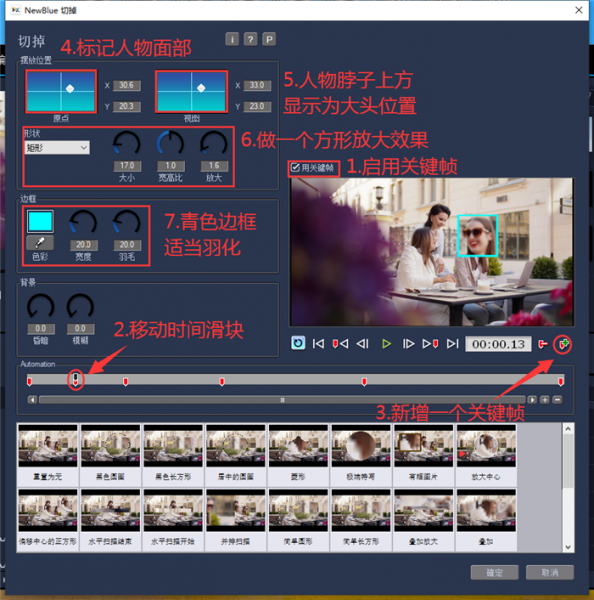
8、了解“切掉滤镜”的功能面板后,下面我们来一起制作第一个关键帧。启用关键帧功能后,移动时间滑块至需要放大处,添加一个关键帧。
9、拖拽并微调“原点”标记,直至选中“墨镜女士”的面部。在“形状”参数中,将面部放大1.6倍,制作特写效果。将“视图”中的位置,拖拽到女士的脖子上方,制作局部放大的“大头照”效果。
10、这里我们使用“矩形”边框,并且指定边框宽高比为“1:1”(正方形)。设置边框宽度为20,颜色为青色,羽化程度20。
11、制作好所有关键帧后,启用会声会影的标题功能。双击屏幕,输入“尴尬”二字。在右侧面部中,将文字方向设置为“竖向”。建议使用无版权可商用的字体,减少后期被版权投诉的风险。文字颜色与边框颜色相同,这里我们都设置成青色。
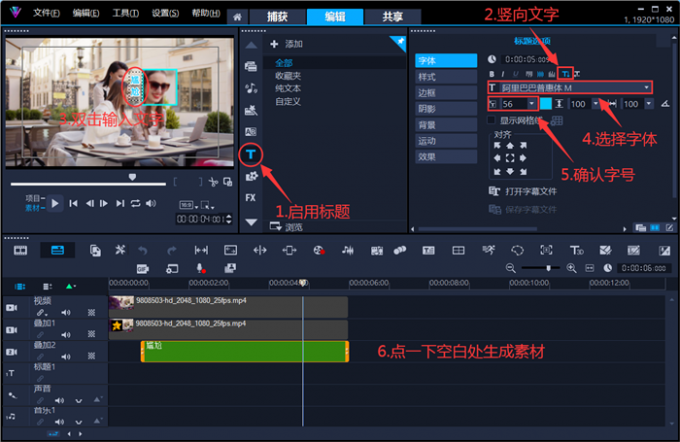
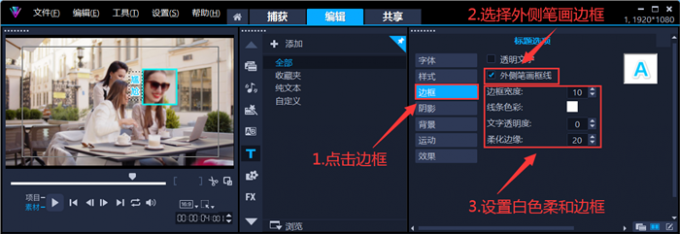
12、为了让文字看起来亮一些,我在边框设置中,给它添加了一个宽度为10、羽化程度20的白色描边效果。
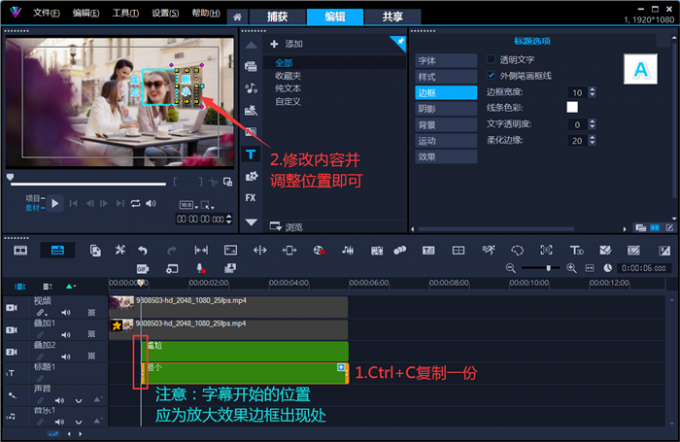
13、按“Ctrl+C键”,复制一份相同的文字素材。拖拽到合适的位置后,双击修改文字内容。最后,我们拖拽两个标题素材的左侧边缘,让文字出现的时间与放大效果一致即可。
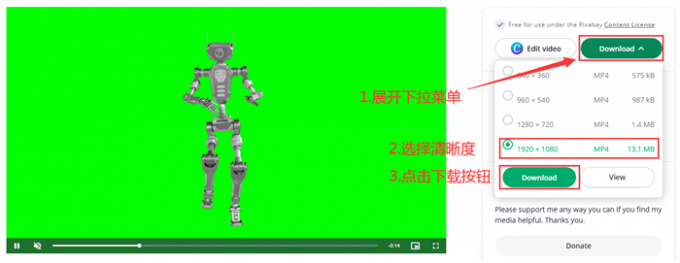
插入绿幕素材,是比较容易实现的后期处理方式。在会声会影视频剪辑软件中,我们可以通过“色度键去背”和“色度键滤镜”两个功能来扣绿幕。其成片效果的好坏,很大程度上取决于我们使用的绿幕素材。建议大家尽量下载高清一点的绿幕素材,并且绿幕元素应该与背景画风一致。
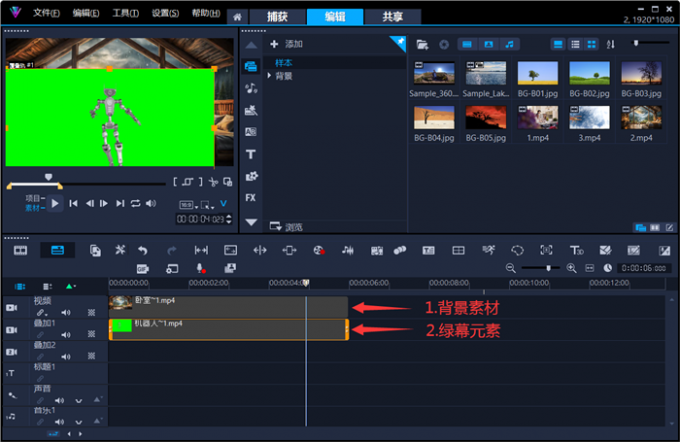
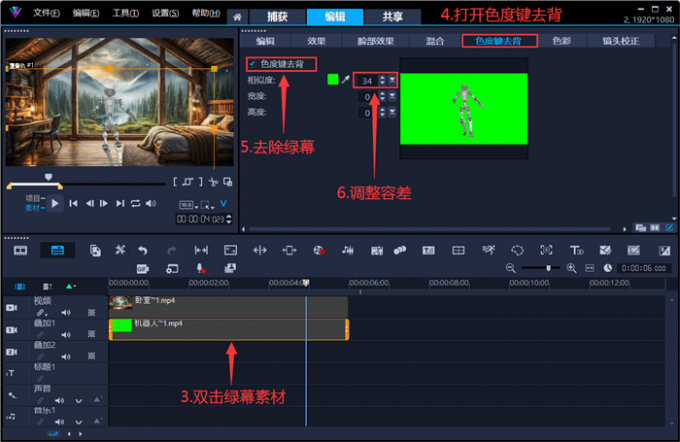
1、我们将背景素材放在会声会影的视频轨,绿幕元素放在叠加轨上。
2、双击绿幕素材,在选项面板中勾选“色度键去背”来去除背景。调整相似度的数值大小,去除元素边缘的绿色残留,注意不要损伤主体部分。
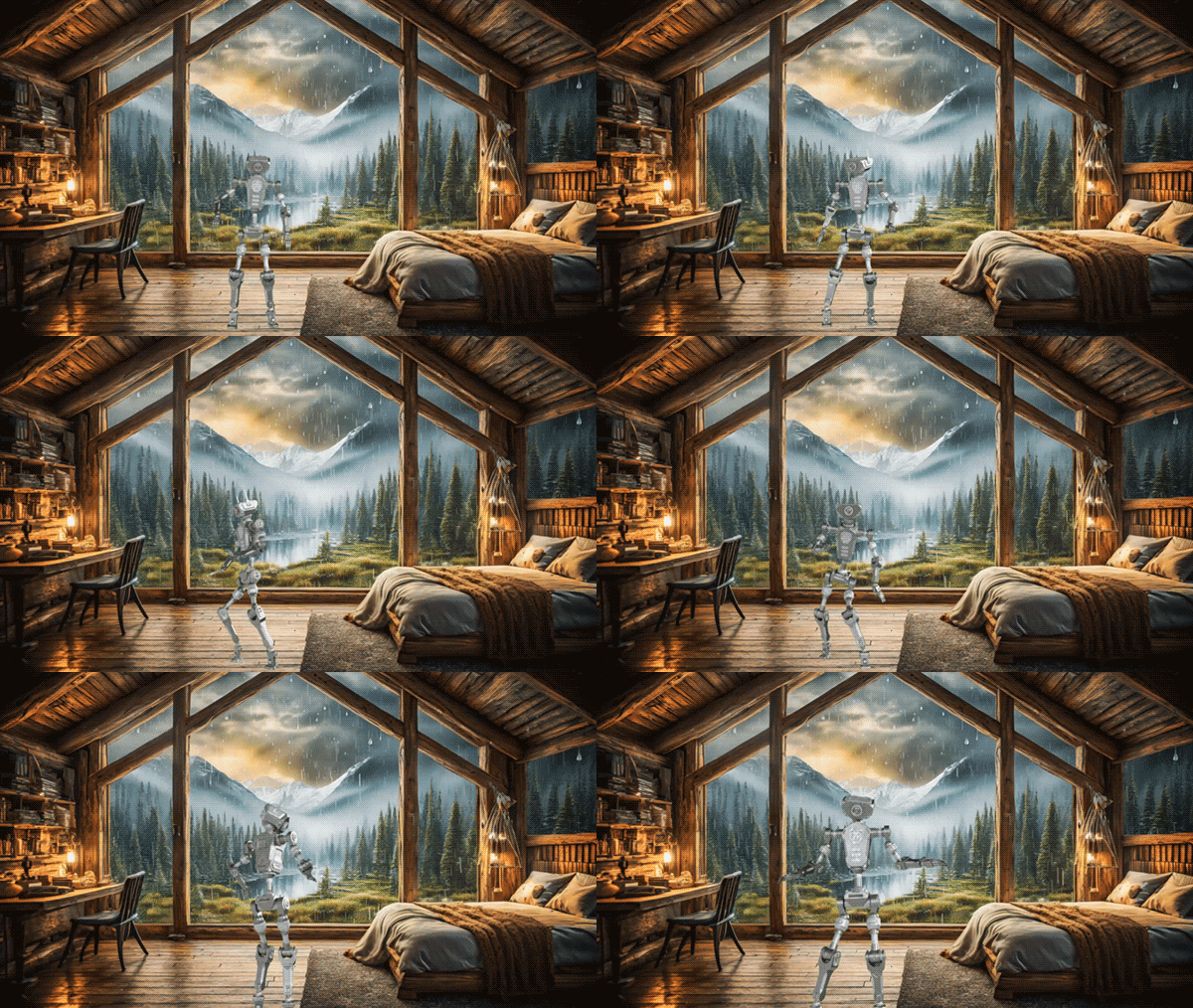
3、下面是我用会声会影抠除绿幕,并将机器人融入背景素材的效果展示。
在实际操作中,我们获取到的素材并不都是“绿色”背景。甚至,有时候拿到的素材主体部分,还存在一些背景杂色。这时候,我建议用会声会影的“色度键专业版滤镜”来抠背景。
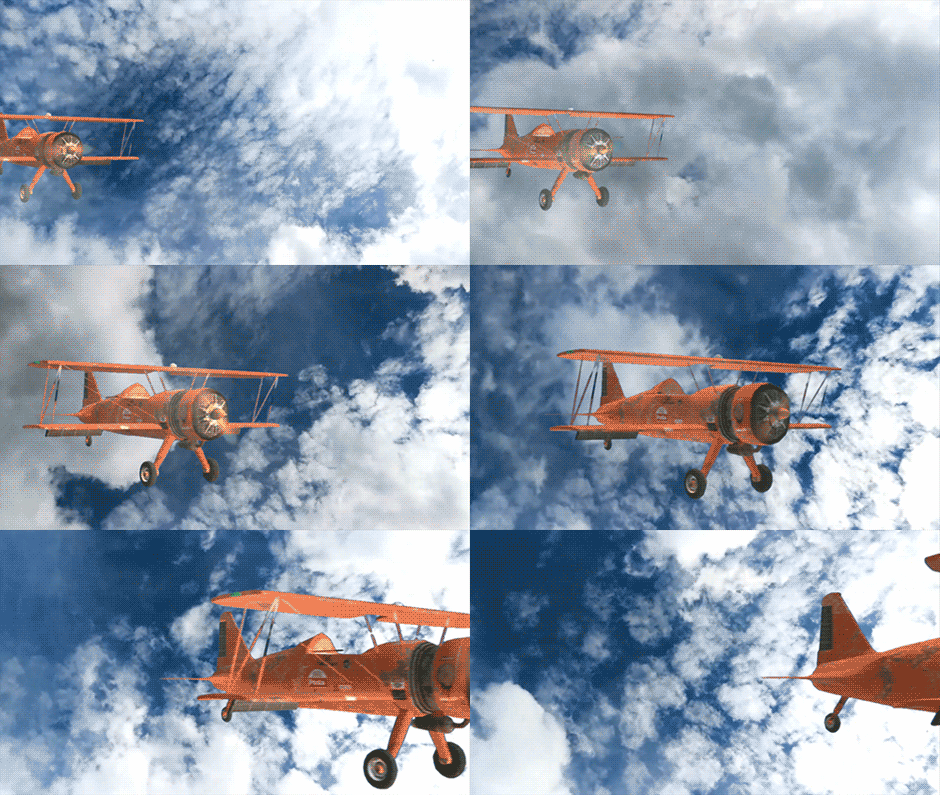
1、如下图所示,我打算将一份“蓝底”的飞机素材,融入拍摄好的天空背景中,并在画面中增加少许的薄雾效果。
2、导入两份素材后,给“蓝底”飞机素材,添加“色度键专业版”滤镜。
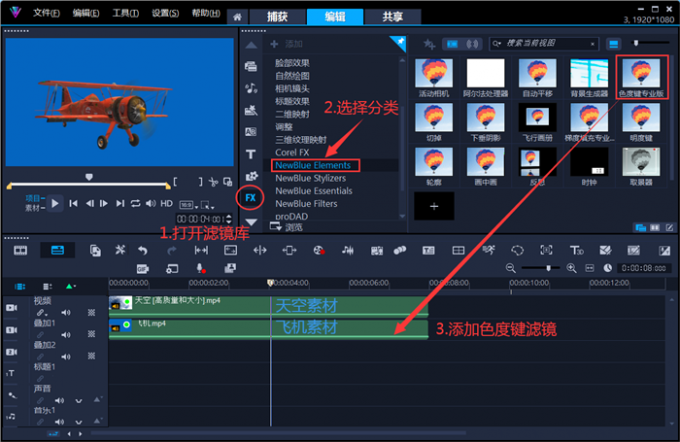
3、激活吸管工具,吸取画面中的蓝底部分。调整“颜色范围”、“敏感度”、“擦除溢出”三个滑块,直至蓝底部分完全消除。在本案例中,我直接将“平滑键”设置为最大值。
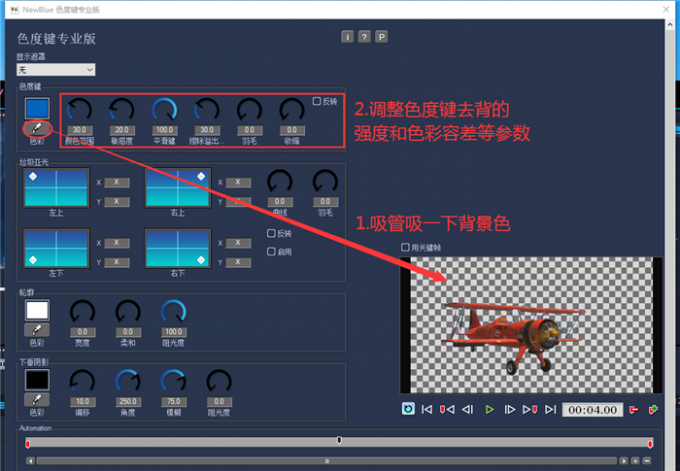
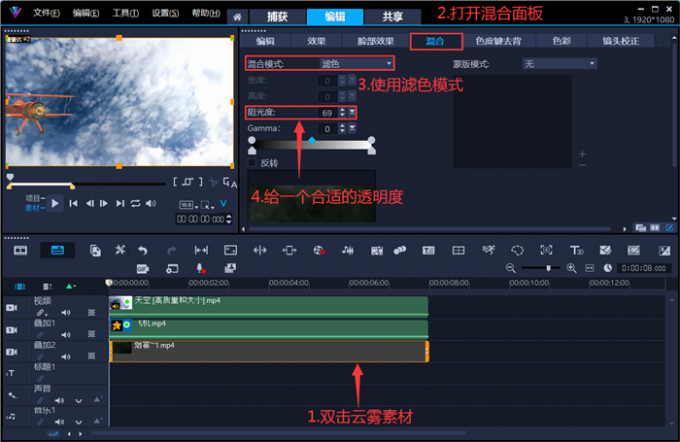
4、在“叠加轨2”上,导入一份黑底的“云雾”素材。双击打开混合面板,将混合模式设置为“滤色”,消除素材的黑底。降低云雾的透明度,模拟在云层中拍摄的立体感。
以上便是会声会影怎么局部放大,会声会影怎么扣绿幕的全部内容。本文介绍了用会声会影抠除绿幕、放大画面的操作技巧。在单机位拍摄的素材中,我们可以使用“切掉滤镜”打造带有综艺感的局部放大效果。想要把绿幕抠得更加干净,建议尝试一下会声会影的“色度键专业版滤镜”。它能够根据素材的特性,来调整色彩容差和溢出,实现更加平滑的抠像效果。更多有关视频剪辑的技巧,可以在安装会声会影视频剪辑软件后进行体验。
作者:MuseFrog
展开阅读全文
︾

会声会影指南
服务支持
网站申明
联系客服
广告联盟
Copyright© 2024 会声会影 苏州思杰马克丁软件有限公司 经营许可证编号:苏B1.B2-20150228|证照信息 特聘法律顾问:江苏政纬律师事务所 宋红波

 0
0


 400-8765-888



