




2083605

2048278

1353142

947539

发布时间:2026-04-16 10: 00: 00
品牌型号:联想GeekPro 2020
系统:Windows 10 64位专业版
软件版本:会声会影2023旗舰版
无须借助其他工具,会声会影能独立完成对视频、图片、音频、文字素材的编辑。该软件的操作自由度很高,允许我们自定义作品导出的详细参数。因此,在转换视频格式过程中,会声会影不会损伤素材的声音和画质。有关会声会影可以剪辑音频吗,会声会影可以转换视频格式吗的问题,本文将进行详细介绍。
我经常会用音频剪辑的质量,来判断一名剪辑从业人员的实际水平。很多新手剪辑师,会把剪辑重心放在那些“看得见”的地方。殊不知真正影响作品观感的,反而是那些“看不到”的细节。掌握一些实用的音频剪辑技巧,可以帮助我们快速提升作品的观看体验。
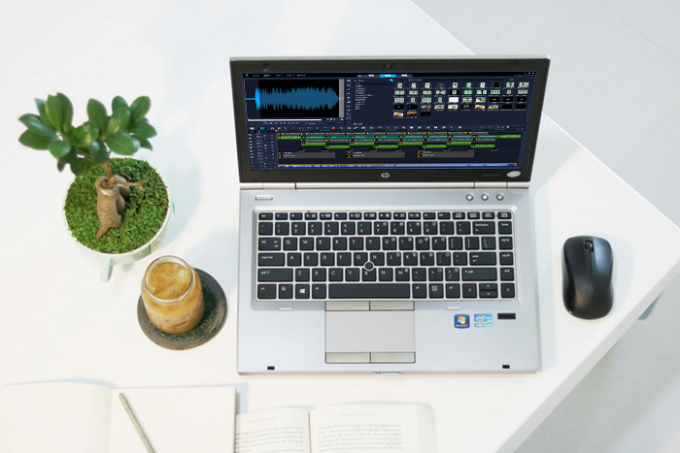
1、在以前的文章中,我介绍了通过叠加音效来过渡不同的音乐段落。那么,如果只有一条音频素材,在不借助其他音效的情况下,我们该如何调整音频长度呢?
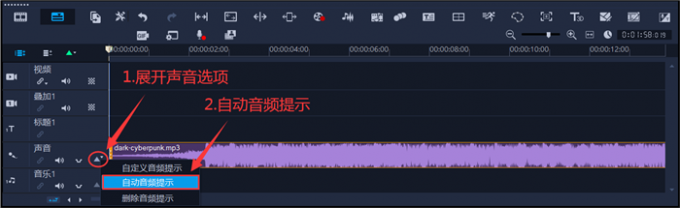
2、在开始编辑前,先给音频素材做一下节拍标记。在导入画面素材的时候,这些标记能帮我们快速对齐时间轴。点一下声音轨道左侧的“▲”按钮,打开自动音频提示功能。
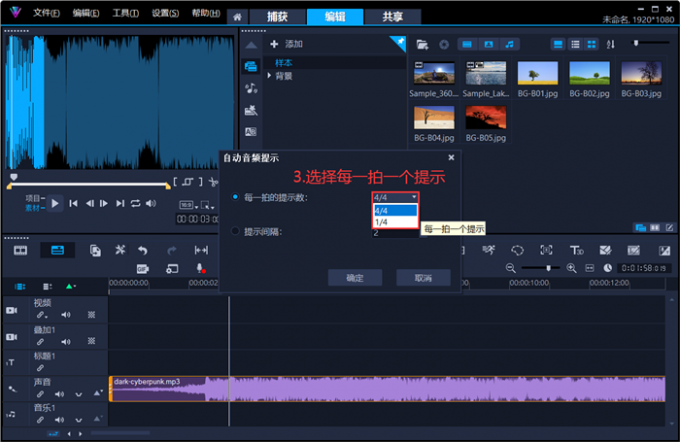
3、在弹出的自动音频提示窗口中,我们选择“4/4”拍(即1拍1个提示点)。
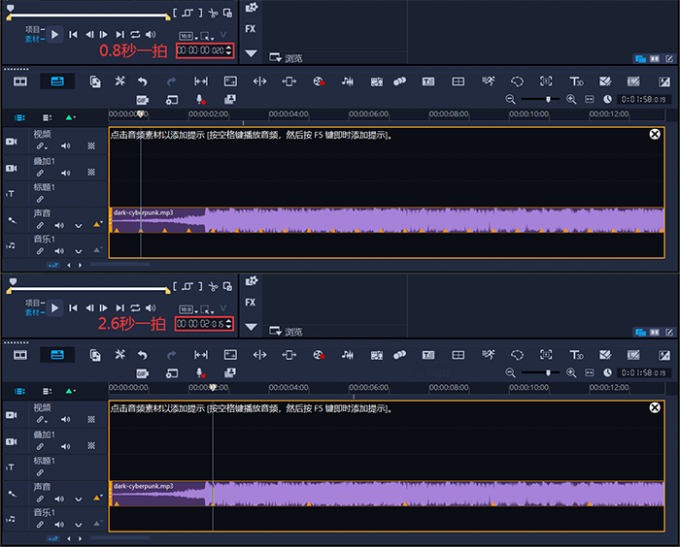
4、以这段音乐为例,我对比了“1/4”和“4/4”两种节拍标记方法。采用“1/4”拍的标记方法,大约每隔2.6秒做一个标记,不便于对齐那些时长较短的素材。而“4/4”拍的素材,大约0.8秒做一个标记,差不多是一个“近景/特写”画面的时长。因此,这里选择“4/4”拍,作为我们的自动提示频率。
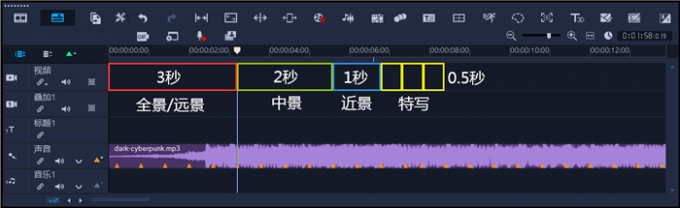
5、如下图所示,我们通过控制素材“景别”,模拟了一个向前“推镜头”的拍摄手法。这里的素材时长与画面内容成正比,画面越复杂则素材持续时间越长。而像近景和特写这种简单镜头,则对应着1秒以内的素材时长。
6、提前用会声会影自动标记音频提示,就是为了在后面的剪辑环节中,快速对齐正确的时间点和音乐节拍。
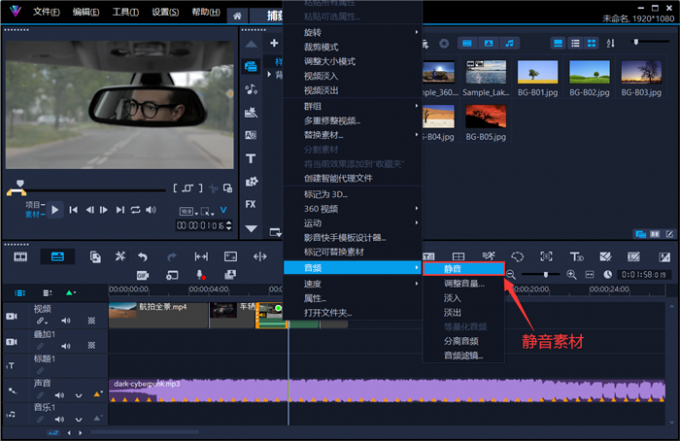
7、右击导入的视频素材,在音频选项中将它设置为静音。这里不建议删除素材原声,以便在需要的时候把它分离出来,进行单独编辑。
8、现在的问题是,音乐的时间过长,远远超过了我们导入的视频画面。很多人会图省事,分割素材后直接删除多出的音频段落,然后在结尾加个淡出效果了事。但我觉得,这里其实可以做得更自然一些,至少让音频结尾听起来不要那么生硬。
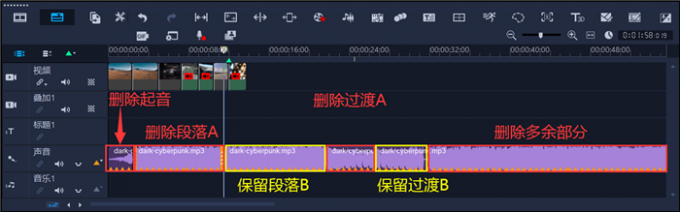
9、结合声音波形,我们试听一遍音乐内容。然后,我发现该素材的第一段中,存在两个重复部分,即下图中的段落A和段落B。其中,段落B在前者的基础上,略微进行了变奏,但在节奏上还是一样的。
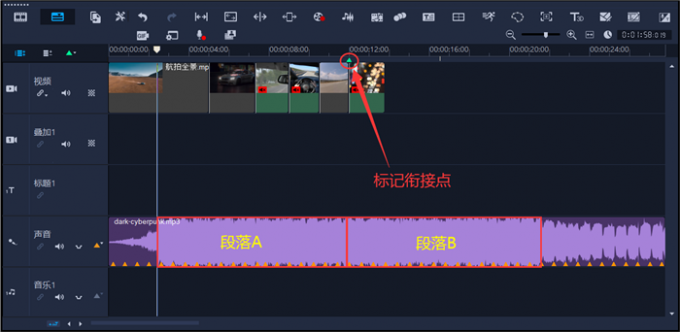
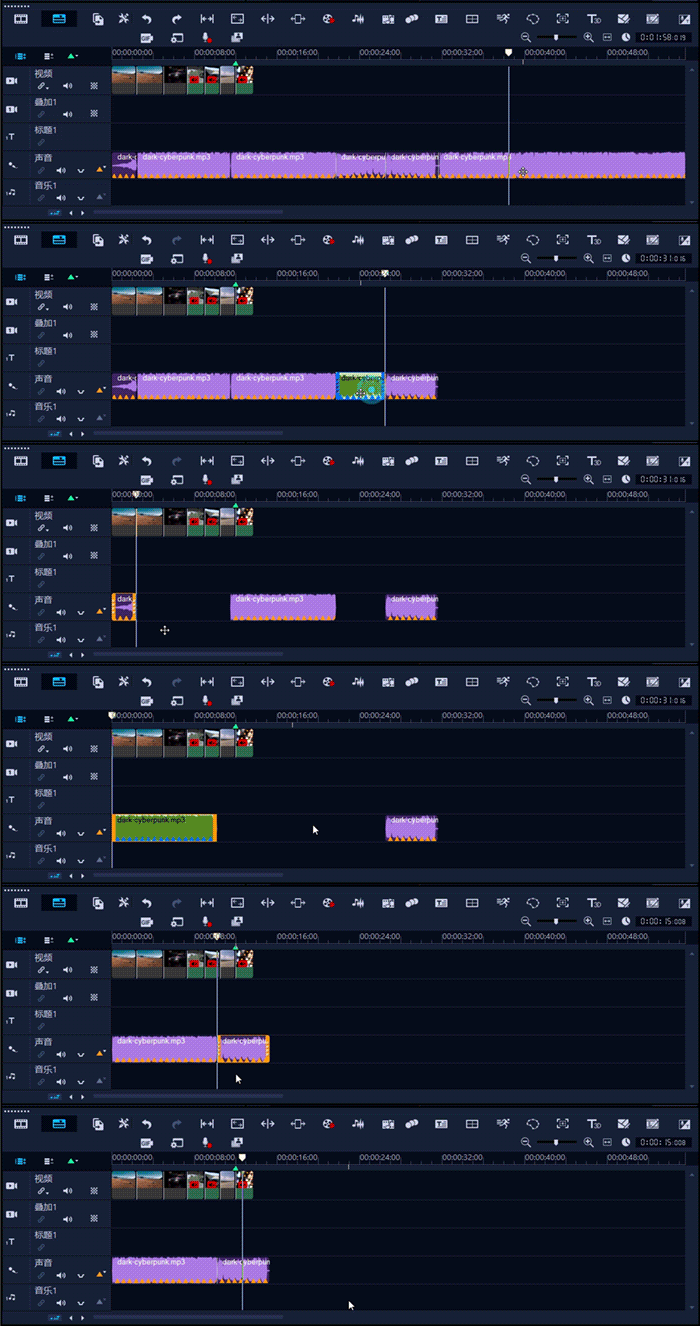
10、因此,我在重复区间的边缘用“S键”进行分割,然后直接删除段落A。
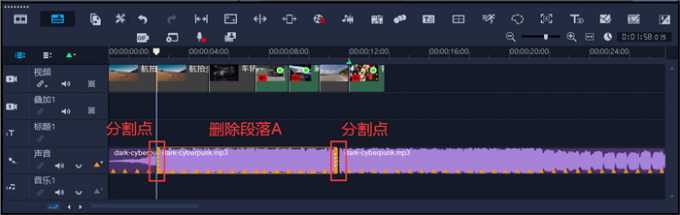
11、采用同样的思路,分析整段音频,得出如下图所示的结论。在第一段落中,除了删除重复的“段落A”以外,我们还可以去掉重复的“过渡A”小节。然后,将开头的起音部分一起删除,并在段落B的开头添加淡入效果进行替代。
12、经过以上操作,获得了一段长度较为理想的背景音乐。并且,这段音频在听觉上会显得比较自然,仿佛就是为以上画面量身定做的一样。
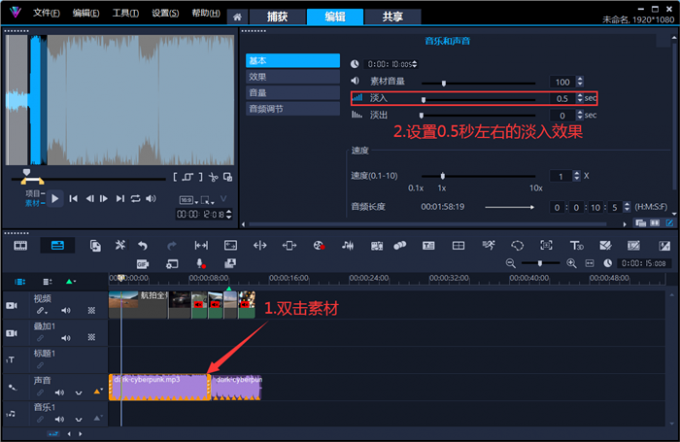
13、最后,双击第一段音频素材,在选项面板中添加1秒的淡入效果即可。
会声会影除了可以做剪辑以外,还是一款好用的格式转换工具。该软件支持无损导入和剪辑,能够按照我们指定的参数导出作品。这在很大程度上避免了原素材画质的损失。
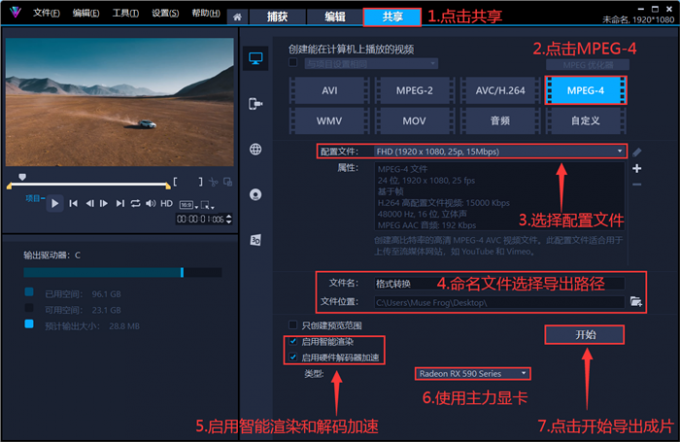
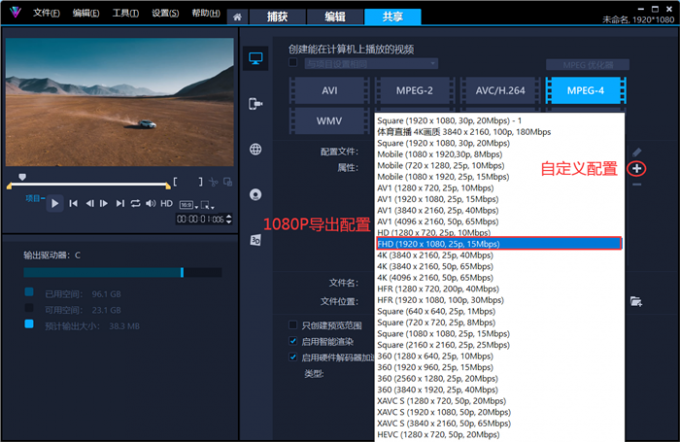
1、下面我们导入一段视频素材,并将它转换成MP4格式。点击上方共享按钮,设置格式类型为“MPEG-4”。打开配置列表,根据需要选择合适的配置类型。命名转码后的文件,选择转码导出位置后,勾选下方的智能渲染和解码加速选项。在设备列表中,选择我们的主力显卡,点击“开始”即可完成转码。
2、如果列表中没有我们需要的配置类型,可以点击“+”号按钮,在相似的基础上进行手动配置。
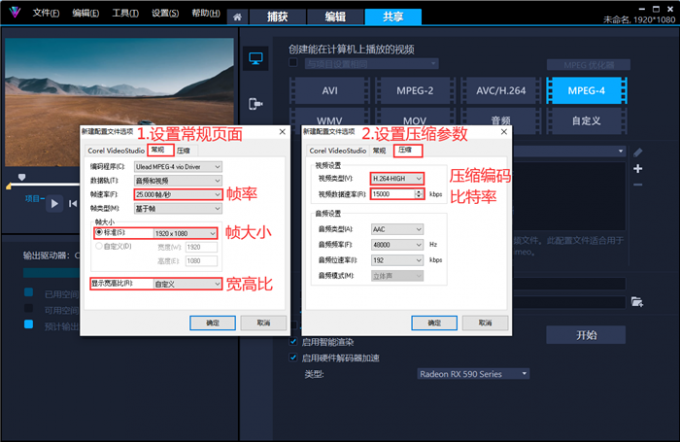
3、命名配置后,依次打开“常规”和“压缩”选项卡,设置本次转码的视频参数。会声会影支持我们自定义转码文件的帧率、帧大小、宽高比、编码程序和比特率等参数。
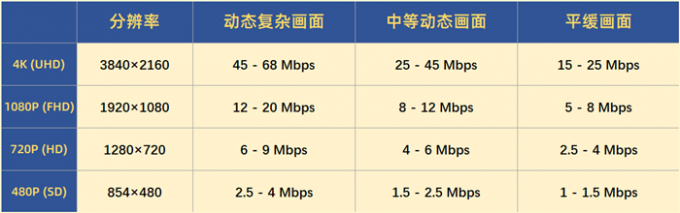
4、以转码为MP4视频为例,我们在设置比特率的时候,应该根据视频分辨率和画面复杂程度来填写数值。于是我整理了一份表格,大家可以参考下面的数值来设置转码后的比特率。
在剪辑创作中,我们能用会声会影提取视频中的背景音乐。经过本人的多次实测,我发现用会声会影提取音乐,基本上可以做到无损拷贝。但是,在操作上需要注意下面这几个方面。
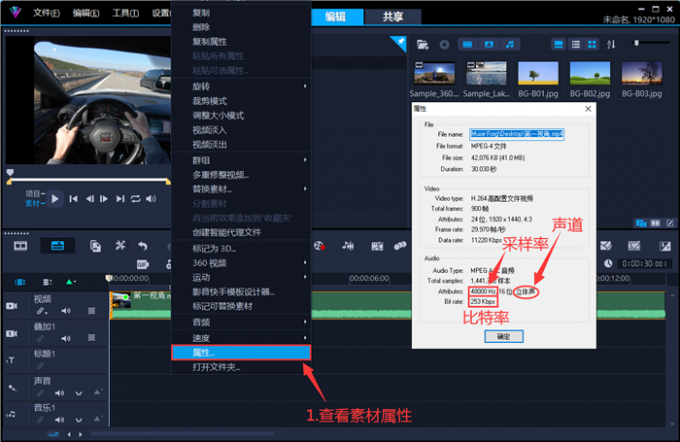
1、将视频导入会声会影视频剪辑软件后,先右击查看一下素材的基本属性。在新弹出的窗口中,记录以下几个参数,即采样率、声音位数、声道数、比特率(采样率固定后比特率基本就已经固定)。
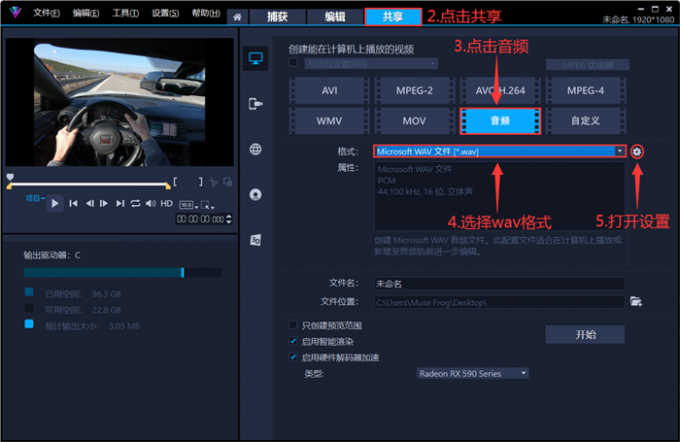
2、记住数值后,在共享页面中选择导出类型为“音频”。打开下拉列表,选择导出为Microsoft WAV文件(接近无损导出)。
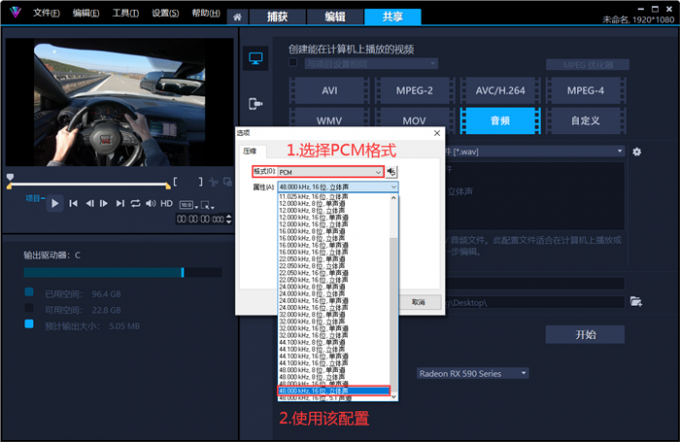
3、设置压缩格式为PCM,然后参考之前记录的参数,选择列表中的48kHz、16位、立体声即可。
以上便是会声会影可以剪辑音频吗,会声会影可以转换视频格式吗的全部内容。本文介绍了仅用一段音乐素材,完成音频长度调整的剪辑方法。在实际操作的时候你得多听几遍,摸清它的结构再动手去删减或补充那些重复的部分。另外提一句,会声会影还能转换视频格式,并且把里面的背景音乐原汁原味地提取出来。提取的时候记得选对导出设置,保证参数前后一致就行了。更多有关视频剪辑的技巧,可以在安装会声会影视频剪辑软件后进行体验。
作者:MuseFrog
展开阅读全文
︾

会声会影指南
服务支持
网站申明
联系客服
广告联盟
Copyright© 2024 会声会影 苏州思杰马克丁软件有限公司 经营许可证编号:苏B1.B2-20150228|证照信息 特聘法律顾问:江苏政纬律师事务所 宋红波

 0
0


 400-8765-888



