




2050135

2020828

1332972

936499

发布时间:2025-08-26 10: 30: 00
品牌型号:联想GeekPro 2020
系统:Windows 10 64位专业版
软件版本:会声会影2023旗舰版
与普通的视频剪辑软件不同,会声会影能将字幕素材作为独立的视觉元素进行编辑。该软件不仅支持批量编辑文字样式,还可以为字幕素材添加多个滤镜和动态效果,打造各种好看的字幕特效。有关会声会影字幕颜色怎么修改,会声会影字幕边缘锯齿怎么消除的问题,本文将进行详细介绍。
在会声会影中,若想调整字幕的颜色、字体、字号等基本参数,可以通过软件的“字幕编辑器”和“选项面板”功能来实现。掌握以上两个功能的使用技巧,我们不仅可以批量修改文字样式,还能快速调整字幕内容。
步骤一:批量设置基本文字参数
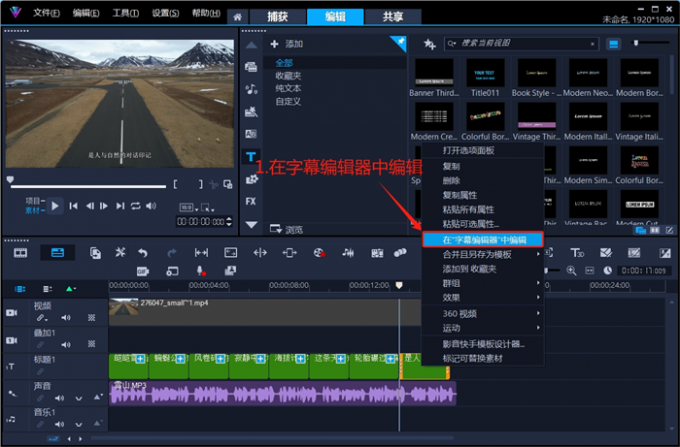
1、右击轨道编辑区的字幕素材,选择“在字幕编辑器中编辑”。
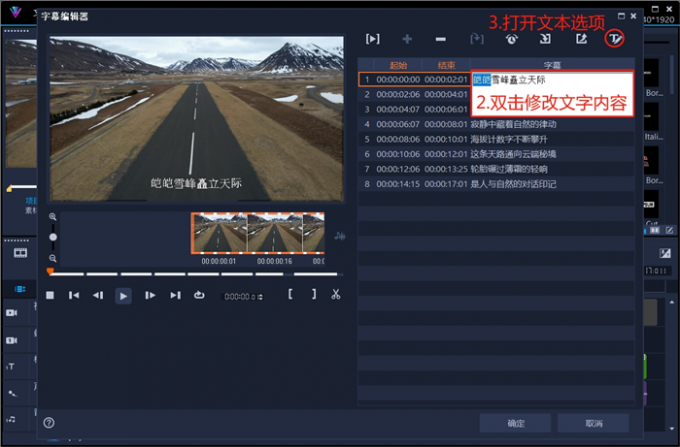
2、在新弹出的窗口中,字幕素材会按照时间顺序,依次排列在右侧列表中。双击列表中的字幕,我们可以快速修改文字内容。这样做,比在预览窗口中修改文字要高效一些。
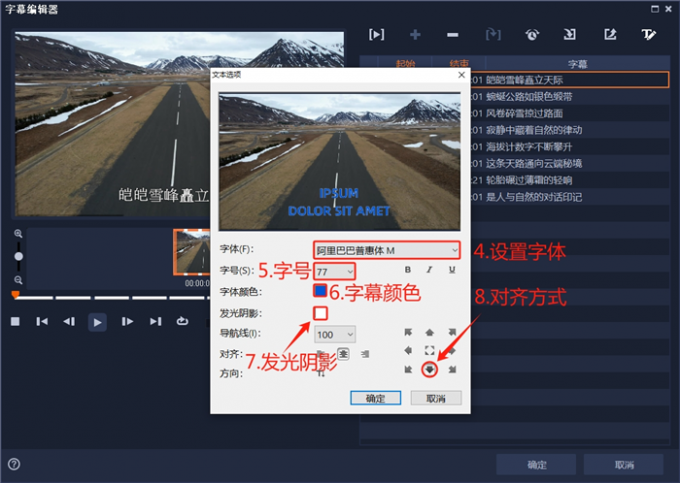
3、打开字幕编辑器的文本选项功能,批量设置文字字体、字号、颜色以及对齐方式等参数。设置完成后,点击“确定”按钮,回到视频编辑界面。
步骤二:调整字幕样式
1、经过之前的操作,我们已经批量设置了所有字幕素材的颜色、位置等基本信息。接下来,利用会声会影的标题选项界面,给字幕添加更加个性化的样式属性。
2、需要注意的是,调整字号、字间距、行间距等参数,会直接影响字幕在画面中的位置。因此,在修改以上标题选项后,我们需要打开字幕编辑器,将所有素材重新对齐(如果没有修改这些参数,可以略过重新对齐这一步骤)。
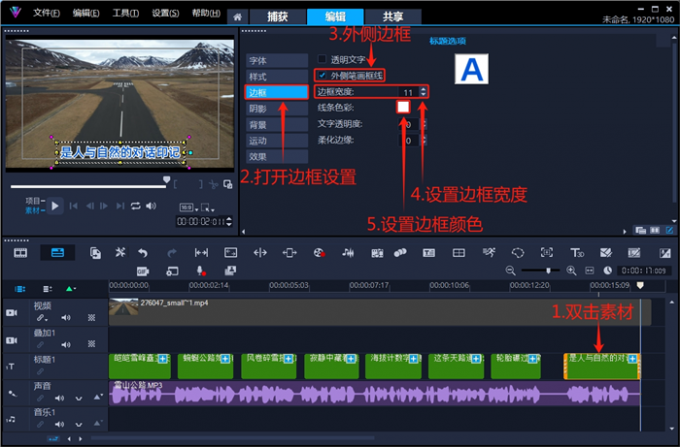
3、双击字幕素材,打开标题选项左侧的边框设置页面,勾选“外侧笔画框线”,将边框添加到文字边缘的外侧(不勾选则会添加到内侧)。调高边框宽度数值,直至框线清晰可见。由于画面内容为深灰色的公路,而字幕颜色为深蓝色。因此,我为字幕添加了白色边框,来确保文字内容的清晰可辨。
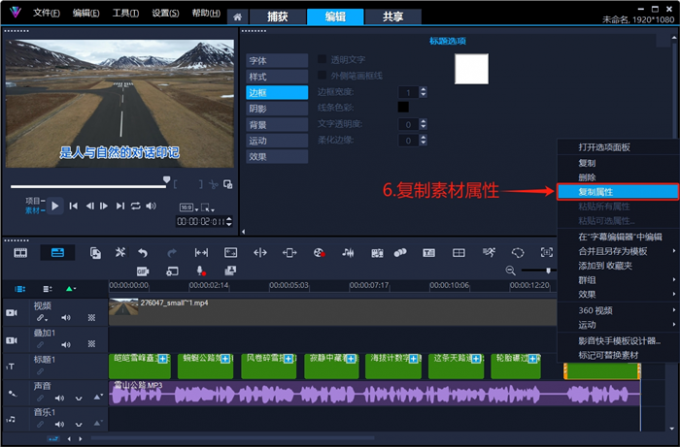
4、完成以上操作后,在右键菜单中复制字幕素材的所有属性。
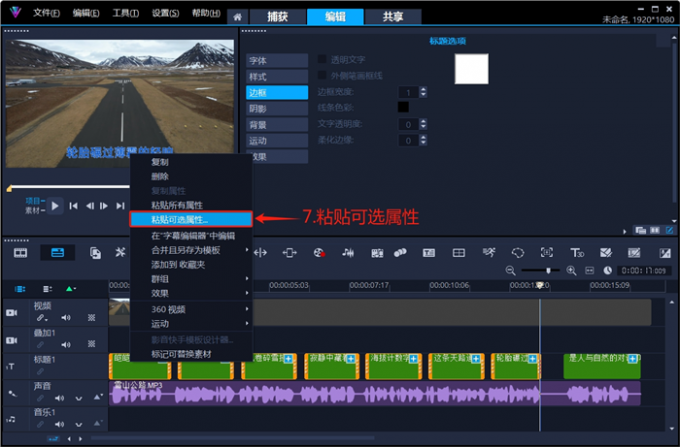
5、使用Shift键连续选中其他的字幕素材,在右键菜单中点击“粘贴可选属性”。
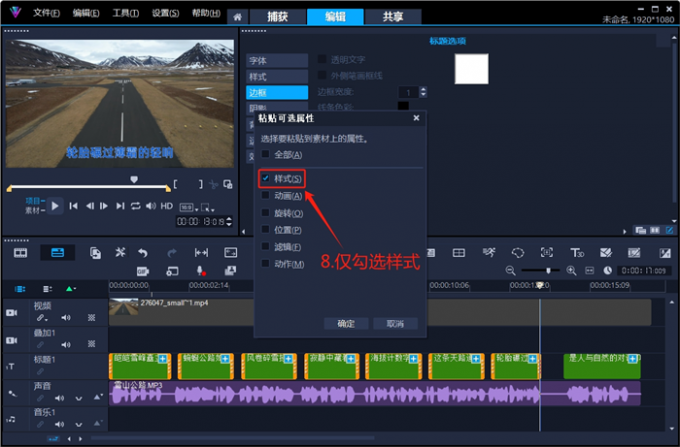
6、在新弹出的窗口中,仅勾选“样式”即可(不要勾选位置,否则其他字幕坐标会乱)。
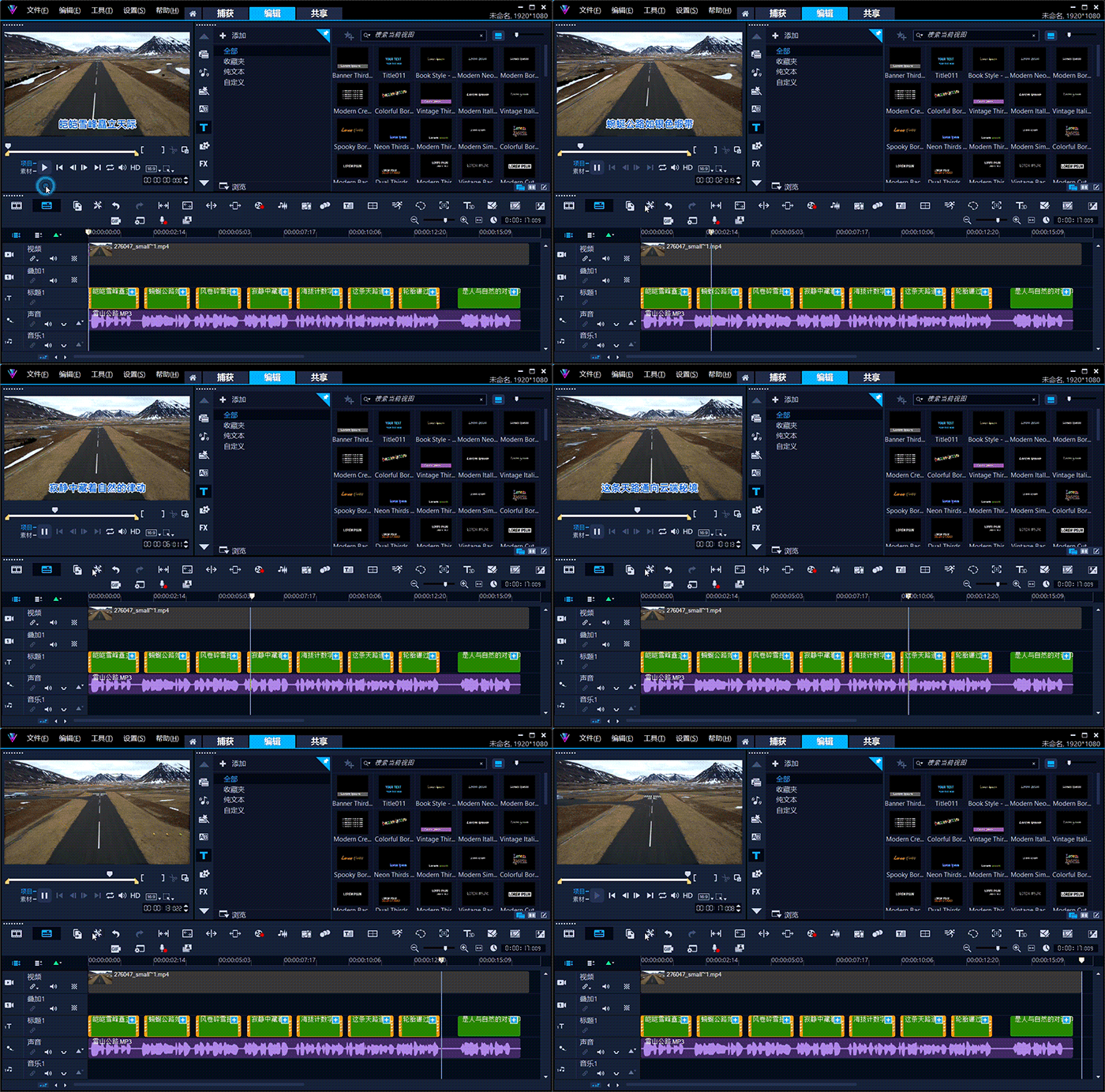
7、下图即为,利用会声会影的“字幕编辑器”批量设置字幕的基本参数,然后使用“标题选项”自定义文字样式的画面效果。在实际操作中,需要注意标题参数的修改顺序。一般情况下,我们都可以按照本案例中的操作步骤来编辑字幕(即批量设置基本参数、单独编辑字幕样式、一键粘贴到其他字幕)。
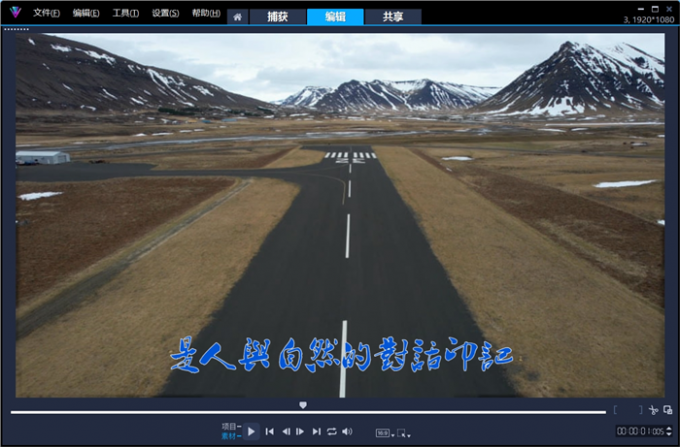
会声会影的字幕边缘出现模糊、锯齿、断层等问题,大都是由以下两种情况造成的。
情况一:使用分辨率较低的项目参数编辑视频,然后导出为大画幅作品。例如,在分辨率为“1280×720”的项目中添加字幕和特效,然后在共享页面选择“3840×2160”的导出配置。软件会强制放大字幕和画面特效,导致文字边缘出现锯齿。建议将项目属性与导出配置进行统一,从而消除因画面放大而产生的模糊边缘。
情况二:我们所使用的字体文件,都是一些设计好的矢量图形。使用线条平滑的字体剪辑视频,文字边缘很难出现锯齿和断层的情况。而一些书法字体,由于模拟了书写笔触的颗粒感,文字边缘天然具备断层的特征。这时候,我们可以通过添加文字边框来消除边缘锯齿。
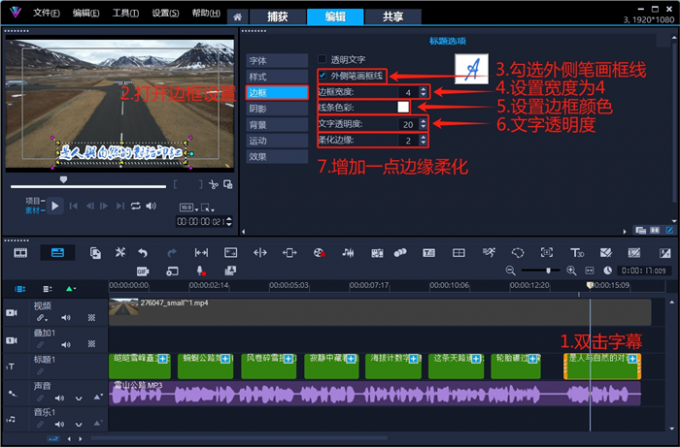
1、双击字幕素材,打开文字边框设置页面。给字幕添加适当宽度的外侧边框(设置高对比度的边框色彩),并添加文字透明和边缘柔化效果。
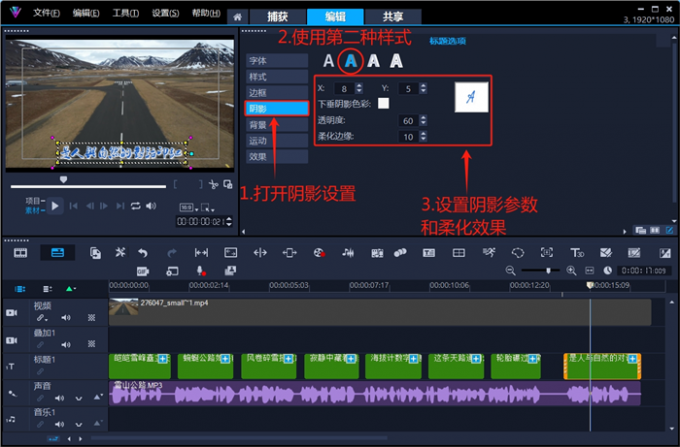
2、打开文字阴影设置,使用第二种阴影样式。添加X和Y轴参数,将阴影放置在文字的右下方。设置与边框相似的阴影颜色,并且调整透明度和柔化效果。至此,书法字体边缘的锯齿就会得到很好的消除。
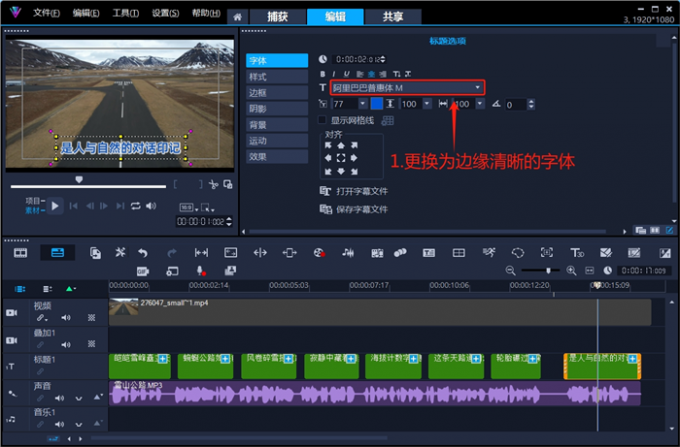
3、更换边缘平滑的字体,是较为快速的解决方法。在实际应用中,我们可以选择像阿里妈妈普惠体、思源宋体、庞门正道体等无版权、可商用的字体。尽量不要使用方正系列字体,避免带来不必要的版权纠纷。
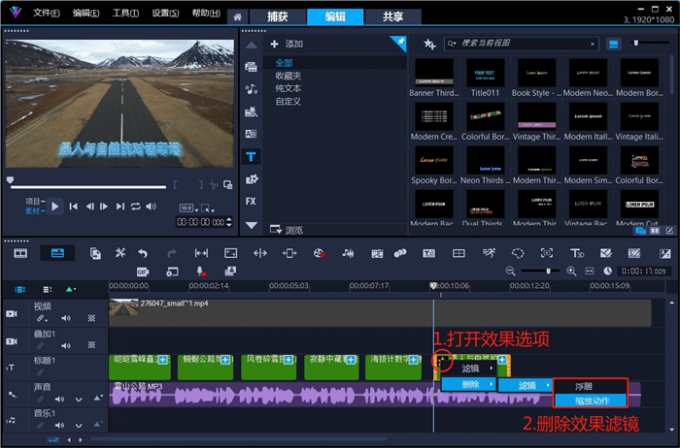
4、如果特效或滤镜影响字幕清晰度,只需点击素材左上角的星形按钮,移除相关效果即可。
我们不仅能在标题选项中修改文字颜色,还可以通过添加文字滤镜,以关键帧为基础制作文字变色特效。
方法一:添加双色调滤镜
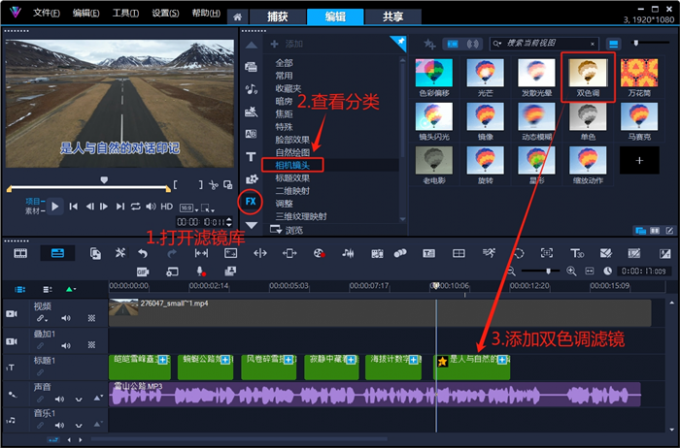
1、打开会声会影的滤镜库,为字幕素材添加“双色调”滤镜。
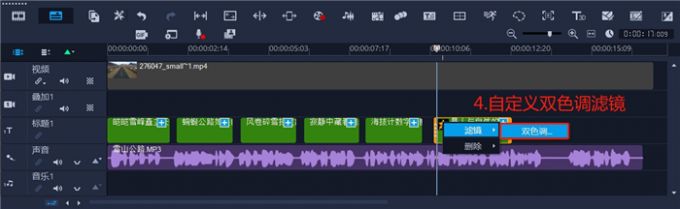
2、点击字幕素材的左上角,打开“双色调”滤镜的设置面板。
3、在之前的操作中,我们已经设置字幕颜色为深蓝色,并且添加了白色边框。对于字幕素材而言,深蓝区域构成文字暗部,而白色描边则为视觉亮部。
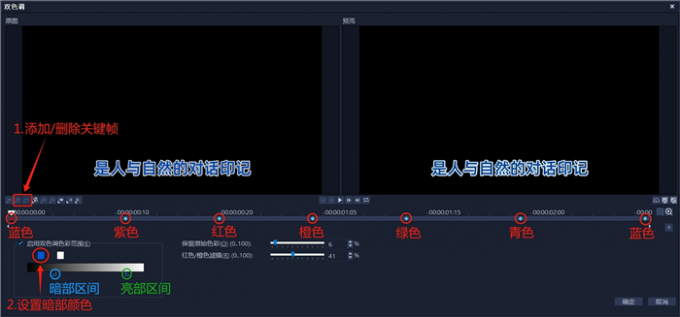
4、点击左侧的“+”号按钮,在时间轴上新增几个关键帧。拖拽左下角的明暗滑块,我们可以快速定义画面中的暗部与亮部的覆盖范围。依次点击关键帧,设置暗部颜色为蓝色、紫色、红色等。
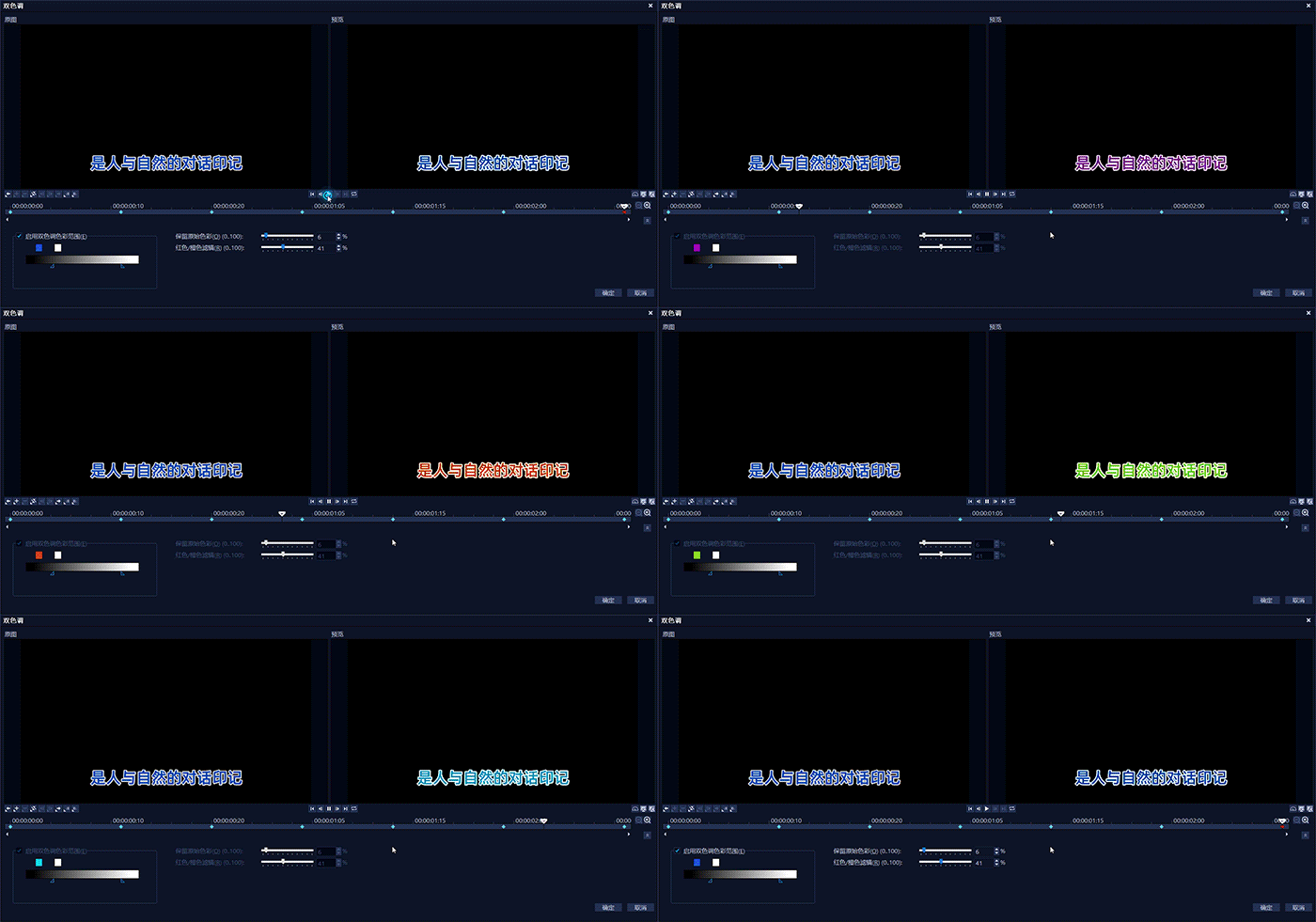
5、以下便是,我们利用会声会影的双色调滤镜,制作文字变色的效果展示。由于在该案例中,我们只修改了暗部颜色,因此在变色过程中白色边框保持不变。
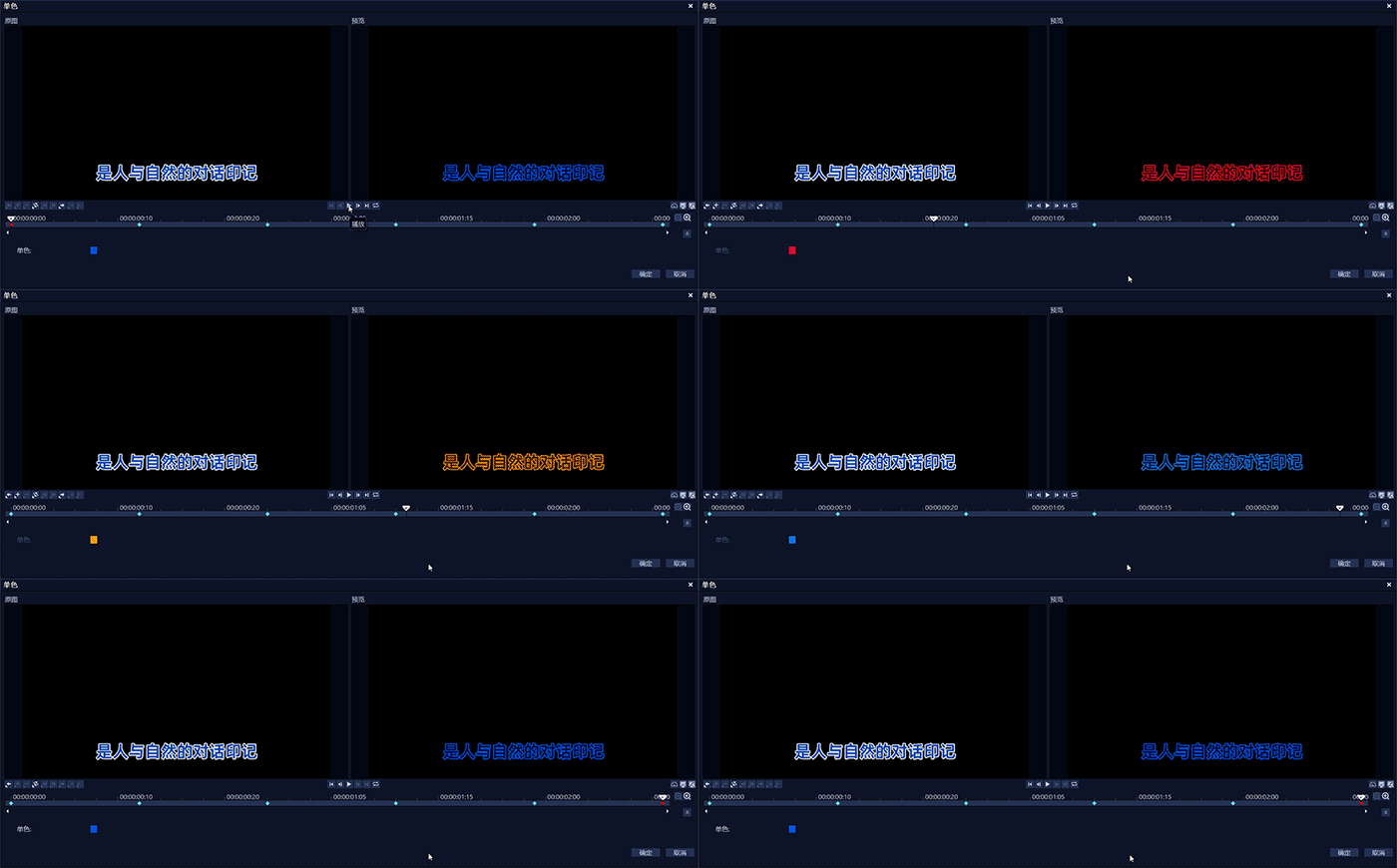
方法二:添加单色滤镜
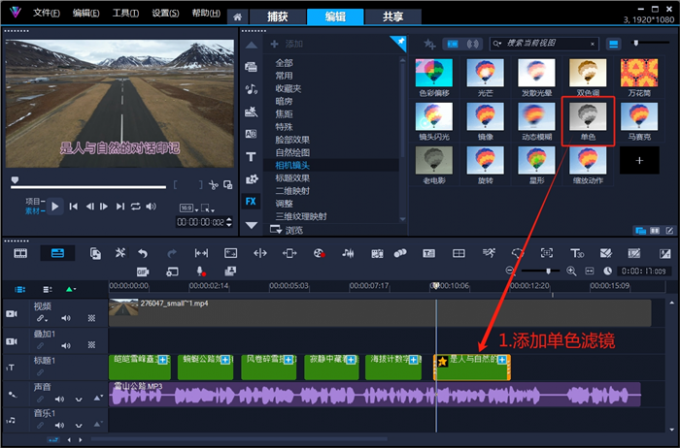
1、重置操作后,将会声会影的“单色滤镜”添加到字幕上。
2、在时间轴上创建关键帧后,点击下方色块,依次设置每个关键帧的颜色。
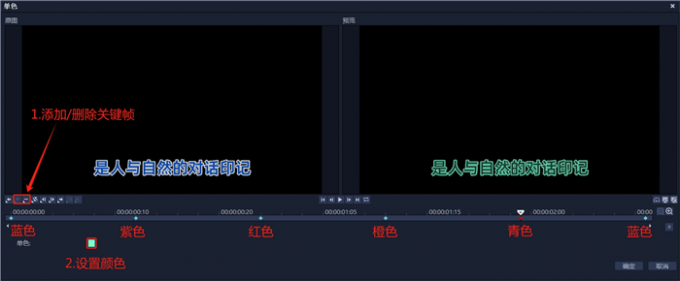
3、与双色调滤镜不同,“单色滤镜”会同时作用于文字主体和边框,让它们在视觉上更加统一。
以上便是会声会影字幕颜色怎么修改,会声会影字幕边缘锯齿怎么消除的全部内容。本文介绍了利用会声会影的字幕编辑器批量设置文字参数,以及在标题选项中调整字幕样式的操作步骤。我们可以利用软件的右键菜单,将设置好的标题样式一键粘贴给所有字幕素材。如果字幕边缘出现模糊或锯齿,可以通过添加边框和阴影来消除。会声会影能为标题素材添加文字滤镜,并且通过关键帧制作动画特效。更多有关视频剪辑的技巧,可以在安装会声会影视频剪辑软件后进行体验。
展开阅读全文
︾

会声会影指南
服务支持
网站申明
联系客服
广告联盟
Copyright© 2024 会声会影 苏州思杰马克丁软件有限公司 经营许可证编号:苏B1.B2-20150228|证照信息 特聘法律顾问:江苏政纬律师事务所 宋红波

 0
0


 400-8765-888



