




2050785

2020978

1333132

936549

发布时间:2025-08-28 08: 00: 00
品牌型号:惠普 Laptop 15
软件版本:会声会影2023
系统:Windows 10
我们在网上观看一些游戏解说或者网课视频时,经常可以看到主界面中嵌套着一个小窗口,小窗口中显示主播的视频画面,这就是画中画。画中画效果能够让观众在观看主视频内容的同时,也能看到讲解者的表情和动作,增强用户的沉浸感。接下来我们以会声会影为例,来带大家了解一下会声会影画中画效果怎样实现,会声会影画中画大小与比例调整步骤的全部内容。
一、会声会影画中画效果怎样实现
画中画效果在视频制作领域应用较为广泛,对于增强视频的互动性起着非常重要的作用,下面我们一起来看看会声会影画中画效果怎样实现。
1、把要制作画中画的素材导入会声会影中。先将背景素材拖放到视频轨道上,再把画中画素材拖到覆叠轨道。选中覆叠轨道上的素材进行双击,在预览窗口中,通过拖动素材上的控制点,调整至合适位置。
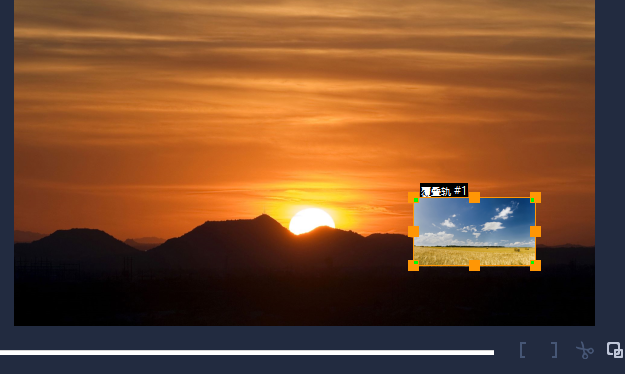
2、如果是游戏解说视频,可以将解说者的视频画面放在主视频界面的右下方,避免遮挡游戏画面中的关键信息。
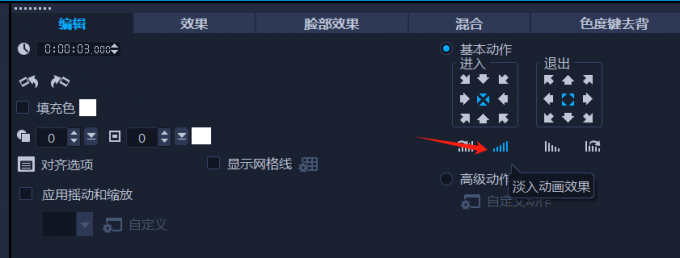
3、为了使覆叠轨道上的素材在视频中出现得更加自然,双击该轨道上的素材,打开属性编辑界面。在该界面的【编辑】选项卡中,选择基本动作中的淡入、淡出效果,如下图所示。
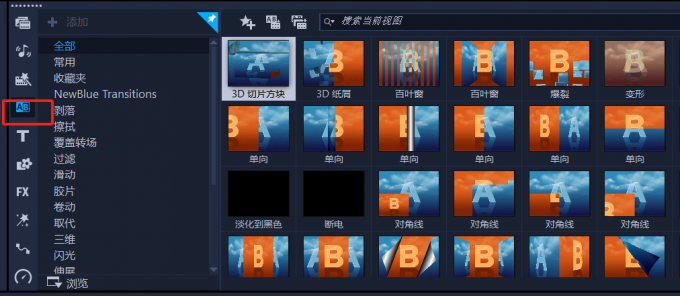
4、如果视频中包含了不同时间段的素材,可以通过添加转场特效来使素材之间的过渡更加流畅。点击工具栏中的【转场】选项,预览转场素材库中的各种效果,然后将合适的效果添加到两个视频素材中间。
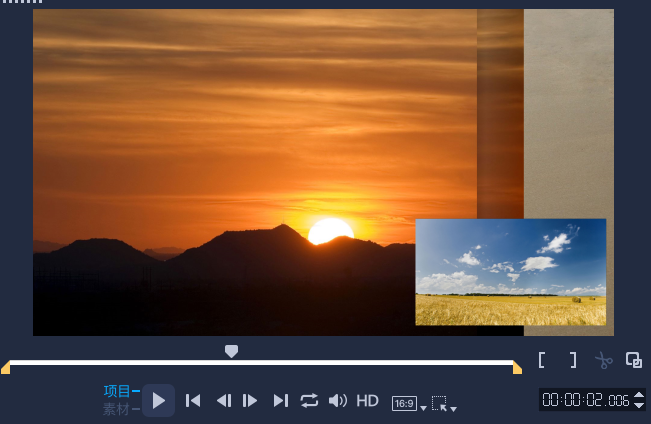
5、这样就可以实现不同素材平滑过渡的画中画效果了。
二、会声会影画中画大小与比例调整步骤
想要等比例缩放画中画界面,大家可以参考以下方法进行设置:
1、双击预览窗口中的画中画素材,画面的四个角会出现控制点,拖动这些控制点,我们可以实现图片的缩放,在会声会影中,画面调整操作都是等比例的,不用担心画面会出现变形等问题。
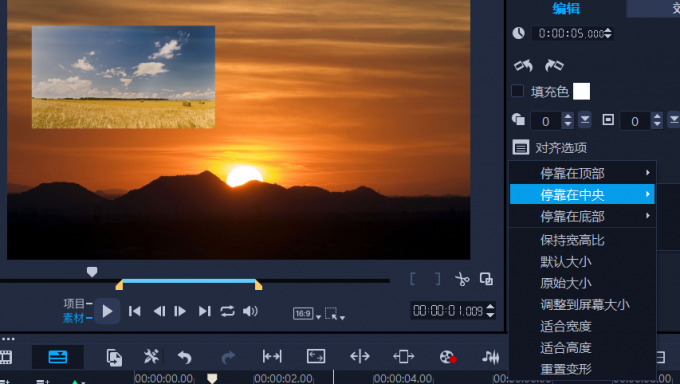
2、双击覆叠轨道中的素材,打开编辑面板,点击界面中的【对齐选项】,会声会影提供了多种对齐方式,比如停靠在中央、停靠在顶部、停靠在底部等,可以快速调整素材在画面中的位置。
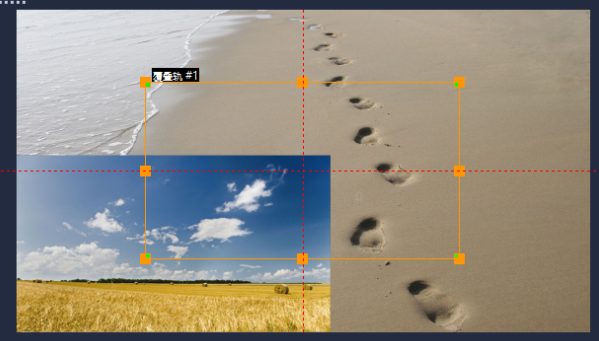
3、如果想将画中画素材放在主视频的中心位置,选中素材后拖动至画面中央,让其中心点与两条红色参考线完全对齐,这样可以确保画面居中显示。
三、会声会影画中画滤镜设置
在制作相册时,我们常会用到画中画效果,不仅可以突出展示重点内容,还能丰富画面层次感。为了给视频带来更强的冲击性,我们还可以为画中画添加滤镜效果,下面就带大家了解一下画中画滤镜的设置方法。
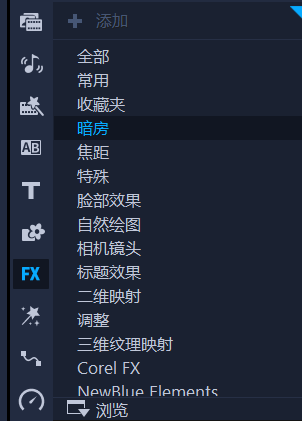
1、完成画中画设置之后,点击工具栏中的【滤镜】按钮,在滤镜素材库中提供了多种分类,大家可以根据分类选择需要的滤镜效果。
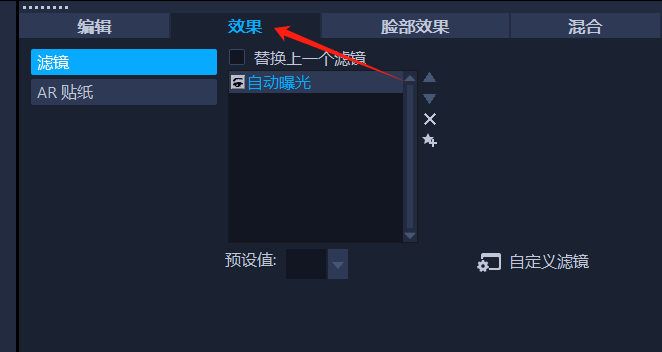
2、在为画中画素材应用滤镜之后,双击该素材打开属性面板。在弹出的面板中,切换到【效果】选项卡,从列表中选择【自定义滤镜】选项。
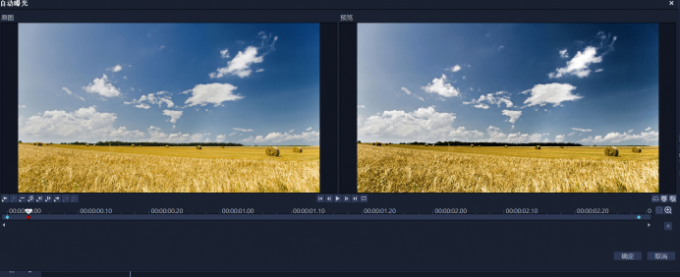
3、在这个面板中,我们可以自定义添加关键帧来调整画面的曝光度,并查看原图和预览图的对比度,设置完成后点击【确定】即可。
以上就是关于会声会影画中画效果怎样实现,会声会影画中画大小与比例调整步骤的全部内容介绍。画中画操作起来看似简单,实际上蕴藏着一定的技巧,使用好了可以让视频的专业度提升一大截,下次大家在制作游戏视频或者教程视频时,不妨试试上面这些技巧。
展开阅读全文
︾

会声会影指南
服务支持
网站申明
联系客服
广告联盟
Copyright© 2024 会声会影 苏州思杰马克丁软件有限公司 经营许可证编号:苏B1.B2-20150228|证照信息 特聘法律顾问:江苏政纬律师事务所 宋红波

 0
0


 400-8765-888



