




2052425

2023068

1334052

937169

发布时间:2026-01-31 10: 00: 00
品牌型号:联想GeekPro 2020
系统:Windows 10 64位专业版
软件版本:会声会影2023旗舰版
重复度过高的作品,很可能遭到平台限流,甚至引发版权纠纷,导致作品被强行下架。掌握短视频去重复的技术,能在视频混剪与解说中发挥重要作用。只有在安全的框架下进行创作,才能确保付出的努力不会白费。有关短视频如何去重混剪,短视频制作技巧的问题,本文将进行详细介绍。
大量引用原片,很容易被平台判定为“搬运”或“抄袭”。除了将不同作品混剪在一起,我们还可以通过打乱同一部影视剧的“因果顺序”和“时间线”,来规避平台的检测算法。或者,利用会声会影的“画中画滤镜”来重塑画面结构,进一步来降低作品的可识别度。
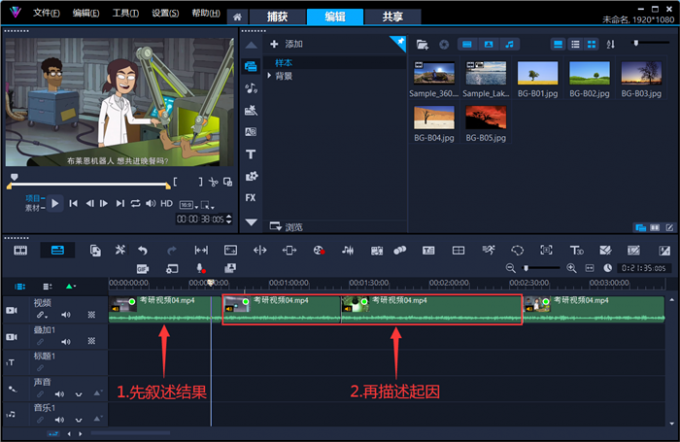
1、如下图所示,原片的叙事顺序为:女主“丽根”因为觉得参加相亲聚会麻烦(镜头1),于是拜托人工智能为自己写了一个可以快速筛选异性的应用程序(镜头2)。并且,打造了一款相亲机器人,来训练自己的在约会过程中的临场发挥(镜头3)。
2、为了更好地通过原创检测,我们在撰写脚本的时候,可以先描述事情的结果(镜头3),然后再叙述这样做的原因(镜头1、2)。通过打乱因果顺序,为作品进行去重。
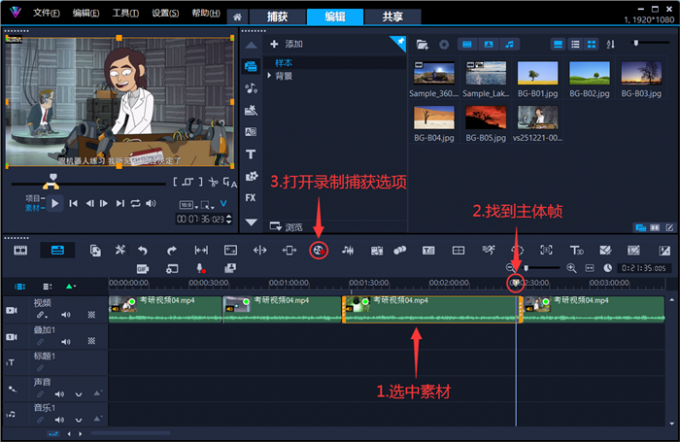
3、接下来,为作品添加画中画滤镜,来改变画面结构。选中需要添加滤镜的段落,移动时间滑块找到“主体帧”,打开录制和捕获选项。注意,这里所谓的“主体帧”,为可以概括素材主要内容的帧。例如:“丽根”拜托人工智能写应用程序,主体帧就是“丽根”和人工智能交流的全景画面。
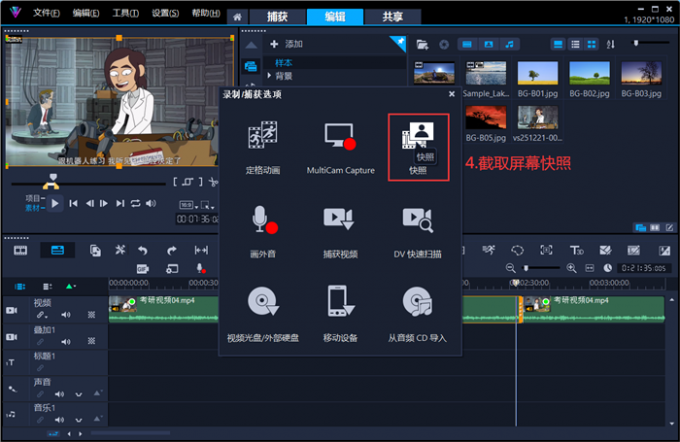
4、选中主体帧后,在捕获选项中点击“快照”按钮,保存当前的屏幕截图。
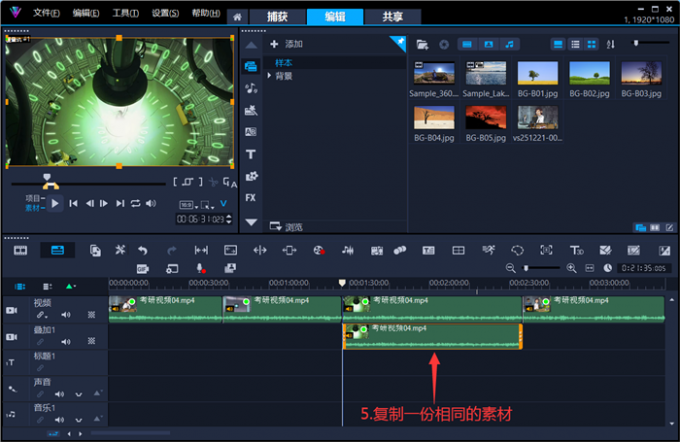
5、使用“Ctrl+C键”,在叠加轨上复制一份相同的素材。
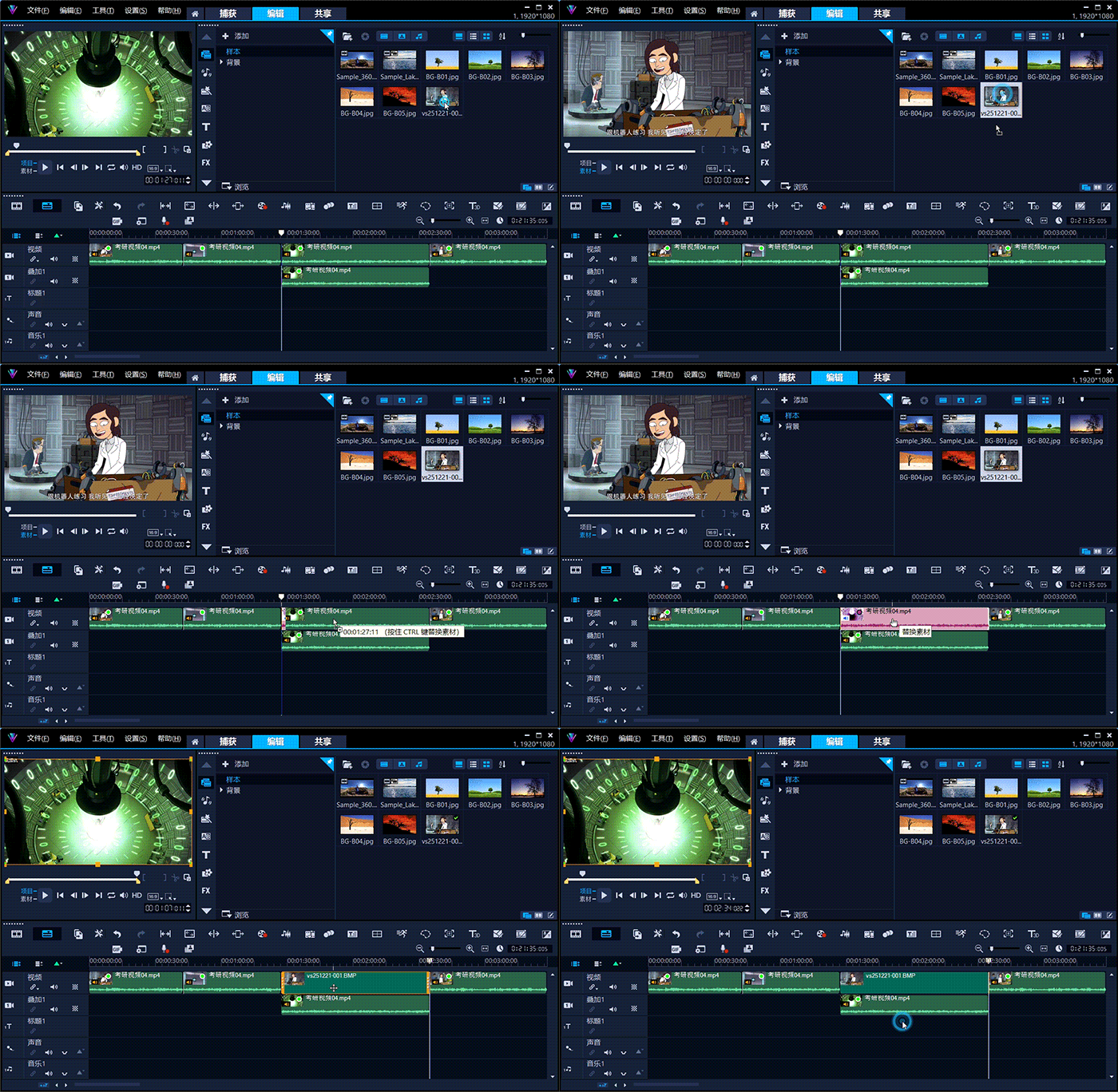
6、将刚才保存的截图,拖拽到“视频轨”素材上,并使用快捷键“Ctrl”替换素材。
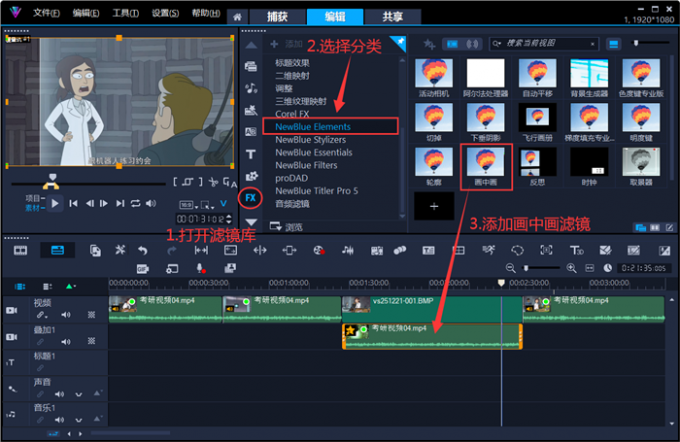
7、点击“FX”按钮打开滤镜库,将“NewBlue Elements”分类中的“画中画滤镜”拖拽到叠加轨素材上。
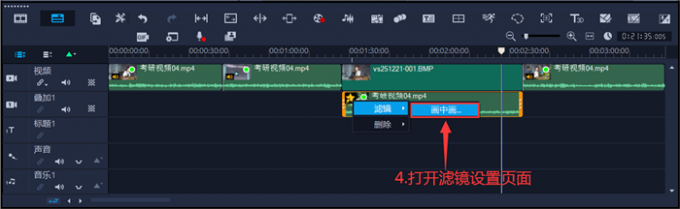
8、点击素材左上角的星形按钮,打开“画中画滤镜”的自定义页面。
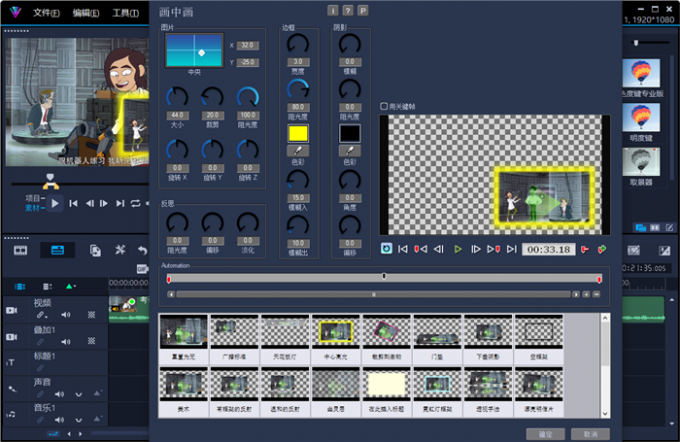
9、如下图所示,我们设置大小参数为44%,位置参数为X32、Y-25,将素材移动至画面的右下角,设置裁剪数值为20,拉近镜头裁切画面。设置边框宽度为3,色彩为明黄色,内外模糊程度各为15和10。
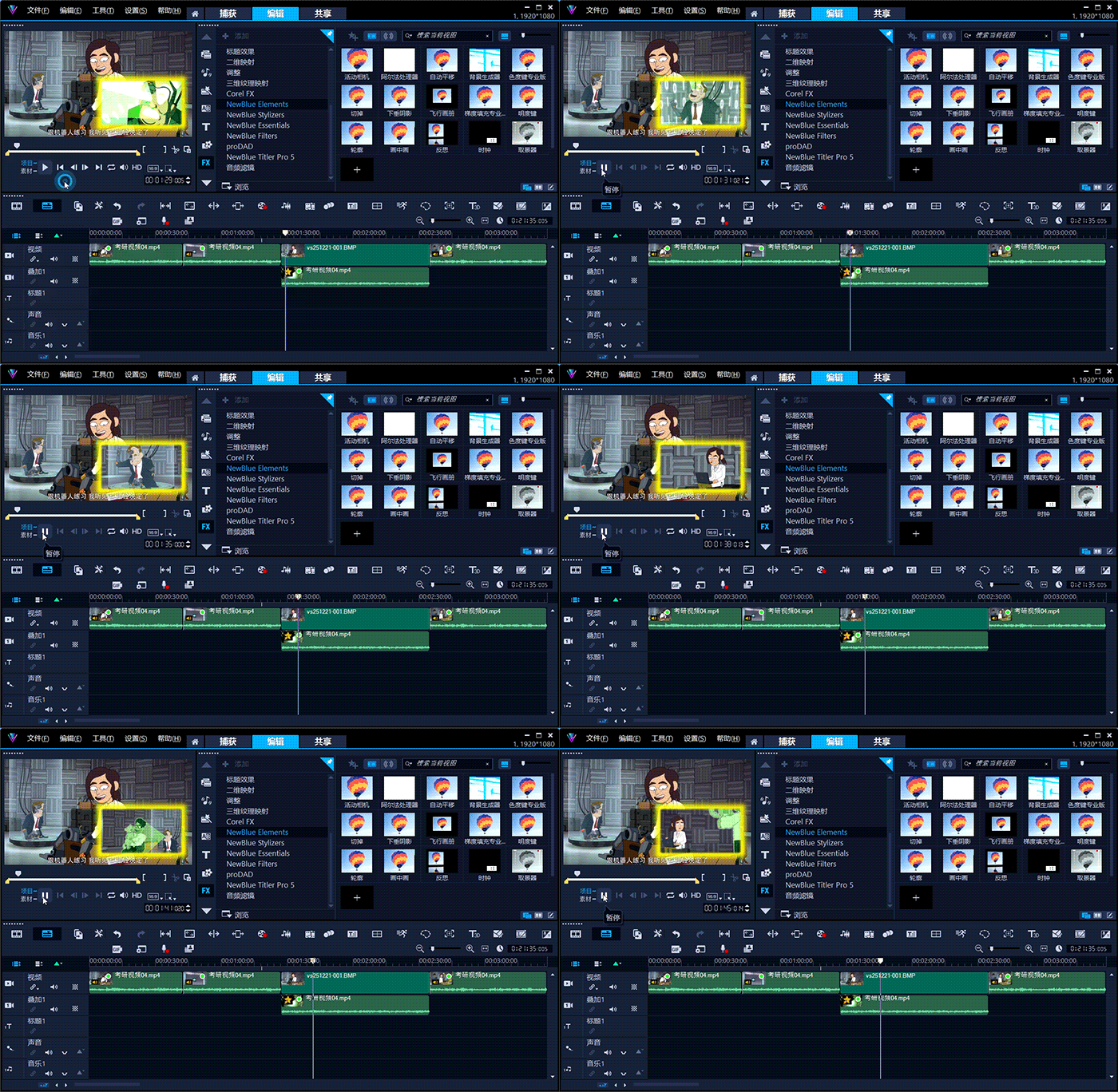
10、以下便是,利用会声会影的“画中画滤镜”为素材去重复的效果展示。
利用几个简单的字符,就能打造出复杂的画面特效。掌握会声会影的文字运动技巧,我们不仅能让字符灵动起来,还能快速创建遮罩视频,打造极具层次感的转场特效。

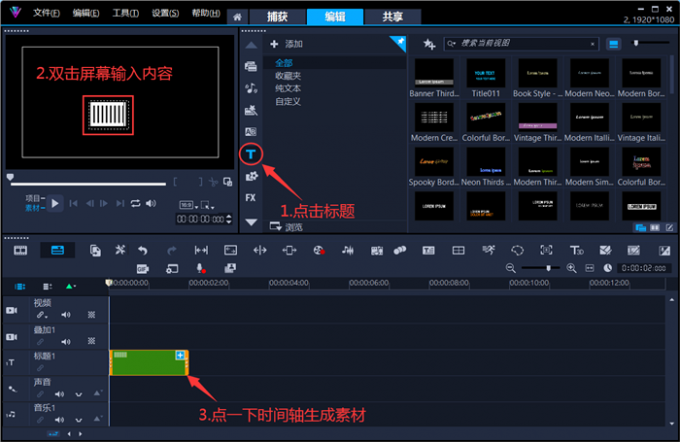
1、点击会声会影的标题按钮,双击预览窗口输入几个连续的大写字母“I”。输入完成后,点一下时间轴空白处,生成对应的标题素材。
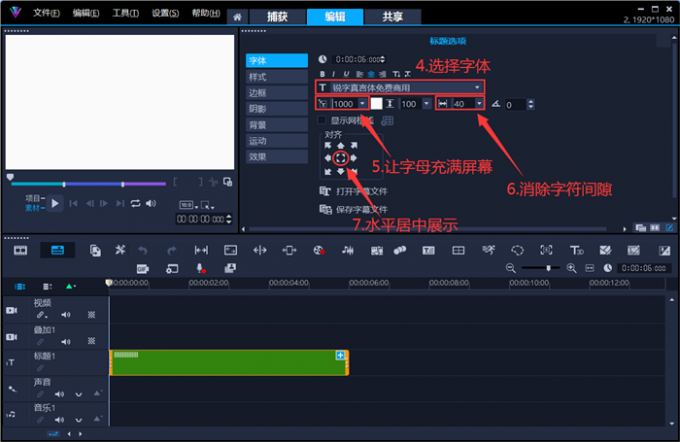
2、双击素材,选择合适的字体。这里选择可以免费商用的锐字真言体,是因为它的大写字母“I”在放大后是一个长长的“矩形”。设置文字字号为1000,颜色为白色,让字符“I”在预览窗口中“顶天立地”。将字符间距设置为40左右,消除字母之间的缝隙。
3、由于文字从本质上来说属于“矢量图形”,所以字符在放大后,边缘不会出现马赛克。
4、双击标题素材,打开三段式运动设置页面。将字母I的进入区间设置成“移动路径”,选择第四个字符特效。
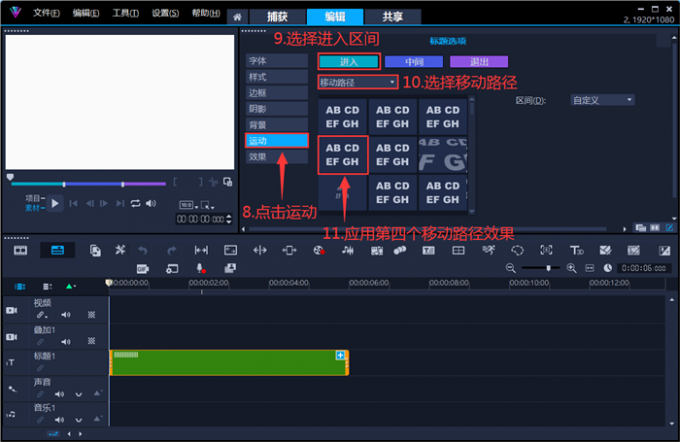
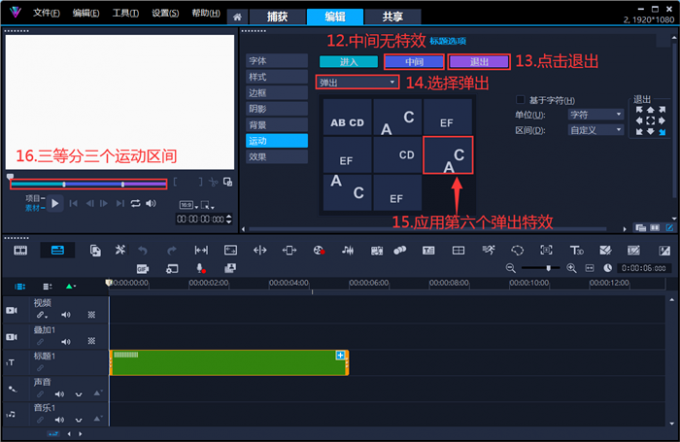
5、给结束区间,添加第六个“弹出”特效(中间区域无运动特效)。
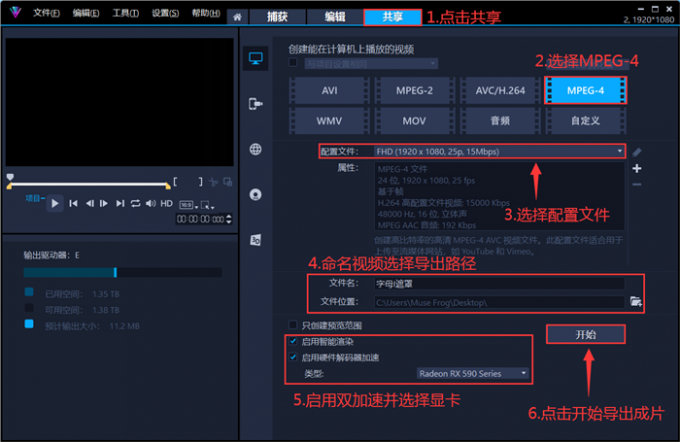
6、打开共享设置页面,选择导出容器为“MPEG-4”。在下拉窗口中,选择“1920×1080,25P,15Mbps”的配置文件。将导出的项目命名为“字幕遮罩”,启用两个加速选项后,点击“开始”导出成片。
7、以下便是,我用字母“I”制作的黑白遮罩视频。在实际应用中,我们不仅可以利用英文字母来打造黑白视频遮罩,一些特殊符号(例如★)、中文字符、数字,都可以用来制作遮罩素材。

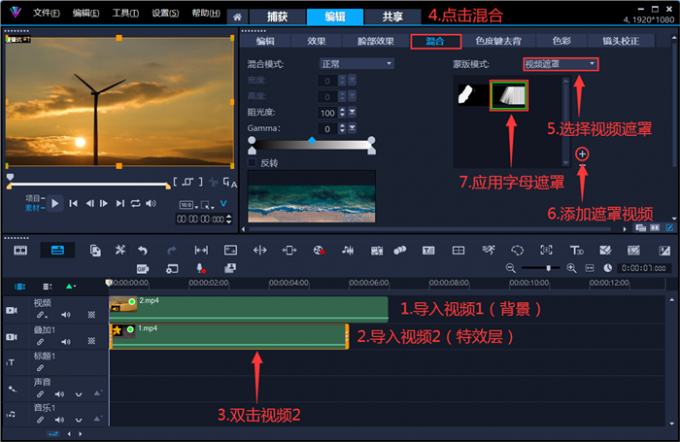
8、将背景视频插入“视频轨”,将特效层导入会声会影的“叠加轨”。双击素材,在混合选项卡中添加并应用我们刚才导出的“黑白视频”即可。
除了使用画中画滤镜以外,我们还可以利用会声会影的“摇动和缩放”功能以及“翻转滤镜”来为作品去重。
1、双击素材,打开“摇动和缩放”功能界面。
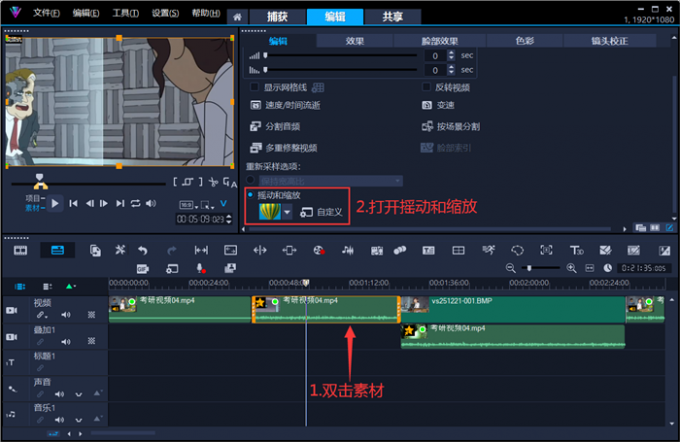
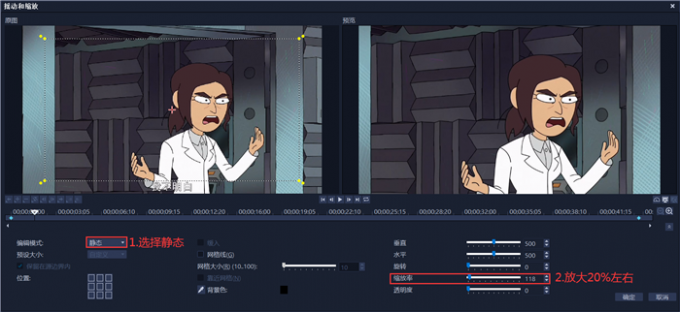
2、一般情况下,我们选择“静态”模式即可,将缩放率拉高20%左右。这样做,可以快速去除画面底部的字幕,并且将镜头拉近。调整缩放率的时候,请注意观察右侧的预览窗口,尽量不要损伤画面主体。
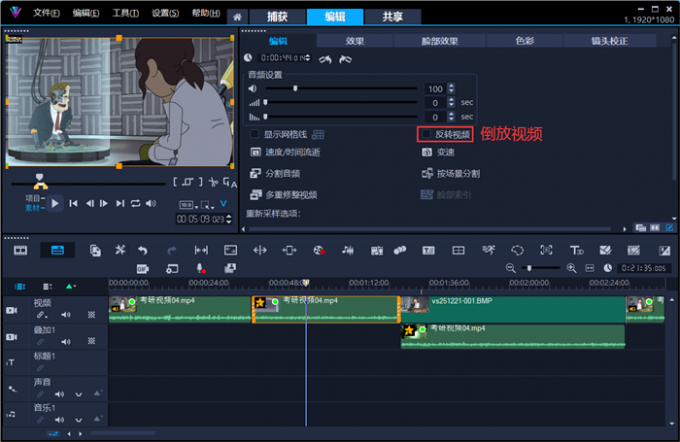
3、启用选项窗口中的“反转视频”功能,可以快速打造倒放效果,从根本上改变作品的叙事节奏。
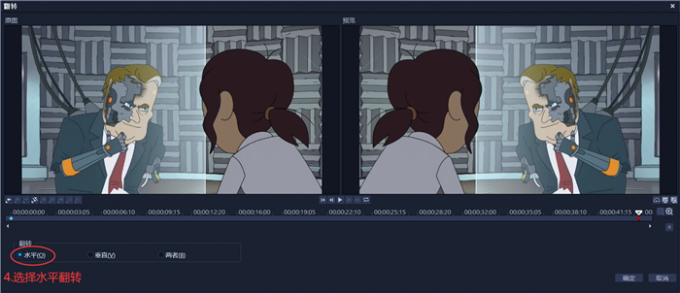
4、打开滤镜库,添加“二维映射”中的“翻转滤镜”。
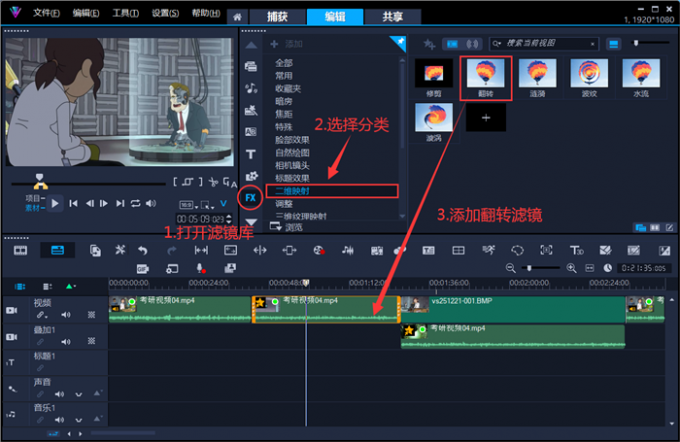
5、通过添加水平镜像效果,可以改变画面结构,实现作品去重的目的。进行左右镜像以前,请注意画面底部是否存在字幕(如果存在,可以使用“摇动和缩放”进行去除)。
以上便是短视频如何去重混剪,短视频制作技巧的全部内容。本文介绍了使用会声会影视频剪辑软件,通过打乱因果、时间顺序,来给作品去重复的操作步骤。在实际应用中,我们可以利用文字运动特效,快速制作遮罩视频素材,打造极具个性的转场效果。会声会影的摇动和缩放功能以及“翻转滤镜”,也能有效改变原片视觉结构,进一步增强内容的去重效果。更多有关视频剪辑的技巧,可以在安装会声会影视频剪辑软件后进行体验。
作者:MuseFrog
展开阅读全文
︾

会声会影指南
服务支持
网站申明
联系客服
广告联盟
Copyright© 2024 会声会影 苏州思杰马克丁软件有限公司 经营许可证编号:苏B1.B2-20150228|证照信息 特聘法律顾问:江苏政纬律师事务所 宋红波

 0
0


 400-8765-888



