




2061495

2029978

1339942

939779

发布时间:2026-05-15 10: 00: 00
品牌型号:联想GeekPro 2020
系统:Windows 10 64位专业版
软件版本:会声会影2023旗舰版
会声会影进入中国已有二十多年,是很多剪辑高手的压箱底工具。它的功能丰富、操作自由,总体可玩性很高。无论新手剪辑师还是行业大佬,都能在新版会声会影中找到属于自己的惊喜。有关会声会影是视频剪辑软件吗,会声会影自定义动作怎么旋转的问题,本文将进行详细介绍。
一般情况下,会声会影指的是一款视频剪辑软件,能够胜任娱乐、办公、影视后期等工作场景。实际上,会声会影全家桶包含了:影音快手、会声会影(主程序)、MultiCam Capture 2.0 Lite(录制软件)、VideoStudio MyDVD(光盘制作)这四款软件。通过会声会影创作平台,能够完成录制、剪辑、制作的全流程处理。
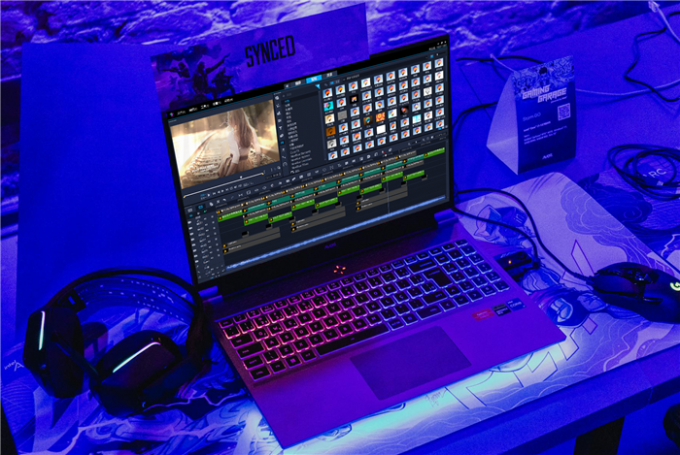
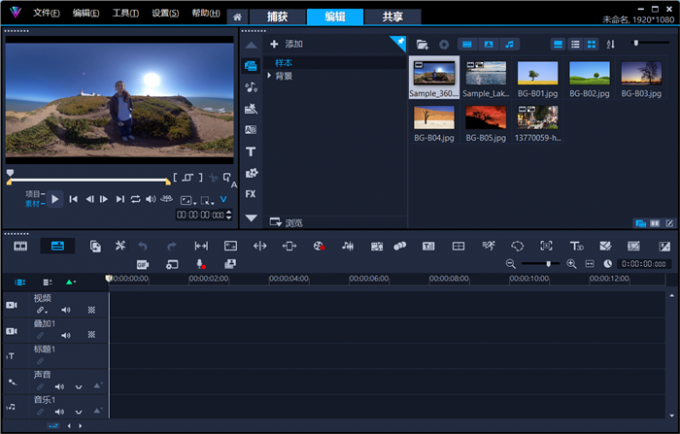
1、会声会影与Pr很像,都是专业级的视频剪辑软件。但会声会影不吃硬件,在较低配置的电脑上也能流畅运行。下面是会声会影的编辑界面,在这里能够完成素材整理、视频剪辑、画面精修、特效处理等工作环节。编辑界面的布局是支持自由调整的。我们可以根据项目特性,将界面调整为竖屏或其他模式。
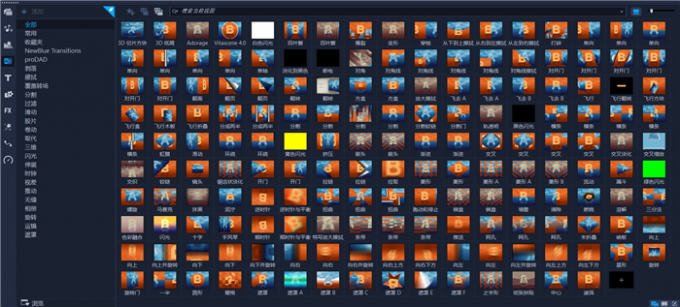
2、会声会影采用买断制,一次付费、终身使用。像下图中的168个预置转场,都属于永久权益,不会再有额外收费。
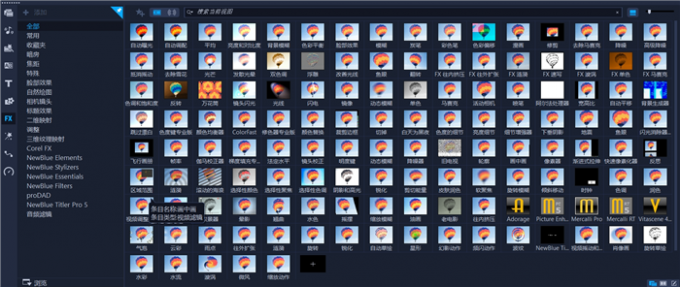
3、绝大多数的转场和滤镜,都有专属的调整页面。点击最后的“+”号按钮,我们可以手动添加其他滤镜和转场特效。在最新版的会声会影中,软件提供了133个滤镜。掌握这些滤镜的用法,就能复刻九成以上的流行特效。
4、在会声会影的滤镜设置窗口中,我们可以通过“关键帧”和“蒙版”,来控制滤镜的变化过程和作用范围。而滤镜中的阴影、光效、色彩等细节,都可以通过设置选项进行调整。
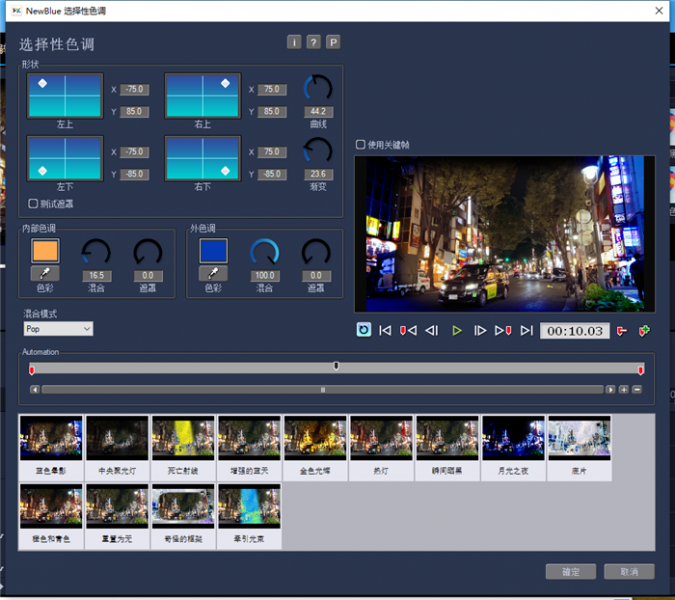
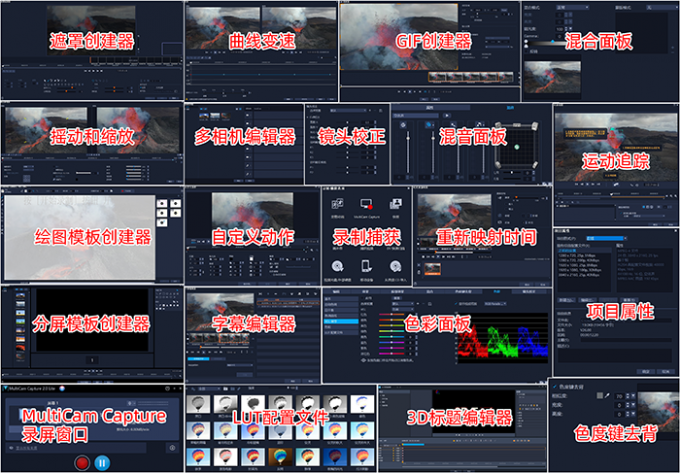
5、会声会影能把复杂的特效,拆分成几个简单的功能或滤镜。它会像专业工作室那样,按照流程和逻辑来剪辑视频。而不是给你一些可以直接套用的“结果”。剪视频不只是套模板和滤镜,这就是会声会影和其他同类软件不一样的地方。
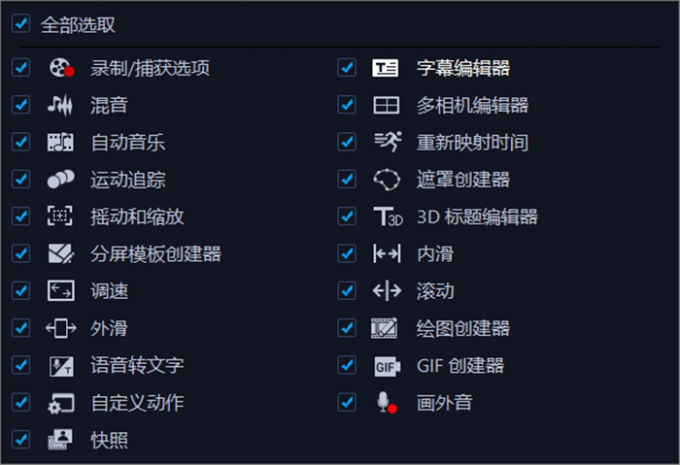
6、下面是截取和拼接的软件功能界面。注意看,这些功能都有自己独立的设置面板。随便拉一个出来,都能制作一款独立的软件。但它们只是会声会影工具集的一部分,并且一次购买就能终生使用。
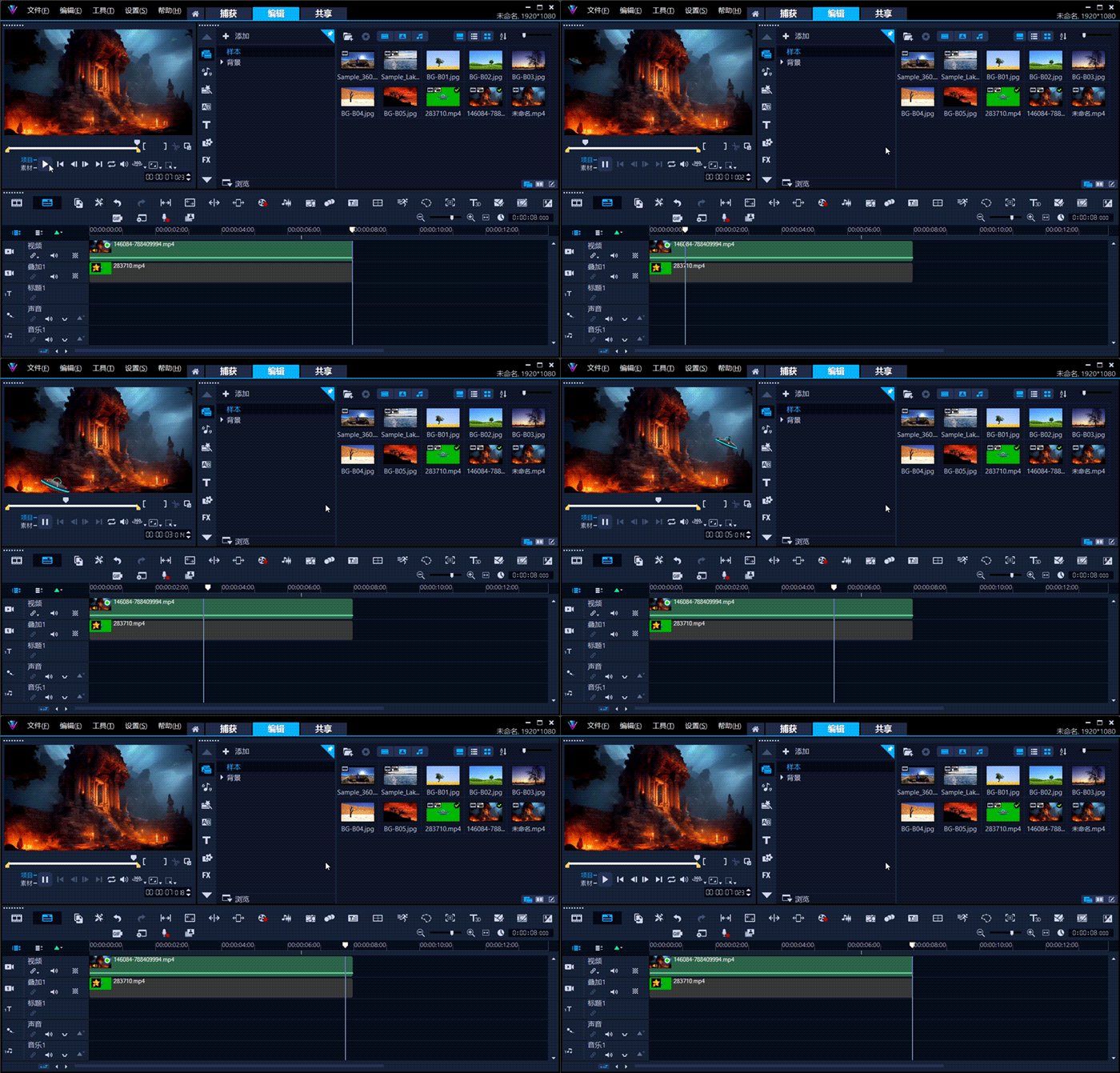
下图中的飞碟划过屏幕的效果,就是我用会声会影的“自定义动作”功能制作的。我们通过设置素材的大小、位置、旋转参数,来控制飞碟位移。还调整了素材的透明度、曲线轨迹,让飞行过程更加逼真。
1、打开会声会影后,导入背景素材和绿幕飞碟。打开滤镜库,给飞碟添加“NewBlue Elements”分类中的“色度键专业版滤镜”。
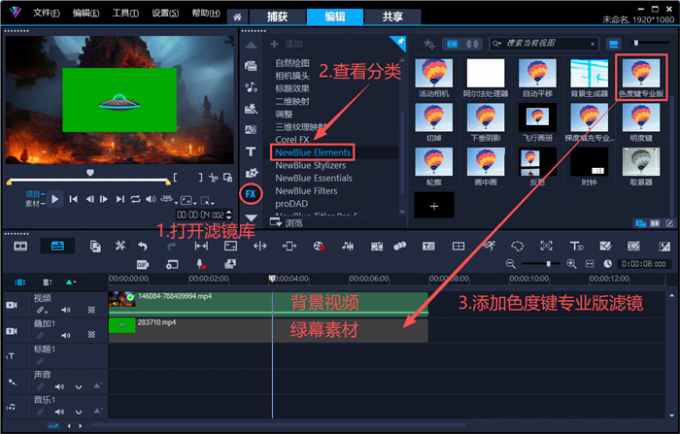
2、点击色块下面的“吸管”工具,吸取绿色背景。将“颜色范围”和“敏感度”拉高一些,通过增加色彩容差,将更多的绿色纳入去除范围。这样做,可以有效消除素材边缘的锯齿,以及驾驶舱玻璃上的浅绿色。注意,这个参数也不宜拉得过高,不然可能会损伤原图。

3、去除绿色背景后,右击“飞碟”打开“自定义动作”功能,开始制作飞行效果。
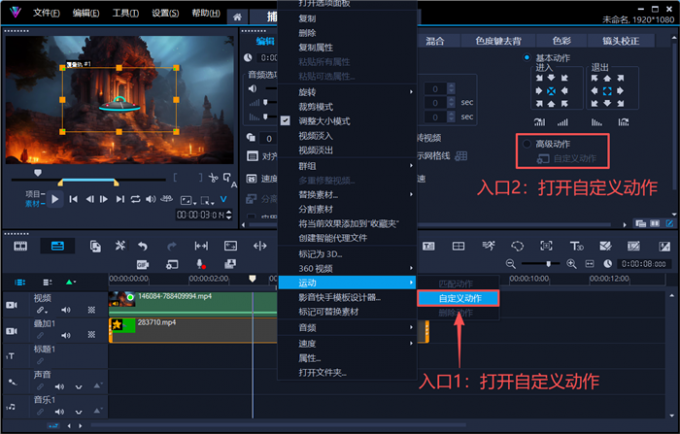
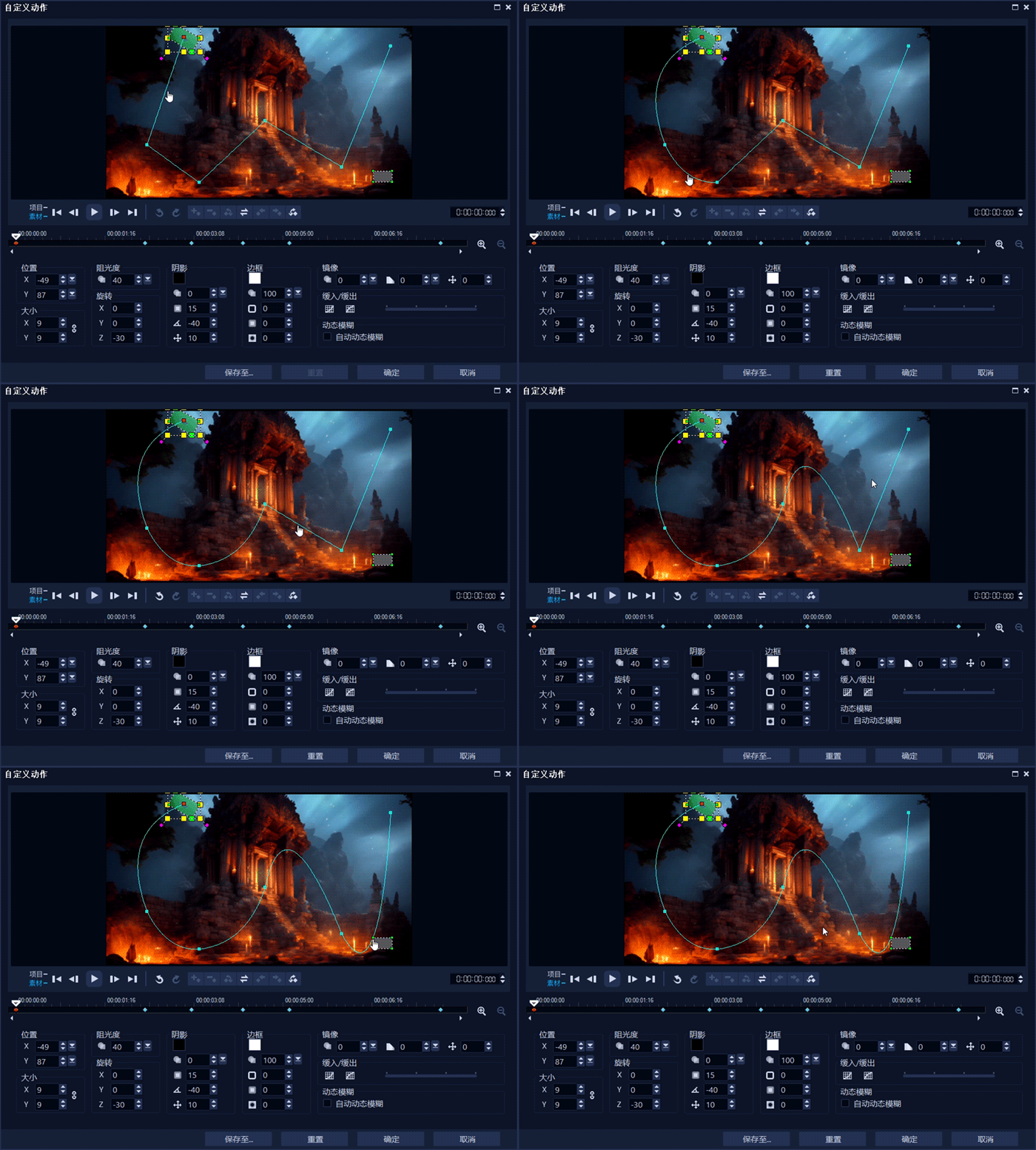
4、在自定义动作的设置界面中,我们可以通过手动输入参数,来调整素材对象的位置、大小、旋转、透明度等属性。但会声会影支持手动拖拽素材,来设置关键帧的参数。
5、于是,我们先选中“结束帧”,将飞碟拖拽到画面的右上角,模拟飞向远方的状态。“结束帧”的飞碟已经飞向了远方,我们需要向内拖拽素材的端点,制作“远小近大”的效果。按住素材外侧的紫色端点,逆时针旋转素材。
6、选择“起始帧”,把飞碟拖拽到画面的左上角(山体的侧面,模仿飞碟从山后面绕出来的感觉)。然后,调整起始处素材的大小和旋转角度。
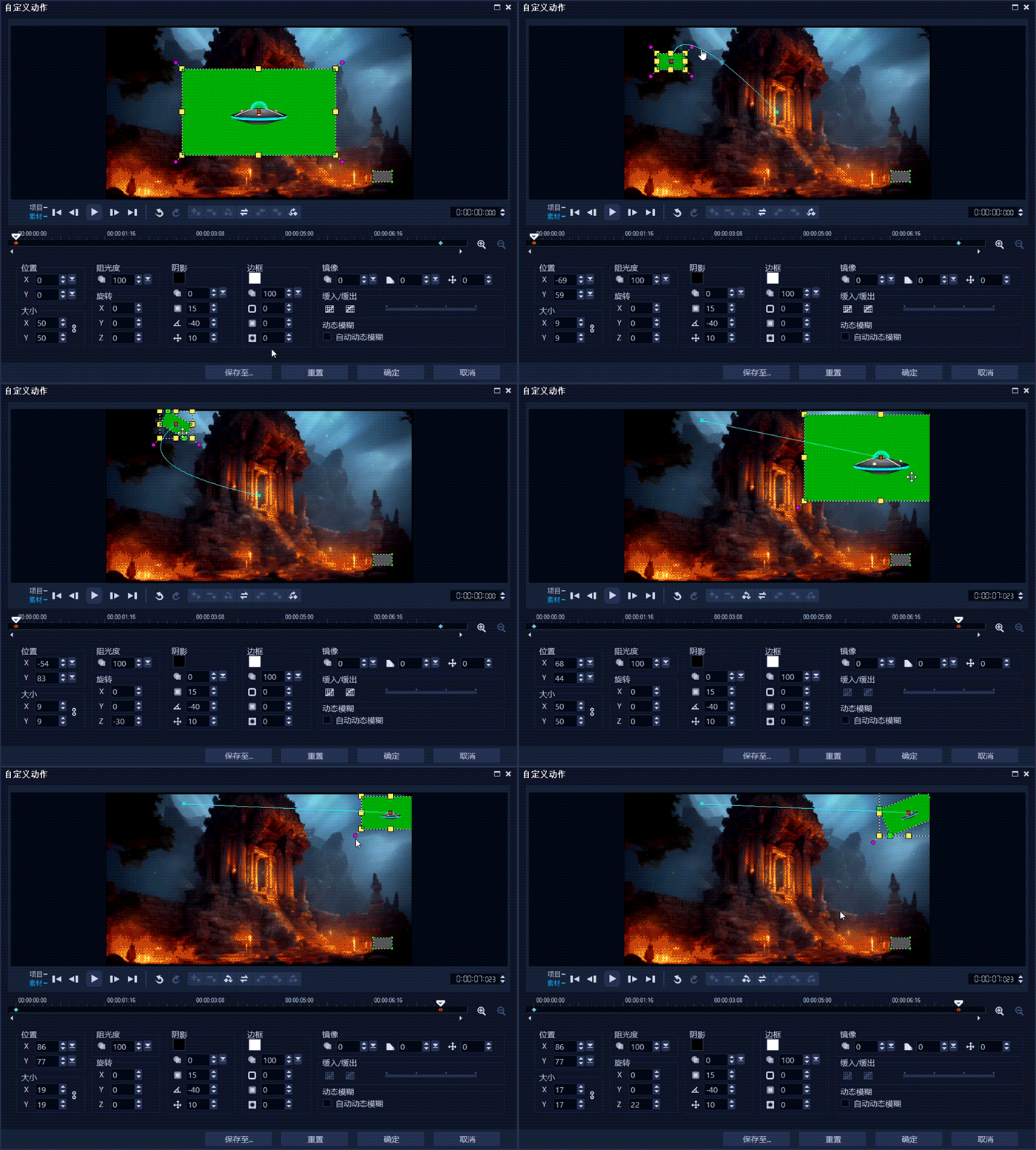
7、看到下图中的青色箭头没有?这就是我们打算制作的飞碟飞行轨迹。除了“起始帧A”与“结束帧F”以外,还需要制作B、C、D、E四个点。由于,“起始帧A”与“结束帧F”均位于远方,而B、C、D、E在近处。所以,AF与EF的在时间轴上的长度,理应设置得大一些(飞碟飞行距离较远)。
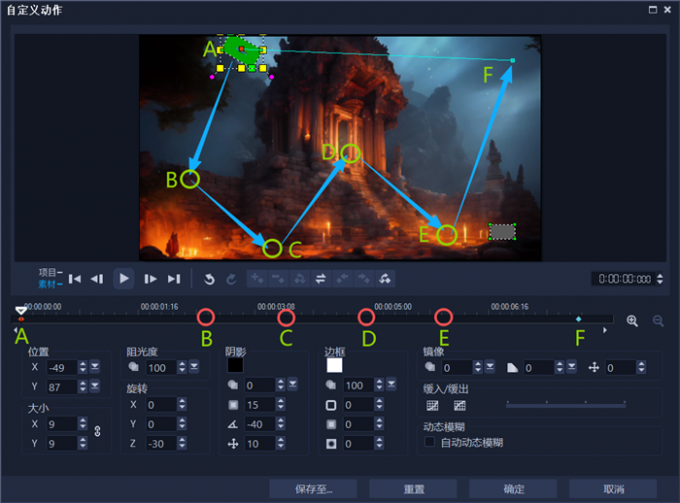
8、我点击预览窗口下方的“+”号,在时间轴上新增了四个关键帧。
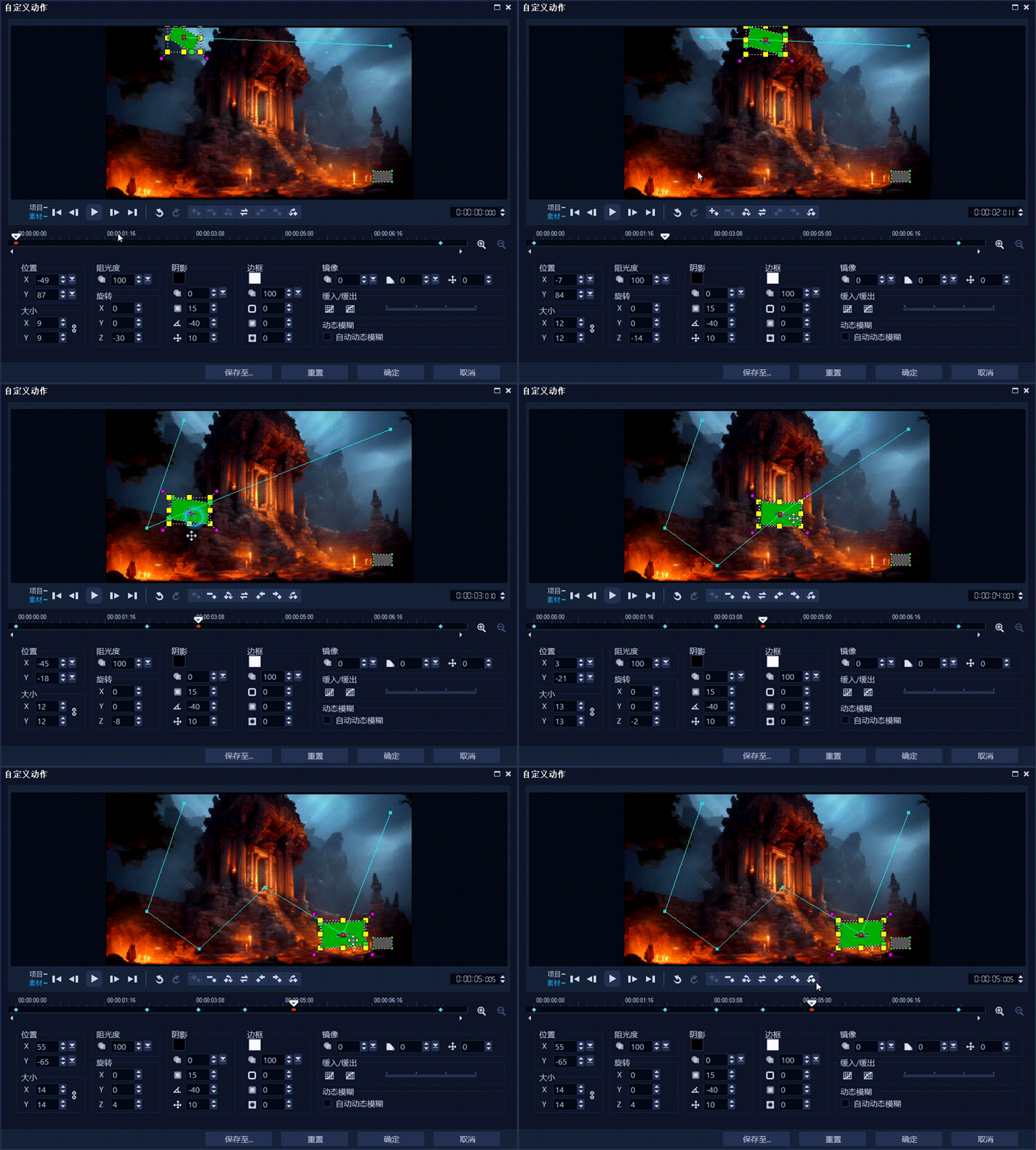
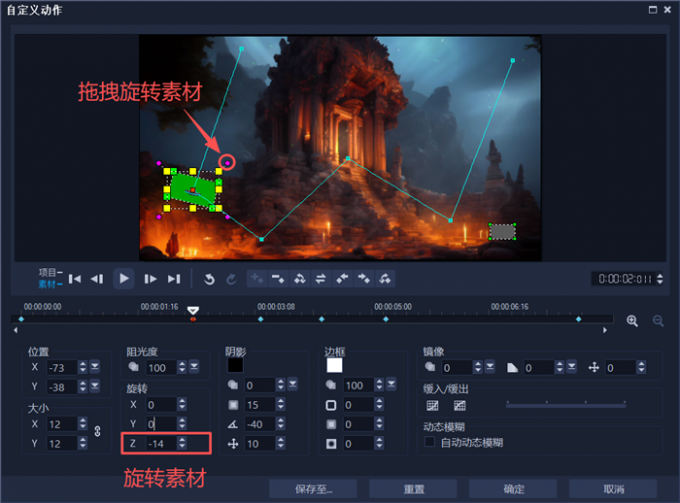
9、同样的,拖拽素材的外部端点,旋转飞碟在空中的姿态。
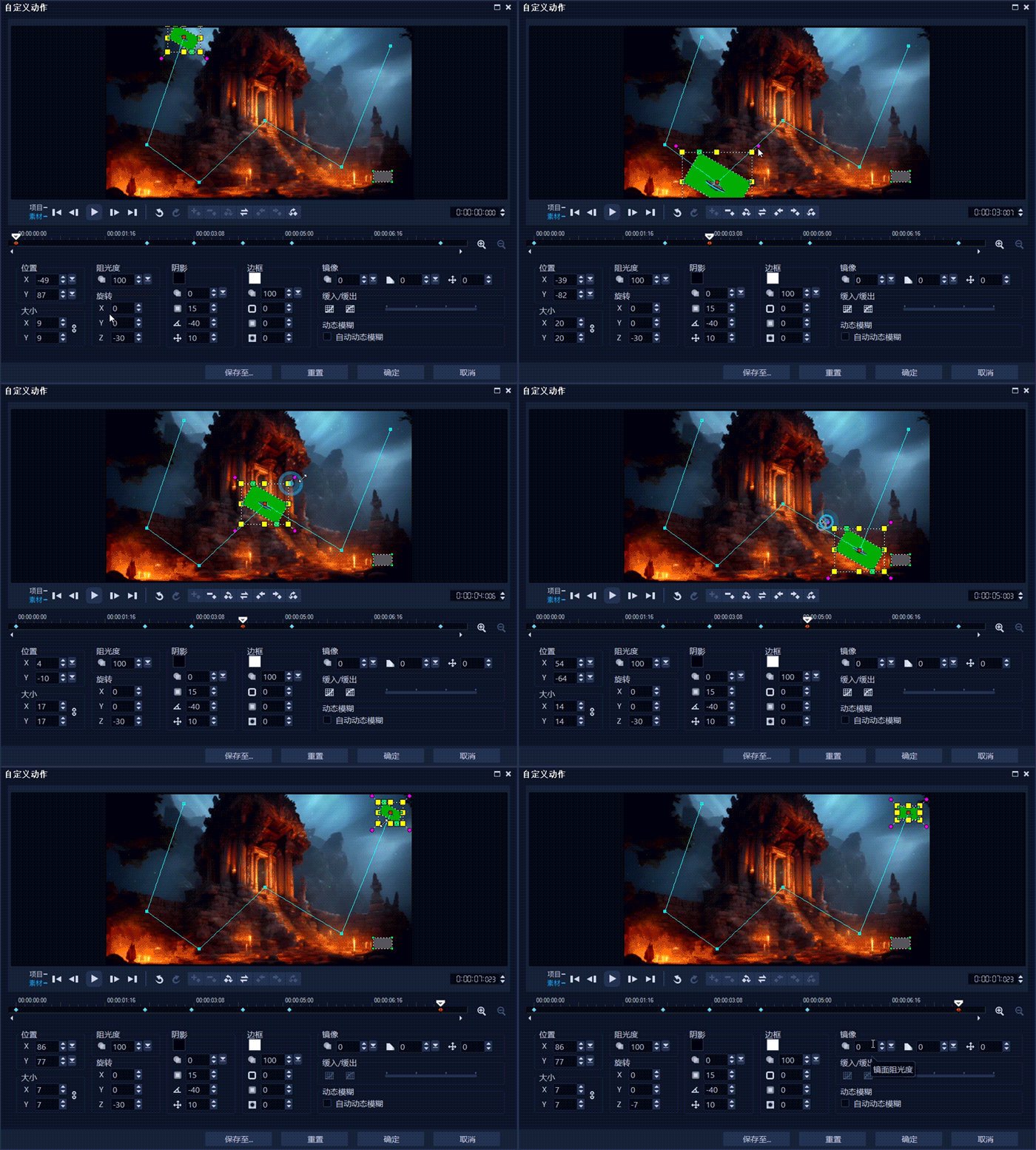
10、别忘了,B、C、D、E四个关键帧均在近处,理应放大一些才显得逼真。
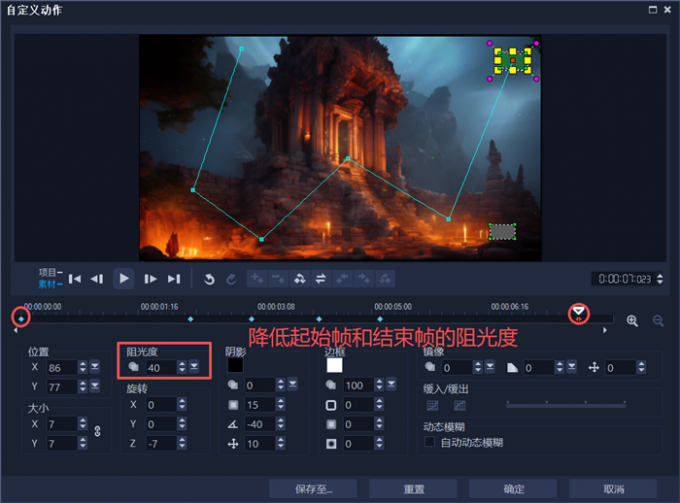
11、然后,将起始帧和结束帧的透明度降低一些,让远方的飞碟看起来模糊一些。
12、会声会影允许我们设置曲线运动轨迹。大家可以像我这样,直接拖拽这些青色线段,让素材沿着平滑的曲线运动。这样一来,我们制作的“自定义动作”在视觉上会显得非常逼真。
在会声会影视频剪辑软件中,能够实现素材旋转的功能还有很多。下面再介绍三种较为常用的素材旋转方式,大家可以根据实际需要进行选择。
1、双击素材,在“编辑”选项卡顶部,可以看到“向左”、“向右”旋转按钮。
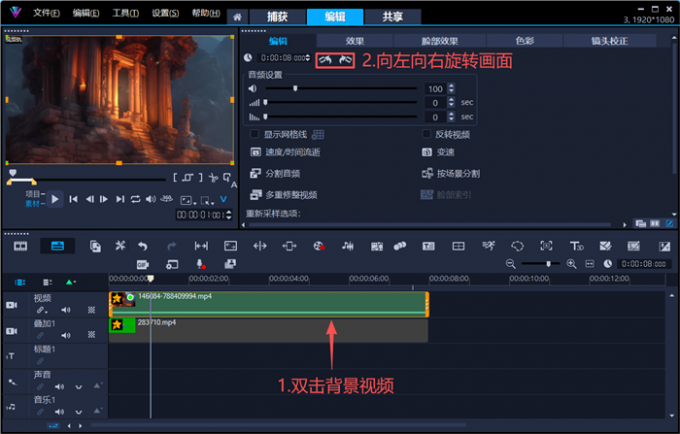
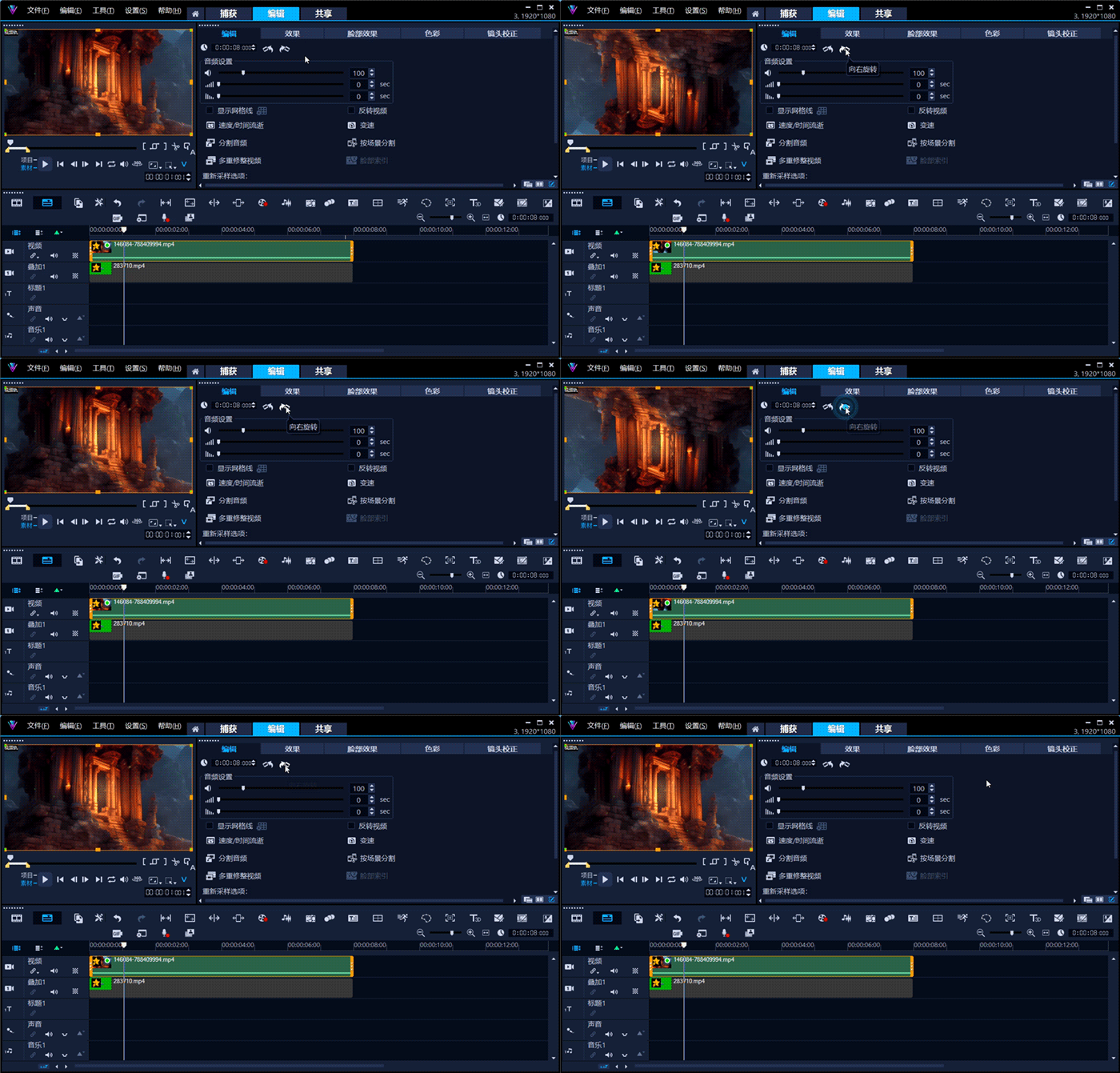
2、每点击它们一次,我们能让素材沿着顺、逆时针的方向,旋转90度。这两个按钮,常被用来处理那些“方向不正”的素材画面。在横屏转竖屏等项目中,我们也能通过该功能,来调整背景和其他素材的方向。
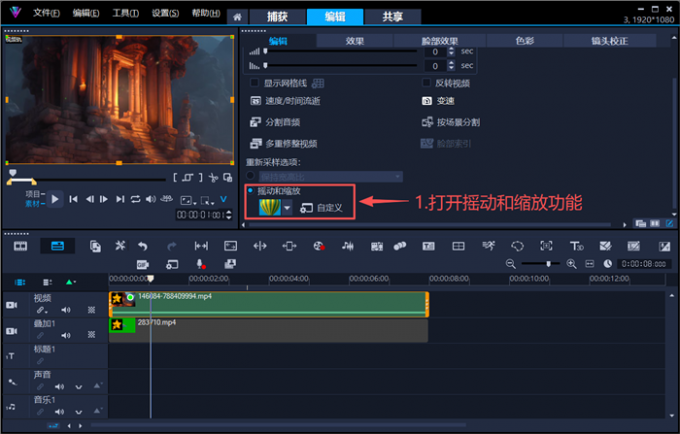
3、在“编辑”面板的下方,我们可以打开会声会影的“摇动和缩放”功能。
4、先把“编辑模式”调整为“动画”。然后,我们可以修改右下角的“旋转”参数,让画面旋转指定的角度。
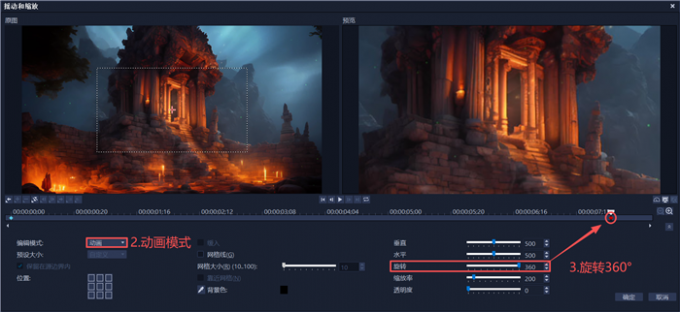
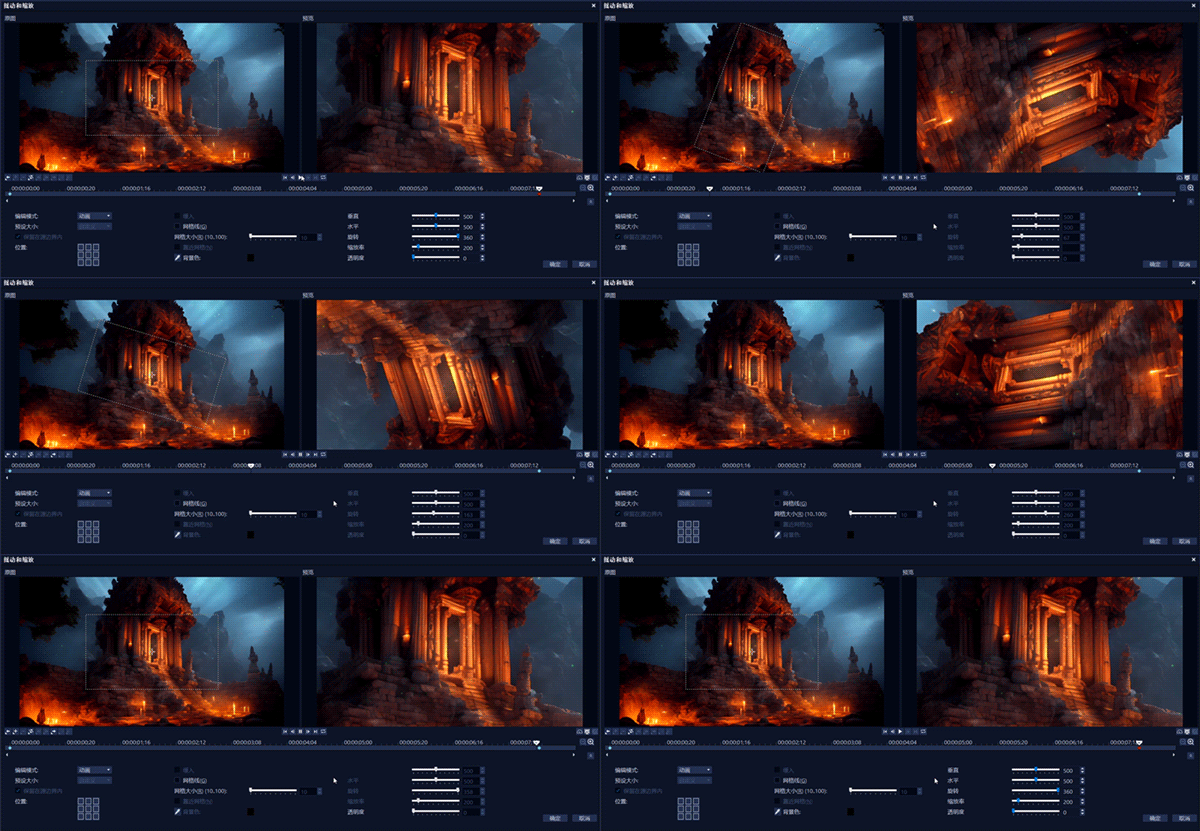
5、例如这里,我将结束帧的旋转参数修改为360度,模拟了一个旋转运镜的效果。在前期拍摄环节,如果没有好用的手持云台,或者无法将手机自转得如此丝滑。我们完全可以通过会声会影的“摇动和缩放”功能,手工打造一个旋转运镜效果。
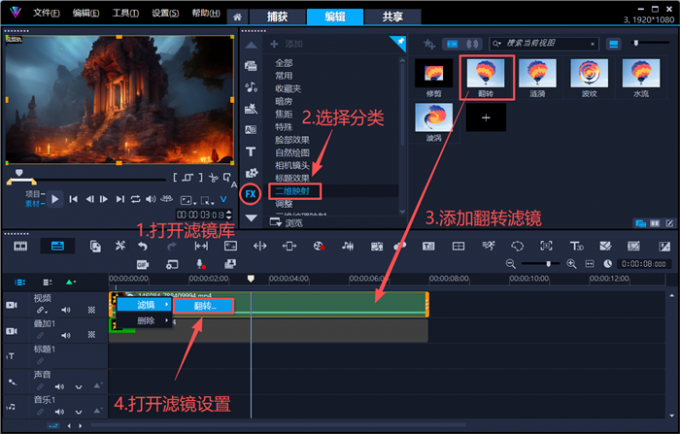
6、在影视剧混剪中,我们经常需要制作“镜像”效果,来规避平台的版权检测。这时候,可以打开会声会影的滤镜库,给素材添加一个“翻转滤镜”(二维映射分类中)。
7、点击素材左上角的五角星,打开“翻转滤镜”的设置页面。
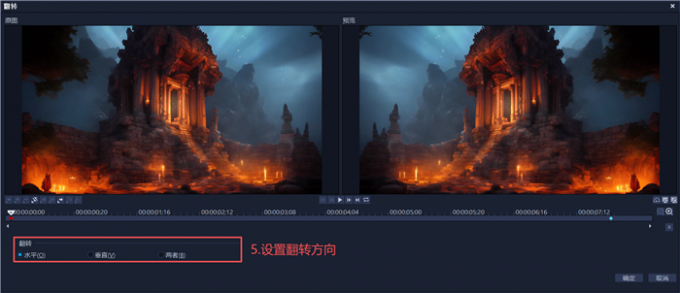
8、在设置窗口中,我们能够制作左右、上下或左右上下的画面镜像效果。
以上便是会声会影是视频剪辑软件吗,会声会影自定义动作怎么旋转的全部内容。本文介绍了会声会影视频剪辑软件的操作特点。并且,我们以自定义动作为例,演示了素材在画面中自由缩放、旋转、曲线运动的设置方法。会声会影能够通过多种方式旋转素材。除了自定义动作以外,我们还能通过摇动和缩放功能、翻转滤镜和旋转按钮来转动素材。更多有关视频剪辑的技巧,可以在安装会声会影视频剪辑软件后进行体验。
作者:MuseFrog
展开阅读全文
︾

会声会影指南
服务支持
网站申明
联系客服
广告联盟
Copyright© 2024 会声会影 苏州思杰马克丁软件有限公司 经营许可证编号:苏B1.B2-20150228|证照信息 特聘法律顾问:江苏政纬律师事务所 宋红波

 0
0


 400-8765-888



