




2049935

2020628

1332892

936449

发布时间:2025-08-30 08: 00: 00
品牌型号:惠普 Laptop 15
软件版本:会声会影2023
系统:Windows 10
在刚接触会声会影时,很多初学者看到软件界面中这么多复杂的轨道,会感到十分头疼。其实了解了这些轨道的功能,合理运用它们反而会让我们的剪辑工作变得更高效,接下来,我将带大家了解一下会声会影多轨道剪辑如何操作,会声会影多轨道剪辑素材同步对齐方法,帮助大家快速掌握会声会影多轨道的操作要领。
一、会声会影多轨道剪辑如何操作
做视频剪辑时,单个轨道上只能放一段连续的素材,若想要同时添加主视频、画中画、字幕和背景音乐,就需要用到多轨道功能,下面我们就从素材导入轨道开始,一步步教大家多轨道剪辑如何操作。
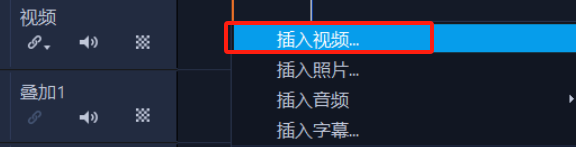
1、会声会影中主要包含了视频轨、覆叠轨、标题轨、声音轨、音乐轨。视频轨用于放置主视频素材,导入素材时,右键点击视频轨道,在弹出的菜单中选择【插入视频】,就能快速将需要剪辑的主素材导入至软件中。
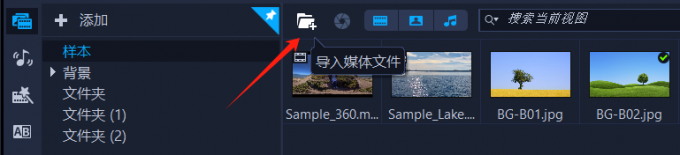
2、覆叠轨可以叠加多个画面,像视频片段、照片、图形等都可以在覆叠轨中添加,以添加画中画素材为例,先点击【导入媒体文件】按钮,将素材导入素材库。
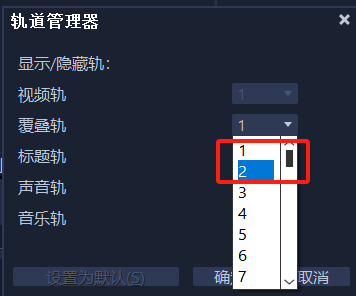
3、然后把素材从媒体库拖到覆叠轨中,如果有多个画中画素材,可以先创建多个覆叠轨,右键点击界面中的覆叠轨,选择菜单中的【轨道管理器】,在弹出的轨道管理器窗口中,自定义设置所需的覆叠轨数量,点击【确定】按钮,即可完成添加。
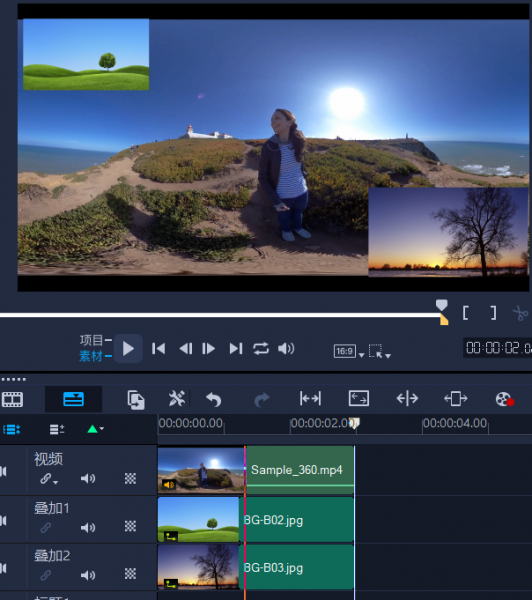
4、再将这些画中画素材,依次拖到不同的覆叠轨上,调整图片的大小、位置和透明度。
二、会声会影多轨道剪辑素材同步对齐方法
在做视频剪辑时,大家应该遇到过画面已经开始播放,但是声音还没有出现,又或者是声音已经结束,画面还在继续播放的情况。这些都是由于各个轨道中的素材没有同步对齐所导致的问题。
下面我们教大家如何使用会声会影来实现多轨道素材的同步对齐,确保视频和音频同步配合。
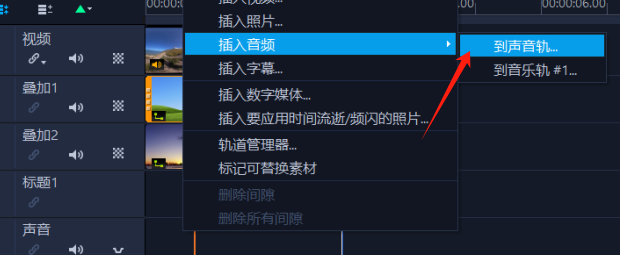
1、声音轨主要用于添加旁白等声音素材,比如在做电影解说、网课视频时,就常会用到该轨道,选择【插入音频】-【到声音轨】,在弹出的窗口中,将音频素材导入进来。
2、当音频素材时长超过视频素材时,可以将音频素材进行裁剪。将鼠标移动到音频轨素材需要切割的位置,点击预览窗口下方的【剪刀】工具,将素材在该位置剪断。
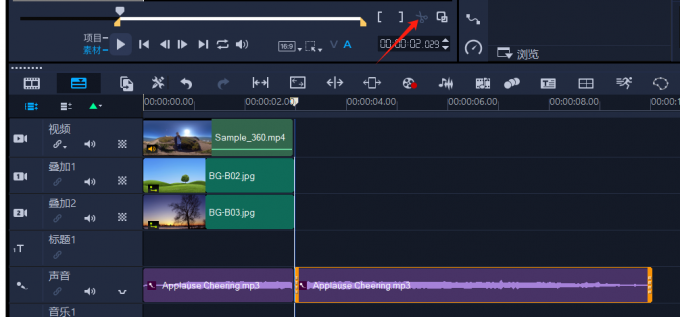
3、最后将不需要的部分进行删除,这样可以使音频素材与视频内容同步对齐。
三、会声会影如何删除多轨道
用会声会影做剪辑时,难免会添加上多余的轨道,这些用不到的轨道完全可以删掉,该如何删除多余轨道呢?为大家总结了以下方法。
1、在制作视频时添加了多条覆叠轨,但现在其中一条不再使用,鼠标点击该覆叠轨的位置右击,在弹出的菜单中,找到【删除轨】选项。
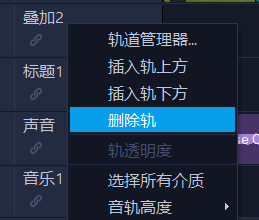
2、点击之后,该轨道会立即从时间轴中移除,不过要注意,使用这种方式删除轨道,如果轨道上有素材,素材也会一并被删除,而且删除操作不可撤销,所以在操作前,大家需要务必确认轨道及素材是否真的不再需要。
3、另外通过轨道管理器也可以删除多余的轨道,在轨道管理器中找到【覆叠轨】选项,比如之前有两条轨道,现在只想保留一条,在下拉列表中直接选择数字1,点击【确定】,会声会影就会自动删除其中一条轨道。
以上就是会声会影多轨道剪辑如何操作,会声会影多轨道剪辑素材同步对齐方法的全部内容。掌握多轨道操作技巧对于视频制作至关重要,无论是想创建画中画效果、应用叠加特效,还是进行音视频分离处理,这些技能都是不可或缺的。大家可以多多参考一些会声会影多轨道的操作教程,通过实践进一步提升巩固自己的专业技能。
展开阅读全文
︾

会声会影指南
服务支持
网站申明
联系客服
广告联盟
Copyright© 2024 会声会影 苏州思杰马克丁软件有限公司 经营许可证编号:苏B1.B2-20150228|证照信息 特聘法律顾问:江苏政纬律师事务所 宋红波

 28
28


 400-8765-888



