




2051435

2022048

1333492

936759

发布时间:2025-08-26 10: 51: 00
品牌型号:惠普 Laptop 15
软件版本:会声会影2023
系统:Windows 10
大家在使用会声会影剪辑视频的时候,有没有出现过视频清晰度下降的情况?尤其是人物面部,画质更是模糊不清。这其实是由于导出设置不当或分辨率选择错误导致的。下面我们就详细讲解会声会影4K视频导出如何设置,会声会影4K视频导出分辨率选择的操作步骤。
一、会声会影4K视频导出如何设置
想让视频画面更清楚,导出的时候大家一般都倾向于选择4K视频。那么会声会影4K视频该如何导出呢?大家可以参考以下方法:
1、在会声会影中完成视频剪辑后,点击界面顶部的【共享】按钮进入视频输出界面,软件中提供了多种视频格式选项。
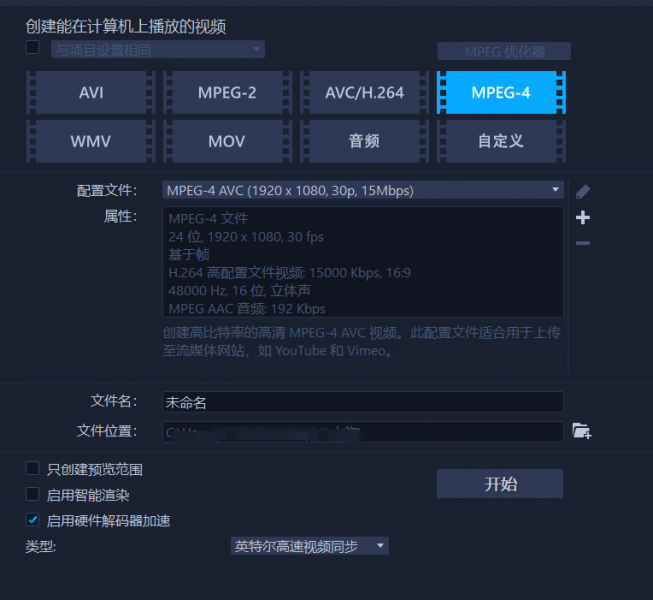
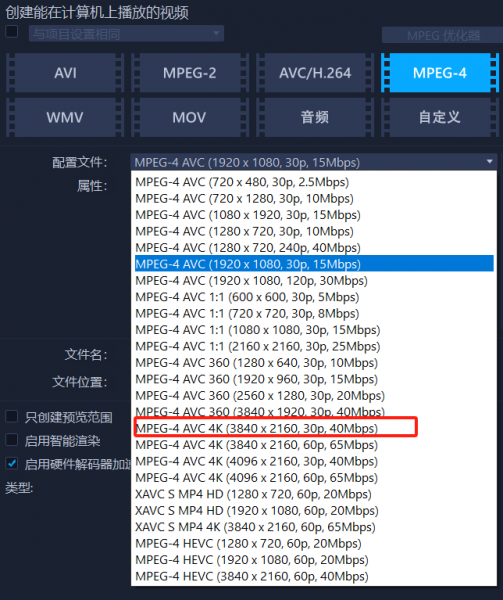
2、在导出视频时,MP4格式是大家常用的视频格式之一。其提供的分辨率选项很多,比如4K分辨率(3840×2160 ),而且这个格式能够很好地平衡文件大小和画面清晰度,非常实用。
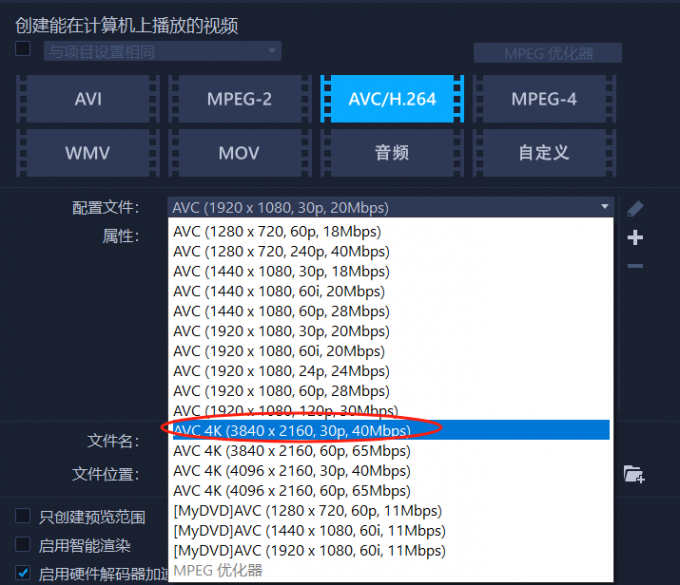
3、AVC/H264格式也能导出4K视频,其在视频编码这一块应用比较广泛。它在压缩文件大小的同时,也可以确保视频的质量。
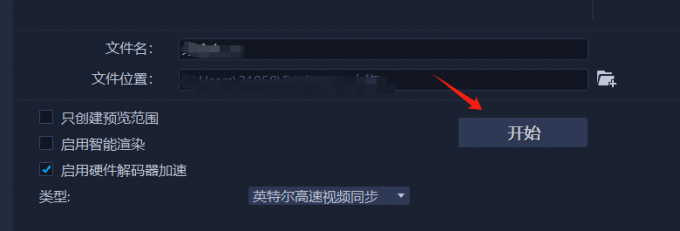
4、选择好相应的导出格式后,设置文件名称和文件位置,点击浏览按钮,弹出选择路径窗口,设置视频要存储的路径。最后点击【导出】,就可以将4K视频快速保存导出了。
二、会声会影4K视频导出分辨率选择
会声会影在视频导出设置中提供了多种分辨率,我们一起来了解下。
1、在前文中我们介绍过,会声会影软件有很多不同的分辨率选项。但在导出4K视频时,需要特别注意选择合适的分辨率和比特率参数设置。如下图所示,在分辨率下拉菜单中,可以看到有3840×2160和4096×2160两种标准4K分辨率选项。
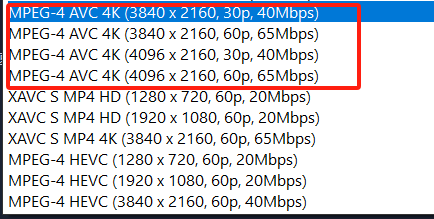
2、我们在设置时,需要注意与项目初始设置及素材分辨率相匹配,3840×2160分辨率是较为常见的4K分辨率,比如想将视频上传至社交平台时,选择3840×2160分辨率会比较合适。
3、4096×2160分辨率则是常用于在电影院播放的影片,相较于3840×2160分辨率,4096×2160分辨率会更清晰,不过视频文件也会相应变大,这就需要电脑有足够的存储空间。
三、会声会影4K视频导出比例设置
在会声会影中导出视频时,想将视频画面保持一定的比例,避免素材拉伸变形,该在哪里设置呢?
1、打开会声会影编辑界面,将素材导入至时间轴的视频轨道,点击下图所示的更改项目宽高比。
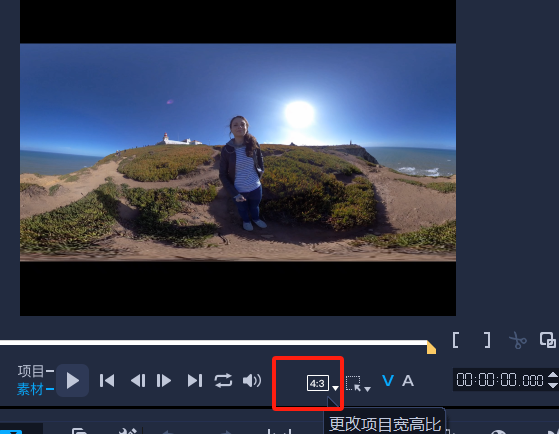
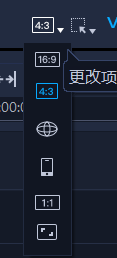
2、在会声会影的导出设置中,通过下拉菜单选择不同的视频宽高比,若希望将视频的宽高比调整为16:9,点击对应的选项。软件会弹出一个提示框,告知我们项目属性将会发生变化,是否继续,点击【是】,视频的比例就会发生调整。
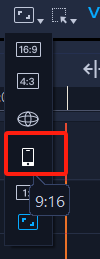
3、对于想要在抖音、快手、小红书等社交媒体平台上分享视频的用户来说,9:16的竖屏比例是更为合适的选择。完成设置后,点击【共享】按钮,进行相应设置,就可以将视频保存至电脑桌面上。
以上就是关于会声会影4K视频导出如何设置,会声会影4K视频导出分辨率选择的全部内容。后续导出视频时,想让画质更好,关键要调好分辨率和码率。同时也要注意素材本身的质量和编码格式,这样才能确保最终导出的视频画质清晰且符合预期效果。
展开阅读全文
︾

会声会影指南
服务支持
网站申明
联系客服
广告联盟
Copyright© 2024 会声会影 苏州思杰马克丁软件有限公司 经营许可证编号:苏B1.B2-20150228|证照信息 特聘法律顾问:江苏政纬律师事务所 宋红波

 28
28


 400-8765-888



