




2049845

2020578

1332842

936419

发布时间:2025-08-31 08: 00: 00
品牌型号:惠普 Laptop 15
软件版本:会声会影2023
系统:Windows 10
画中画功能是视频剪辑中常用的叠加技巧,能让一个小画面叠加在主视频上,比如网课中老师讲解画面嵌在课件视频角落,或是在VLOG中同时展示多角度拍摄画面。但很多新手不知道在会声会影中如何调出画中画功能,接下来就为大家介绍一下会声会影画中画功能怎么操作,会声会影画中画区域缩放与位置移动步骤的相关内容。
一、会声会影画中画功能怎么操作
作为大家常用的视频剪辑软件,会声会影提供了多种实用功能,今天我们主要为大家介绍一下会声会影画中画的操作,让大家可以轻松上手掌握。
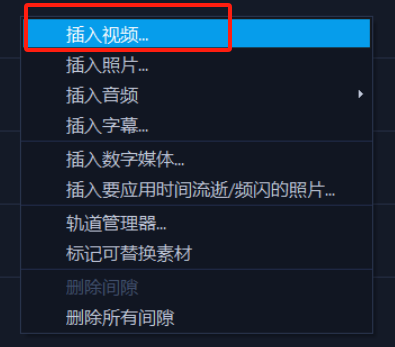
1、先把需要用的素材准备好,可以是视频也可以是图片,打开会声会影软件,右键点击界面中的视频轨道,在弹出的菜单中选择【插入视频】按钮,在打开的视频文件窗口中,选择要使用的素材,若需要选择多个素材,可以按住Ctrl键依次选择,然后点击【打开】,素材就会被导入到软件的视频轨道中。
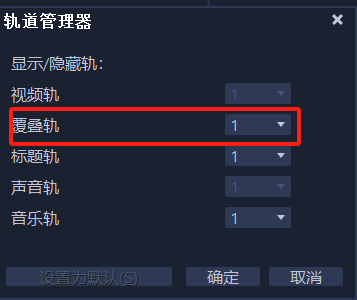
2、同样方法,再在覆叠轨轨道中导入所需要的素材,若界面中的覆叠轨数量不够用,还可以在时间轴空白处右键单击,选择【轨道管理器】,在弹出的窗口中,找到【覆叠轨】选项,通过下拉菜单或手动输入数字的方式,增加所需的覆叠轨数量。
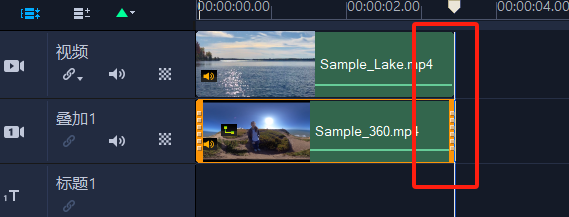
3、鼠标单击覆叠轨中的素材,左右拖动,可以延长或缩短在时间轴上的显示时长,我们在制作配音解说类型的视频时,要尽量将视频轨和覆叠轨中的素材时长对齐,确保解说内容与画面呈现同步。
二、会声会影画中画区域缩放与位置移动步骤
大家是否遇到过这样的困扰,在添加画中画的时候,覆叠轨中的素材不是太大遮挡主视频画面,就是位置不合适影响整体构图,那该如何调整呢?我们一起来了解下。
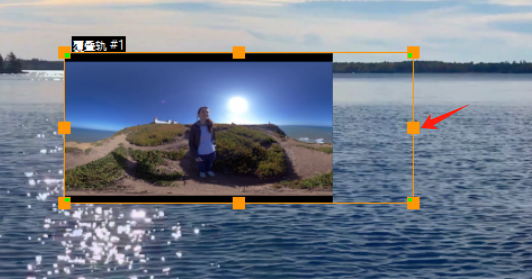
双击覆叠轨上的画中画素材,在预览窗口中可以看到素材上会出现黄色的控制点,把鼠标移到选框的四个角上,当指针变成斜向的双向箭头时,按住鼠标左键并拖动,就可以按比例缩放画中画的大小。
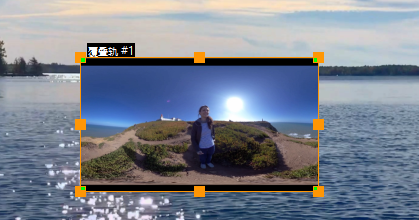
若想自由拉伸,可以将鼠标指针移到选框边中间的控制点上,在出现双向箭头时拖动即可。不过这种方式可能会导致素材变形,所以在缩放时尽量将鼠标放在边角的控制点。
三、会声会影画中画透明度设置
利用会声会影的画中画功能,我们不仅可以在同一屏幕上展示多个视频画面,还能通过调整画面的透明度来实现流畅自然的画面切换效果,具体设置方法如下所示:
1、双击覆叠轨中的素材,打开选项设置面板,在【编辑】界面中,找到下图所示的透明度选项,在右侧的数值框中输入具体的数值可以调整素材的透明度。
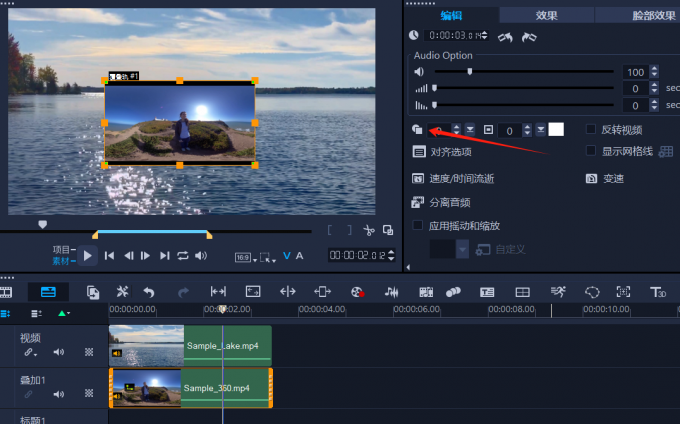
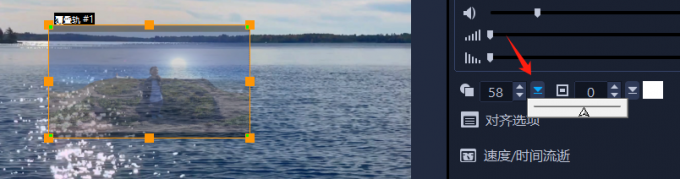
2、此外,还可以通过移动滑块来调节画中画素材的透明度。当向右推动滑块时,素材的透明度提高,画面显得透明;相反,向左推动滑块,透明度则减少,提升画面的可见度。
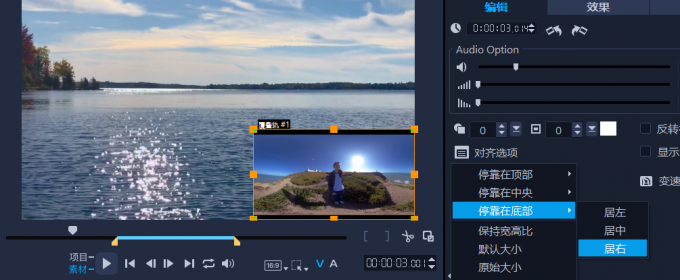
3、完成了上述操作后,还可以使用会声会影提供的对齐功能来快速设置画中画位置。在编辑面板中,点击【对齐选项】按钮,在展开的下拉列表中有多种选项,点击相应选项,画中画素材就会自动移动到对应的位置。
以上就是会声会影画中画功能怎么操作,会声会影画中画区域缩放与位置移动步骤的全部内容。通过会声会影的画中画可以呈现多个不同画面同步,让用户轻松实现画面嵌套效果,大家如果有兴趣的话,可以通过会声会影中文网站下载正版软件进行体验。
展开阅读全文
︾

会声会影指南
服务支持
网站申明
联系客服
广告联盟
Copyright© 2024 会声会影 苏州思杰马克丁软件有限公司 经营许可证编号:苏B1.B2-20150228|证照信息 特聘法律顾问:江苏政纬律师事务所 宋红波

 0
0


 400-8765-888



