
发布时间:2026-11-10 11: 50: 00
品牌型号:联想GeekPro 2020
系统:Windows 10 64位专业版
软件版本:会声会影2023旗舰版
会声会影能够兼容各种常见的视频格式,以及它们的不同编码版本和封装。凭借丰富的项目参数设置,用会声会影编辑MOV格式,不会损伤画质。除了视频文件以外,它还能编辑图片、字幕等类型的素材。有关会声会影可以导入MOV格式吗,会声会影可以去除字幕吗的问题,本文将进行详细介绍。
会声会影可以很好地兼容MOV格式,以及它的各种版本。掌握正确的设置方法,我们可以做到无损编辑和导出MOV视频。接下来,我将演示会声会影导入和导出MOV格式的操作步骤。
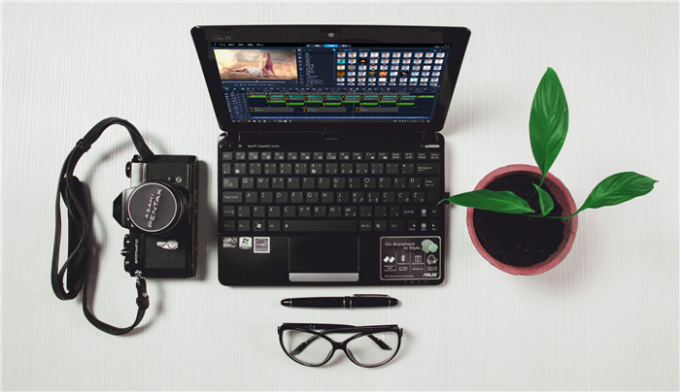
1、会声会影的很多功能界面,都是支持“拖拽”操作的。我们只要把MOV视频,拖入轨道编辑区,就能完成文件导入操作。当然,这里也能通过右键菜单,来插入对应的视频文件。
2、初始界面的右上角,是会声会影的“媒体库”界面。我们可以创建项目文件夹,来整理和归类剪辑素材,从而快速完成镜头的删减、筛选和标注工作。
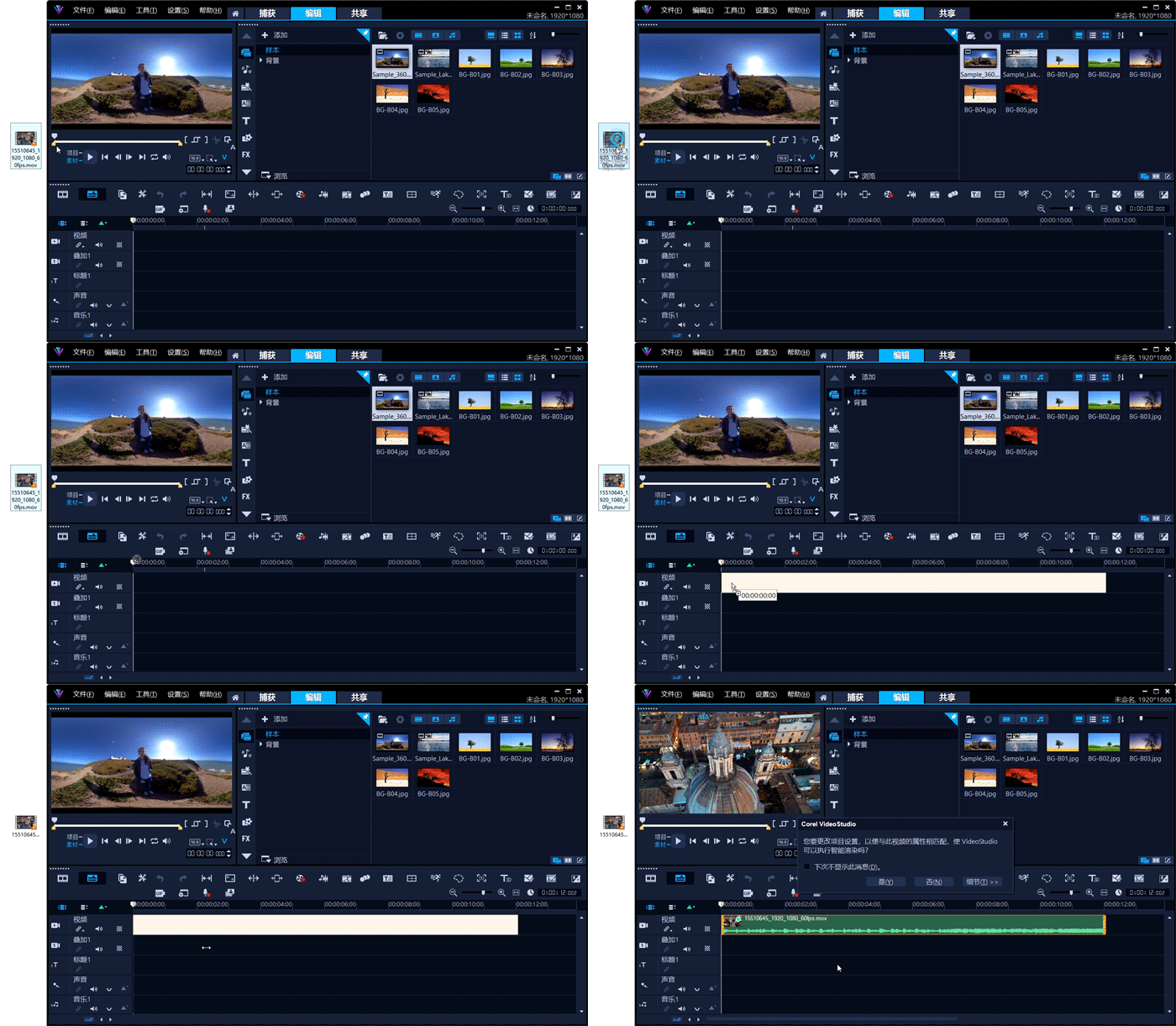
3、导入MOV视频后,软件会弹出一个提示窗口,询问我们是否更改项目属性。点击“细节”按钮,可以查看MOV素材和当前项目参数的差异。点击“是”,会声会影将自动调整项目参数,来匹配导入的MOV素材(无损剪辑)。点击“否”,软件将继续沿用当前的项目设置。
4、我的建议是,如果大量使用相同参数的MOV素材,直接点“是”就行了。对于临时导入的单一素材,点击“否”来维持项目原有设置。
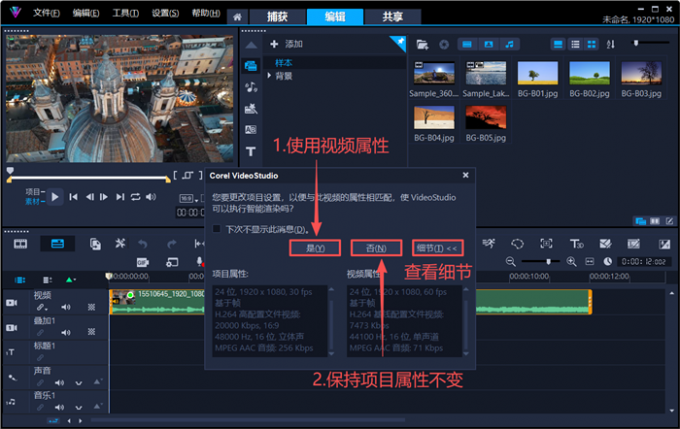
5、剪辑完成后,我们点击“共享”,来到视频导出页面。如果之前已经匹配过项目属性了,这里直接勾选“与项目设置相同”。命名文件并选择导出路径后,勾选“智能渲染”和“硬件解码”,点击“开始”就能导出成片。
6、如果需要上传不同的视频平台,请先取消“与项目设置相同”的勾选。然后,点击“MOV”格式,手动选择“配置文件”的下拉菜单。以“QuickTime”开头的参数,是苹果设备的通用格式,兼容性一般都比较好。标注“HEVC”的配置,则需要平台(或设备)支持“H265”的编码程序。最下面开头是“Alpha channel video”的导出参数,代表开启了“透明像素通道”。
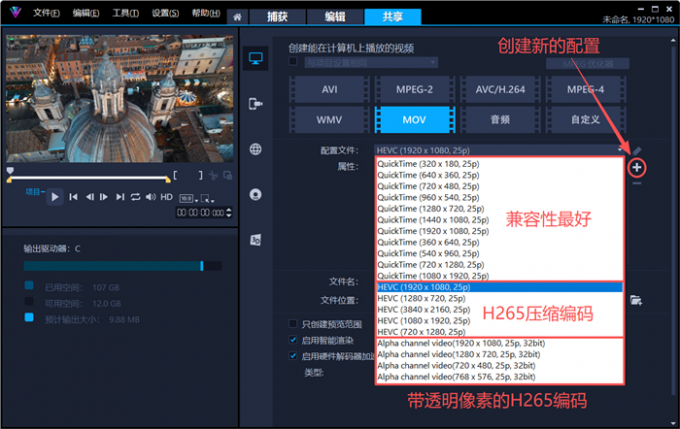
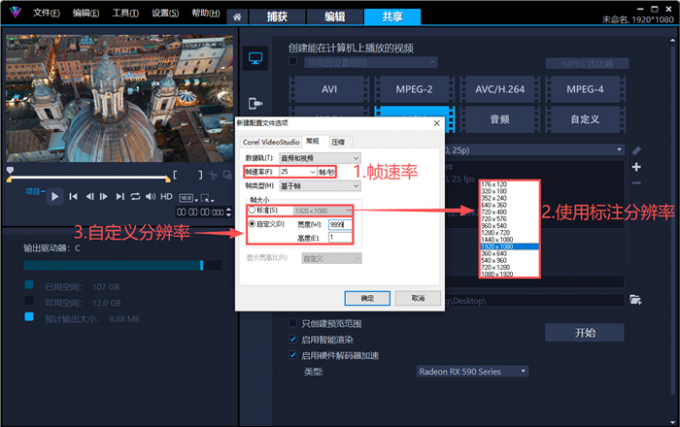
7、点击右侧的“+”号,可以自己创建新的导出配置。在常规选项卡中,我们可以设置视频的分辨率和帧率。MOV格式比较特殊,它支持自定义分辨率(自动调整宽高比)。我们可以根据需要,输入“1至9999”之间的数值。这在制作网页动画,以及特殊尺寸作品的时候非常实用。
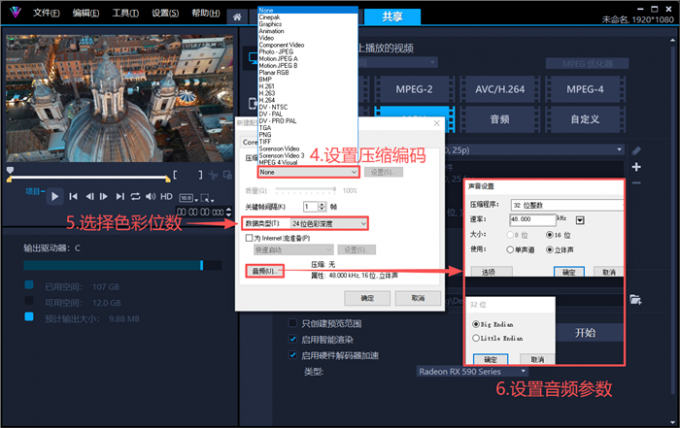
8、若想保留画面中的“透明像素”,需要使用“Animation”和“PNG”编码程序,或在“压缩”页面,手动设置“无编码程序”(None)。一般情况下,我们直接选“H264”就行了,这个编码程序的兼容性比较好。若想使用“H265”编码程序,需要先了解一下目标平台对“H265”的支持情况。
在会声会影视频剪辑软件中,我们可以通过多种方法来去除画面中的字幕。并且,它们在操作上并不难,大家看一遍基本就能学会。但是,与之相关的“去字幕思路”,我还是要在这里交代一下。
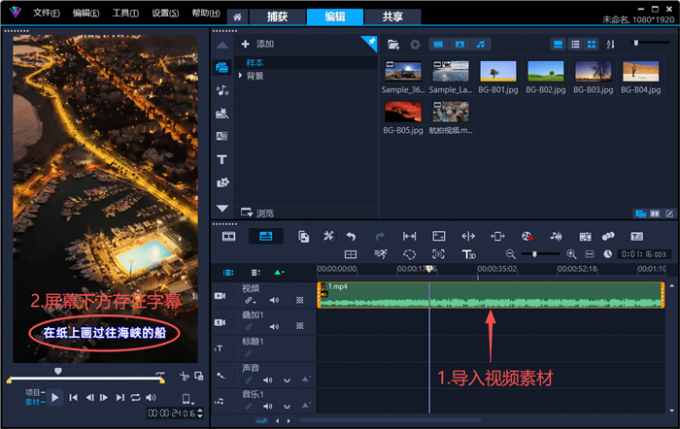
1、导入一段视频素材,我们发现画面的底部存在一段白底蓝边的字幕。裁剪画幅是比较直接的“去字幕”方法,但在操作前需要先确定一下裁剪的尺寸。
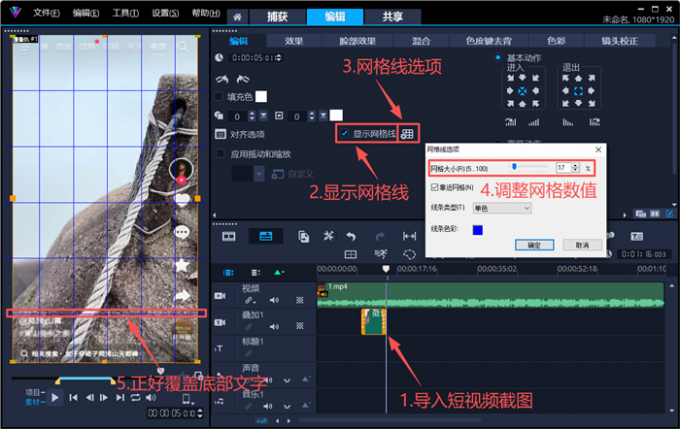
2、以上传抖音平台为例,我们先导入一个抖音作品截屏。双击图片,打开选项设置面板,启用“显示网格线”功能。点击右侧的设置按钮,调整网格线的数值,让最底下一栏正好框住字幕(抖音平台适用网格线参数“17”)。
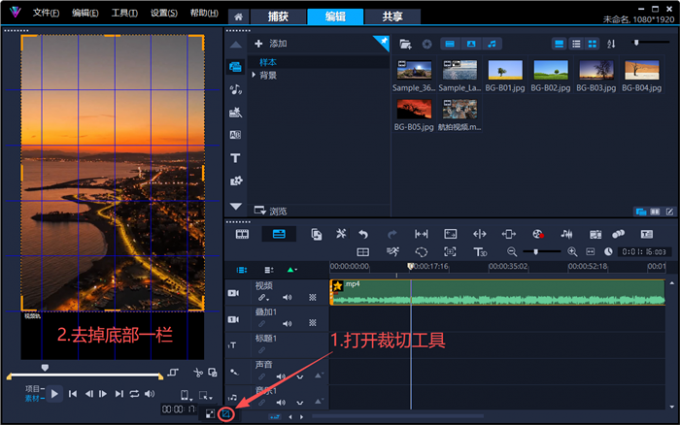
3、删除抖音截屏,在预览窗口下方,启用会声会影的裁剪工具。向上拖拽画面底部,直至第一格参考线的位置。这样一来,字幕就被快速去除了。并且,成功让抖音平台的文本信息,暴露在黑色背景之上(避免和视频画面的浅色重叠)。
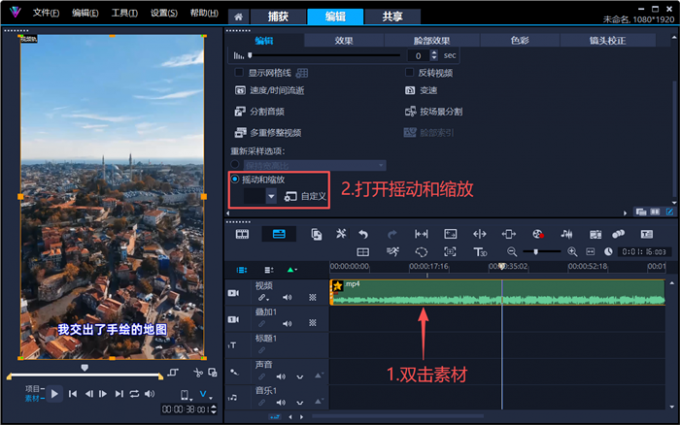
4、会声会影的摇动和缩放功能,一样可以去除画面中的字幕。双击素材,勾选“摇动和缩放”,打开它的自定义设置界面。
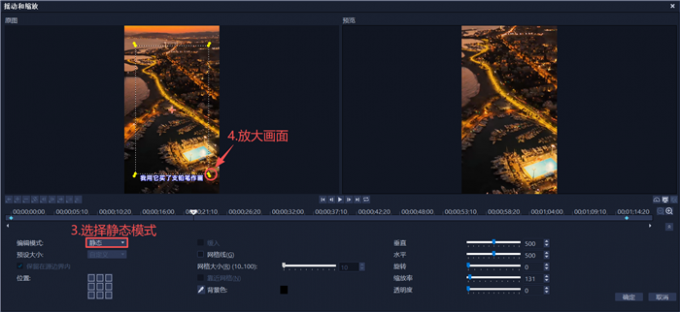
5、在编辑模式一栏,我们选择“静态”。然后,拖拽左侧窗口的虚线边缘,放大画面直至将字幕移出屏幕。
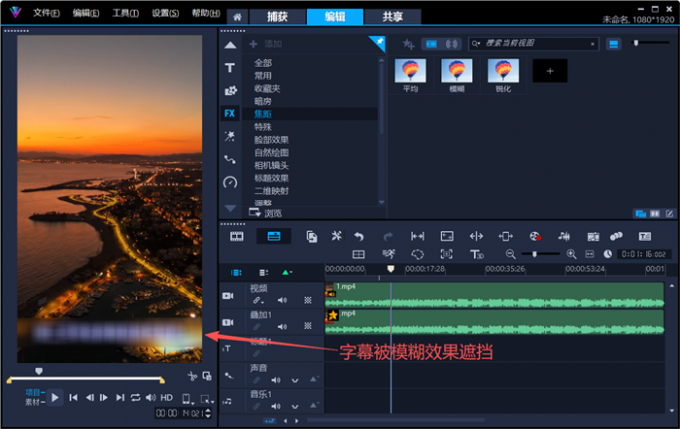
6、如果不想损失素材的画面内容,我们还能用会声会影的模糊效果来覆盖字幕。选中素材后,按“Ctrl+C”键,在叠加轨上复制一份。选中素材副本,用“裁剪画幅”功能,去除字幕以外的画面。
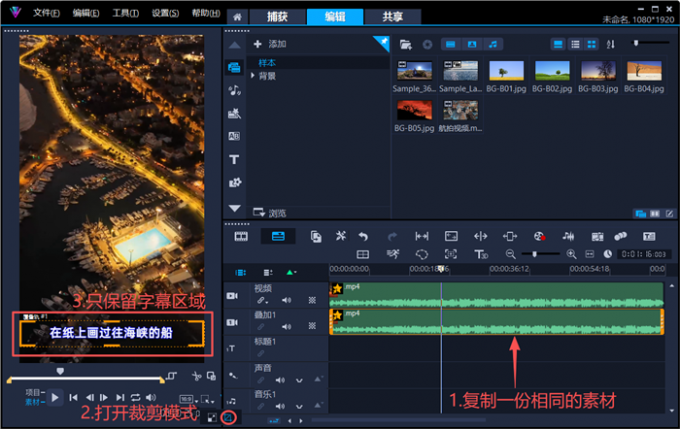
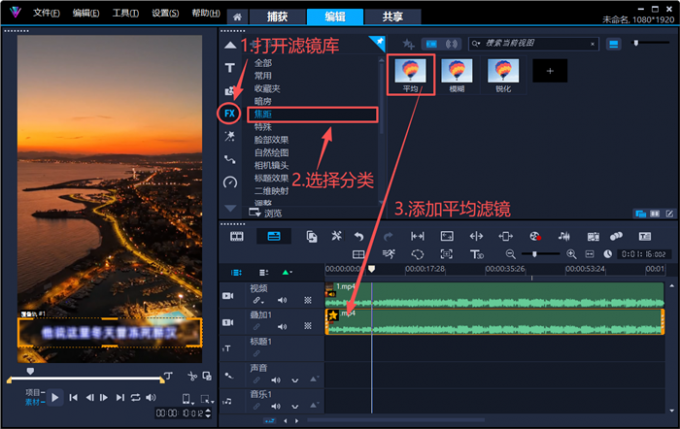
7、打开会声会影滤镜库,把“焦距”分类中的“平均”滤镜拖到素材上。
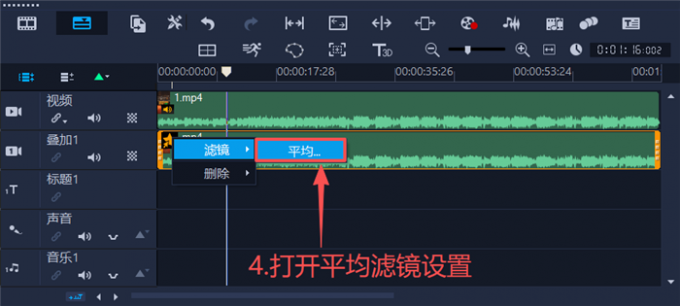
8、点击副本左上角,打开平均滤镜的效果设置窗口。
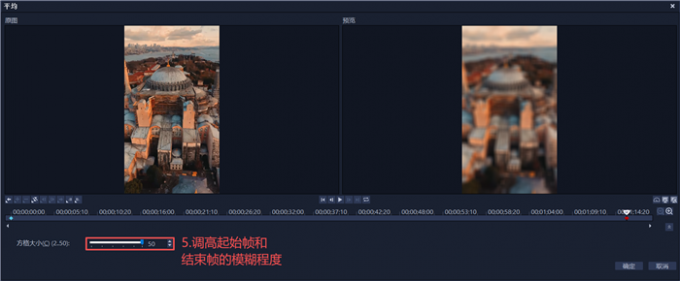
9、分别选中素材的起始帧和结束帧,调高画面的模糊程度即可。
10、下面就是用会声会影的平均滤镜,去除画面字幕的效果展示。
在剪辑创作中,我们可以用会声会影将语音转换成字幕素材。然后,使用“字幕编辑器”功能,将校准过的字幕导出为SRT、LRC等格式的文件。
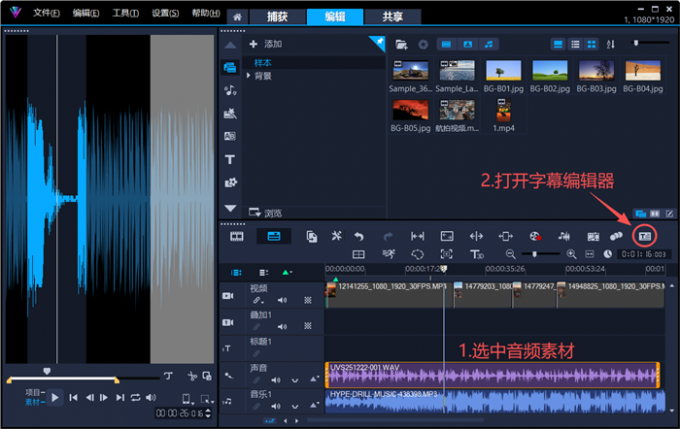
1、我们来看下面这个视频项目,选中声音素材后,打开会声会影的“字幕编辑器”。
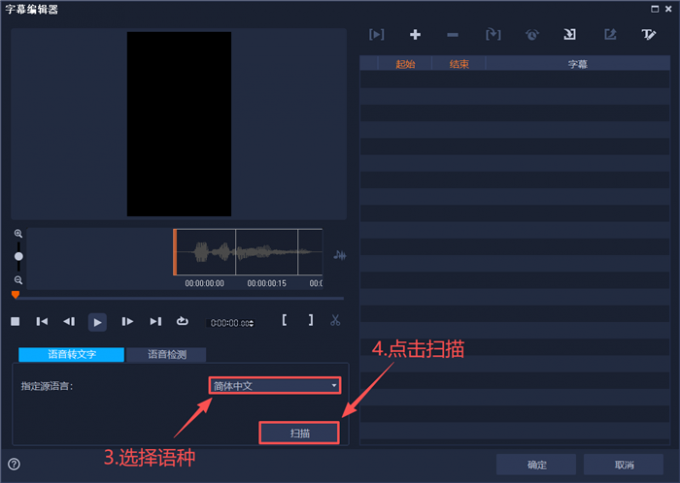
2、将语言种类设置成“简体中文”,点击“扫描”后,软件就会将读稿人声转换成文字。
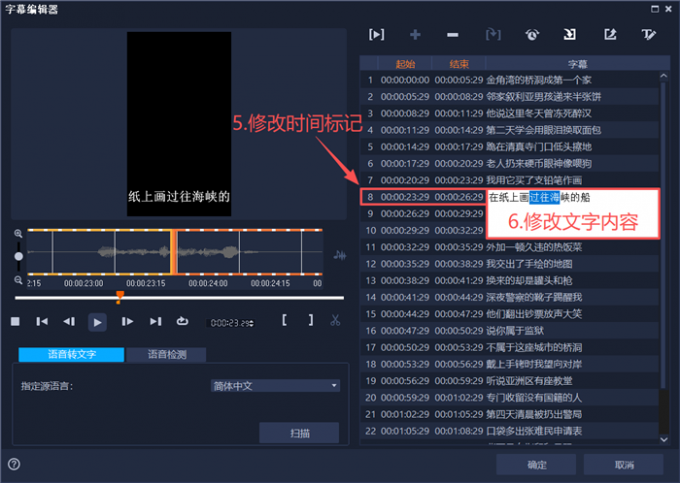
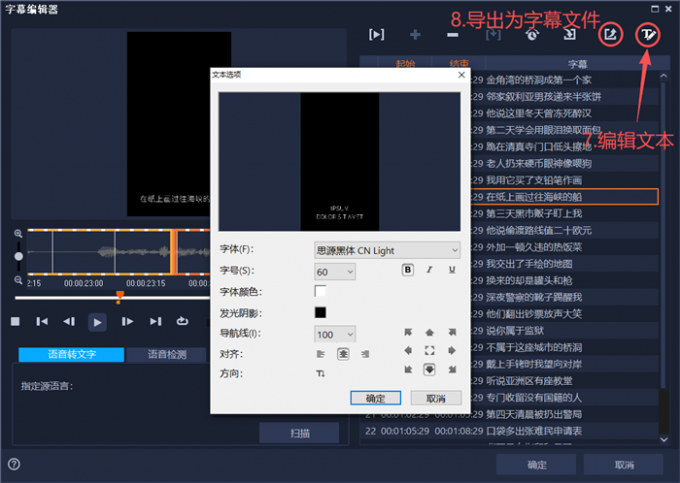
3、转换好的字幕,会显示在窗口右侧的列表中。双击字幕,就能修改它的文本信息和时间标记。
4、右上角的“T”型按钮,主要用来设置字幕的基本样式参数。点击左侧的导出符号,就能将编辑好的字幕,导出成标准的字幕文件。
以上便是会声会影可以导入MOV格式吗,会声会影可以去除字幕吗的全部内容。本文介绍了会声会影编辑和导出MOV视频的详细操作步骤。该软件能够兼容市面上大多数的视频格式,并且支持编辑图片和文本素材。我们能用会声会影识别语音内容,并将编辑好的字幕导出为SRT文件。掌握去除字幕的正确思路,能在保留更多画面内容的同时,不会影响视频简介等信息的阅读。更多有关视频剪辑的技巧,可以在安装会声会影视频剪辑软件后进行体验。
作者:MuseFrog
展开阅读全文
︾
会声会影指南
服务支持
网站申明
联系客服
广告联盟
Copyright© 2024 会声会影 苏州思杰马克丁软件有限公司 经营许可证编号:苏B1.B2-20150228|证照信息 特聘法律顾问:江苏政纬律师事务所 宋红波






 400-8765-888