




2049795

2020528

1332802

936409

发布时间:2025-07-16 10: 00: 00
品牌型号:联想GeekPro 2020
系统:Windows 10 64位专业版
软件版本:会声会影2023
如果视频素材的时长比较长,可以先作分割处理,将长视频分割为多个小片段,然后再通过拼接的方式,将相同故事线的片段组合在一起。会声会影提供了简单而实用的视频剪辑功能,可以轻松分割长视频。接下来,本文将介绍会声会影视频片段怎么分割,会声会影删除片段后黑屏怎么解决的相关内容。
一、会声会影视频片段怎么分割
我们拍摄视频素材的时候,一般都会尽可能地将场景拍摄完整。但在制作视频时,为了让内容更具吸引力,需要对视频片段进行精选,这里就会涉及到视频片段的分割处理。接下来,本文将介绍会声会影视频片段怎么分割的相关内容。
1、简单的一分为二处理,如果想将一部分视频片段删除或只截取一段视频,都可以使用“一分为二”的分割方法。如图1所示,先将轨道中的时间滑片移动到分割点,然后右击视频轨道中的素材,在右键菜单中选择“分割素材”功能,就能将视频剪辑为两部分。

分割后的两段视频是独立的,可以单独编辑,互不影响,比如可以删除其中一段视频,或给其中一段视频独立添加滤镜效果等。

2、如果要将视频分割为几部分,或视频中有几处内容要删除,建议使用会声会影的批量分割功能。相对于“一分为二”的功能,批量分割可以多次标记开始、结束点,操作起来更快速、方便。
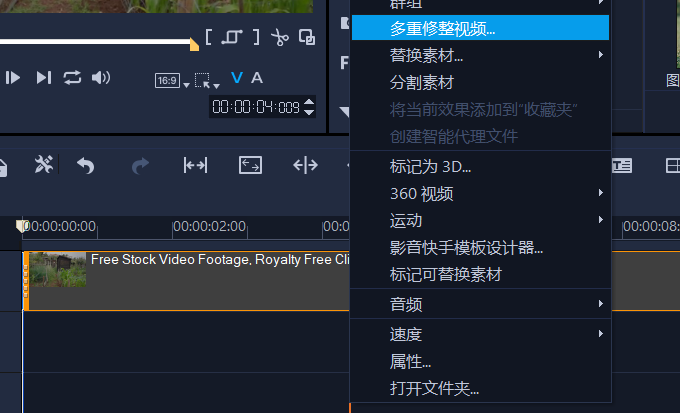
如图3所示,右击轨道中的视频,在右键菜单中选择“多重修整视频”功能。
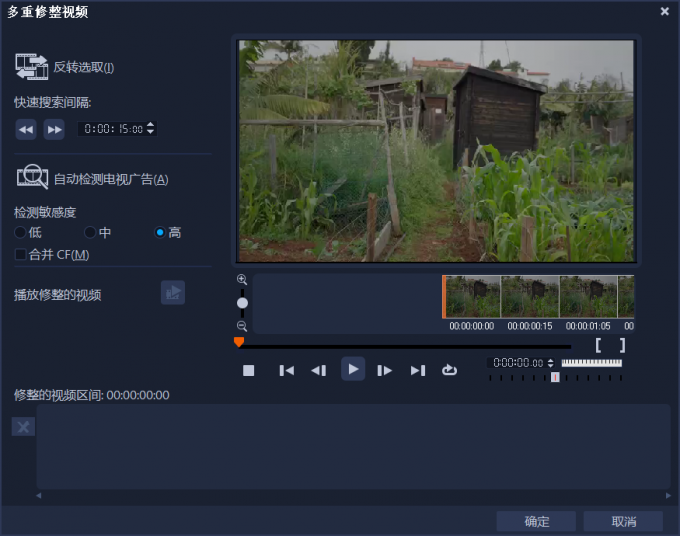
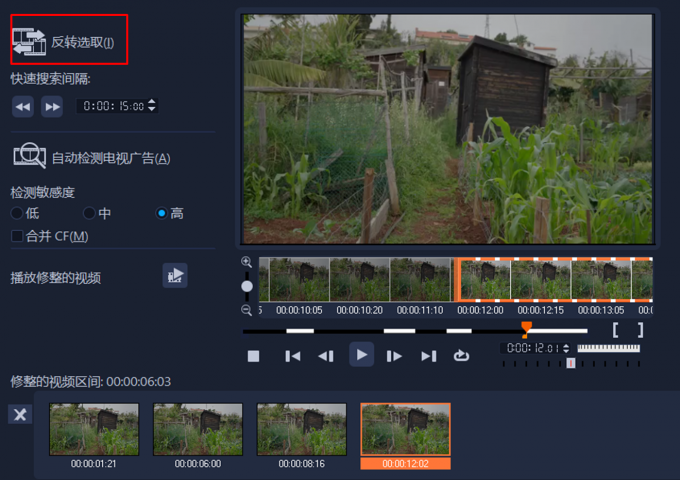
①多重修整视频功能,主要由预览窗口、时间轴、预览图片、检测广告、反转选取、修整视频区间等功能组成。我们主要使用的是中间的时间轴以及预览图片的功能。
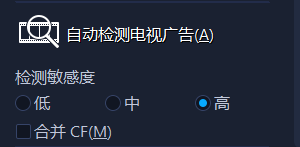
②如果视频中有广告,可以用“自动检测电视广告”功能快速检测出来,这个功能适合录制电视节目的视频文件使用。
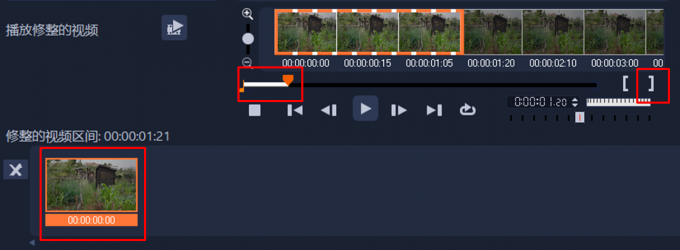
③多重修整视频功能具体的使用方法是,将滑片移动到截取视频片段的开始处,然后点击开始标记。
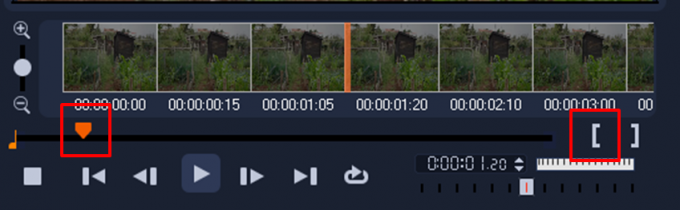
④继续移动滑片到截取视频片段的结尾处,然后点击结束标记,就能简单完成一段视频的分割,如图7所示,在“修整的视频区间”处可以看到截取的一段视频截图。
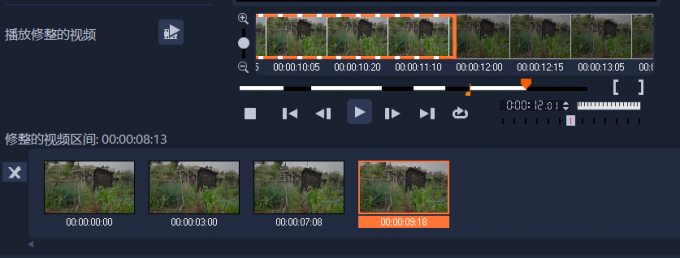
⑤继续重复以上操作,将需要截取的片段都标记出来,就可以实现批量分割视频的效果。如果一些选好的片段不想要了,可以直接在“修整的视频区间”里面删掉,管理起来很简单、方便。
⑥如果想要将一些片段批量删除,可以先将这些片段截取出来,然后再使用“反转选取”的功能,将这些片段舍弃掉。
二、会声会影删除片段后黑屏怎么解决
我们常常会通过分割视频的功能,将一些不需要的视频片段删除掉。如果删除片段后出现黑屏要怎么解决?接下来,本文将详细介绍相关的解决方法。
1、出现黑屏的原因,可能是删除片段后未将时间线调整正确,在导出时,又将删除片段的时间线一并导出了。如果用预览窗口的剪辑功能容易出现以上问题,要解决这个问题,建议用分割素材的功能进行视频的剪辑。
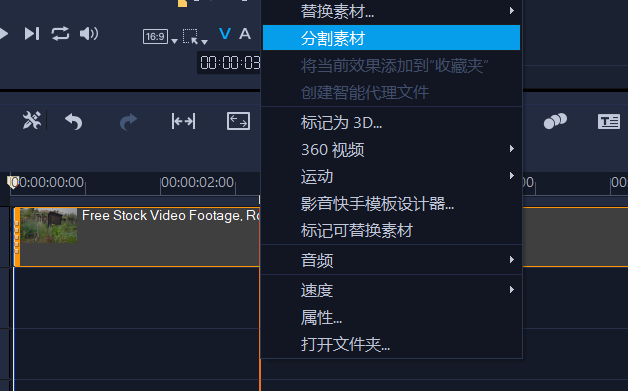
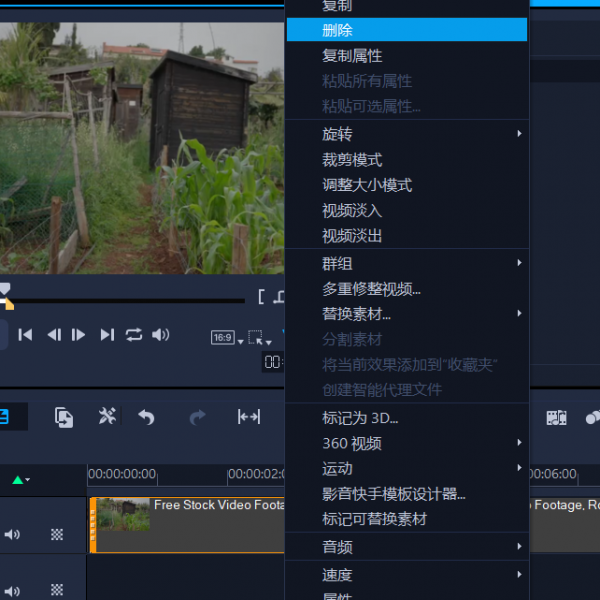
2、分割好视频后,两个视频片段是独立存在的,这时候用右键菜单的“删除”功能就能将其中一个视频片段彻底删除,不会出现导出黑屏的问题。
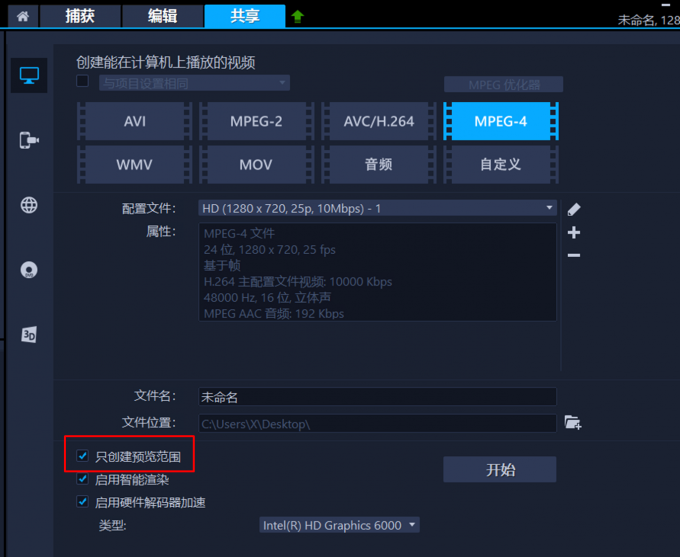
3、如果是用预览窗口的剪辑功能(即标记开始、结束的功能),在导出视频时,如图12所示,建议勾选“只创建预览范围”的选项,这样会声会影就不会将未选取的部分一同导出。
三、会声会影怎么快速替换素材
会声会影视频剪辑软件添加素材时,只需将素材从库里拖曳到轨道即可,相比其他软件需先导入文件夹或指定位置的操作更简单。另外,会声会影还能快速替换素材,特别适合用来替换模板中的素材,接下来一起来看看怎么操作。
1、如图13所示,只需启动会声会影轨道上方功能区中的“替换模式”,我们就能直接拖曳素材到轨道进行覆盖替换。这种方法很适合替换模板中的素材使用。
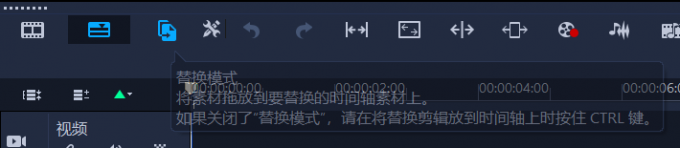
2、当然,如果不想开启替换模式,也可以在按住Ctrl键后,将素材拖曳到轨道上进行覆盖替换。此方法适合日常编辑中少量素材的替换任务,如果要替换的素材比较多,还是更建议使用替换模式。

四、小结
以上就是会声会影视频片段怎么分割,会声会影删除片段后黑屏怎么解决的相关内容。会声会影的视频片段可以通过“分割素材”以及“多重修整功能”进行分割,两种方法都能将长视频剪辑成多个独立的片段,方便后续进行片段的删除与拼接。这么好用的软件,现在可以在会声会影中文网站中下载试用版本!
作者:泽洋
展开阅读全文
︾

会声会影指南
服务支持
网站申明
联系客服
广告联盟
Copyright© 2024 会声会影 苏州思杰马克丁软件有限公司 经营许可证编号:苏B1.B2-20150228|证照信息 特聘法律顾问:江苏政纬律师事务所 宋红波

 0
0


 400-8765-888



