




2079165

2043728

1350512

945359

发布时间:2025-12-28 10: 00: 00
品牌型号:华为MateBook D 14
系统:Windows 10家庭中文版
软件版本:会声会影2020旗舰版
我们在剪辑视频过程中,套用视频模板或者滤镜LUT预设,可以大幅提升视频的剪辑效率,无需再进行繁琐的设置,只需要通过替换图片或视频、修改文字等方式,就可以快速完成视频制作。下面将给大家讲解会声会影模板管理怎么操作,会声会影模板套用流程方面的操作方法。
一、会声会影模板管理怎么操作
如果我们在会声会影视频剪辑软件中导入很多模板,会导致模板库比较杂乱,无法快速找到需要的模板,因此就需要对会声会影的模板库进行管理。下面来看看如何管理会声会影模板:
1、打开模板库:在会声会影主界面,点击“编辑”界面中的“模板”,然后可以切换到“即时项目”、“分割画面”或者“常规”类别。这里显示内置模板,如转场、标题和动画效果。
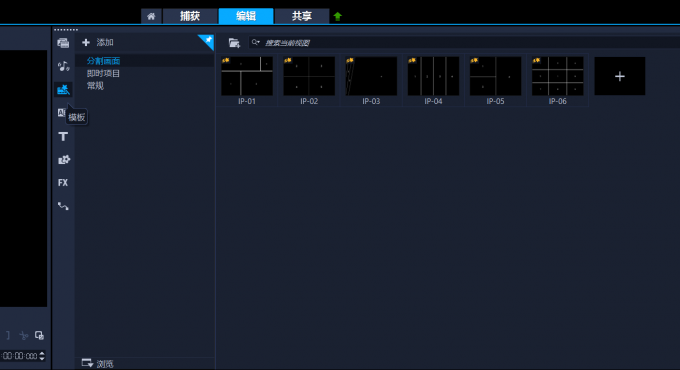
2、导入和管理模板:如果要导入外部模板,右键点击空白处,选择“导入一个项目模板”即可添加外部文件。

如果要对模板进行重命名管理,可以鼠标左键双击此模板的名称,双击后即可进行重命名编辑。
3、删除模板:选中不需要的模板,右键选择“删除”,或者直接使用键盘快捷键“Delete”。如果是系统自带的模板是无法进行删除的,删除按钮会显示灰色,如图3所示。

二、会声会影模板套用流程
模板套用能快速应用预设效果到视频轨道,但需注意素材替换顺序,以免布局混乱。以下是详细的操作步骤。
1、点击“模板”→“即时项目”,鼠标左键单击选中所需模板,然后拖拽至下方轨道。

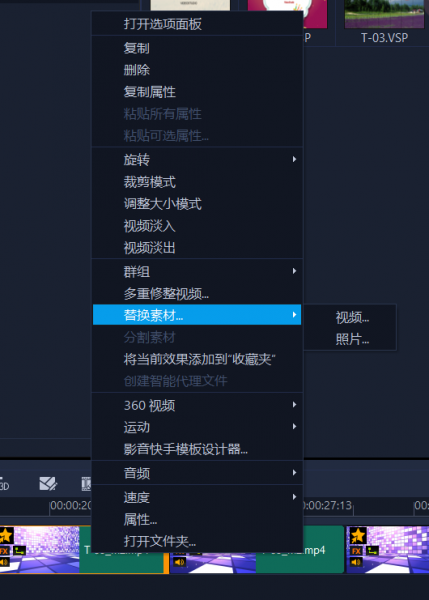
2、如果要替换模板内的素材,右键要替换的素材,选择“替换素材”,然后选择视频或者图片,选择后点击即可。
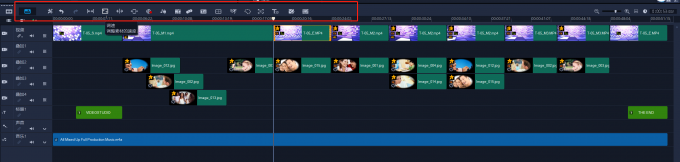
3、在轨道上方的选项面板中,可以修改持续时间、动画速度或颜色。然后进行预览播放检查效果。
三、会声会影导出模板的方法
导出模板有利于进行后续修改,防止因为各种原因所导致软件闪退或者电脑关机从而引起模板的丢失,下面是导出模板的详细操作步骤。
1、创建完成模板后点击“文件”→“导出为模板”,可以选择即时项目模板或者影音快手模板。

2、点击导出后选择模板路径以及自定义模板文件夹的名称,最后点击“确定”即可进行导出。

四、总结
相信通过本篇教程,大家已经掌握了会声会影模板管理怎么操作,会声会影模板套用流程。合理运用会声会影的这些模板管理、套用和自定义创建功能,能够让视频编辑更高效、专业,无论是用于快速制作还是个性化设计,都能显著提升创作质量。
署名:齐天
展开阅读全文
︾

会声会影指南
服务支持
网站申明
联系客服
广告联盟
Copyright© 2024 会声会影 苏州思杰马克丁软件有限公司 经营许可证编号:苏B1.B2-20150228|证照信息 特聘法律顾问:江苏政纬律师事务所 宋红波

 28
28


 400-8765-888



