




2049755

2020288

1332722

936379

发布时间:2013-06-13 17: 30: 05
使用过程中,若转场效果运用得当,可增加影片的观赏性和流畅性从而提高影片的整体质量;相反,若运用不当则会画蛇添足、使观众产生错觉,大大降低影片的观赏价值。下文将向各位介绍如何“自动添加转场”、“手动添加转场”以及“随机应用效果”,想要成为视频制作达人,耐心看完教程吧!
在会声会影视频剪辑软件中,如果你需要在许许多多的静态照片间加入转场效果,应用自动添加转场效果更为方便。
首先打开会声会影,单击软件“设置”-“参数选择“命令,执行操作完毕,界面出现“参数选择”对话框;
切换至“参数选择”的“编辑”选项卡,选中窗口下方“自动添加转场效果”复选框,最后点击“确定”;
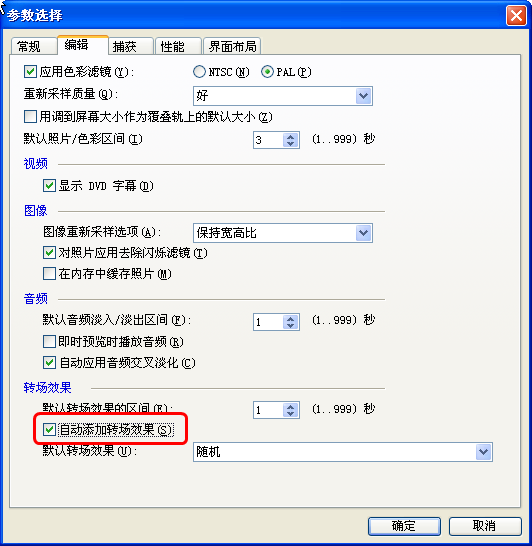
图一:参数选择
最后返回会声会影编辑器,在故事版中插入两幅图像素材。用户便可在导览面板中预览自动添加的转场效果;
首先在会声会影编辑器故事版中插入两幅图像素材,单击会声会影“转场”按钮,切换至“转场”选项卡;
在“收藏夹”素材库中选择“交叉淡化”转场效果,单击鼠标左键将其拖拽至故事版中的素材之间;
将“时间线”移至素材的开始位置,接下来在“导览面板”中预览“交叉淡化”转场效果;
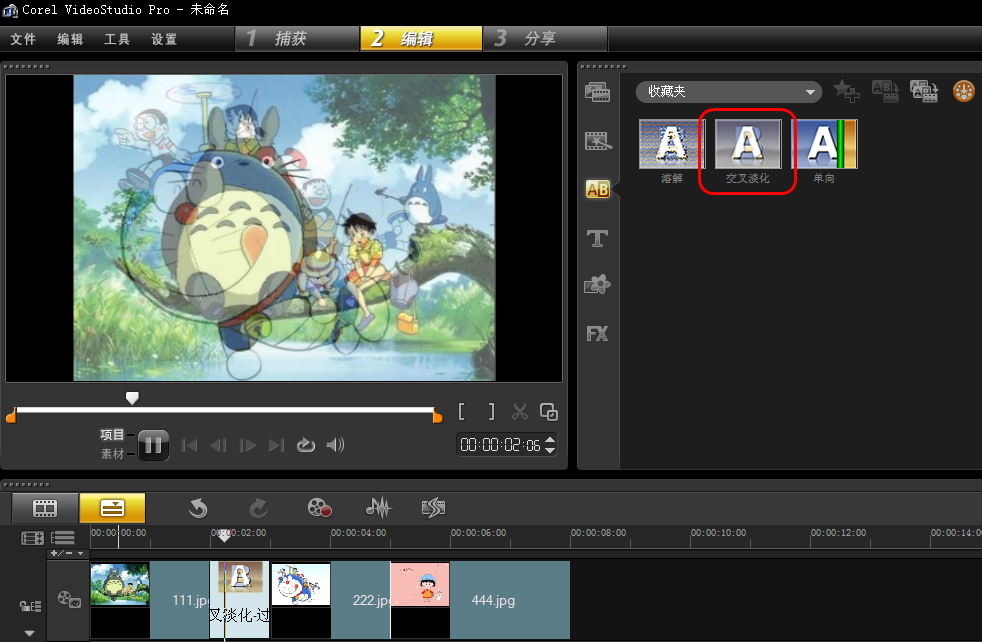
图二:添加转场
注意:在视频剪辑软件会声会影X5收藏夹中包含了常用的转场效果,用户也可以将自己常用的转场效果添加至收藏夹。
单击会声会影“转场”按钮,切换至“转场”选项卡,单击窗口上方的“对视频轨应用随机效果”按钮,将视线移至素材的开始位置。
巧妙掌握影片转场特效小技巧,我们将能制作出更多精彩绝伦的视频作品哦!
展开阅读全文
︾

会声会影指南
服务支持
网站申明
联系客服
广告联盟
Copyright© 2024 会声会影 苏州思杰马克丁软件有限公司 经营许可证编号:苏B1.B2-20150228|证照信息 特聘法律顾问:江苏政纬律师事务所 宋红波

 75668
75668


 400-8765-888



