




2050815

2021148

1333162

936619

发布时间:2025-07-25 10: 00: 00
品牌型号:联想GeekPro 2020
系统:Windows 10 64位专业版
软件版本:会声会影2023旗舰版
会声会影擅长制作各种标题特效,能够快速完成复杂的文字编辑任务。该软件利用智能算法取代复杂的手工设置,很多资深剪辑师,都会利用会声会影来完成一些高难度的标题制作。有关会声会影标题区间怎么设置,会声会影标题时长怎么延长的问题,本文将进行详细介绍。
会声会影的三段式文字运动功能,在很多剪辑项目中发挥着重要的作用。它能将文字运动拆分成三个区间(进入、中间、退出),为每个运动阶段提供独立的效果控制。并且,该功能支持以字符为单位的特效设置,让每个字符(包括文字、字母、数字等)都能呈现出良好的动态效果。
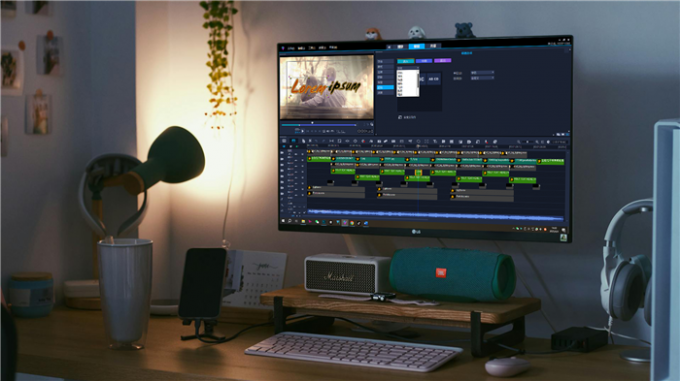
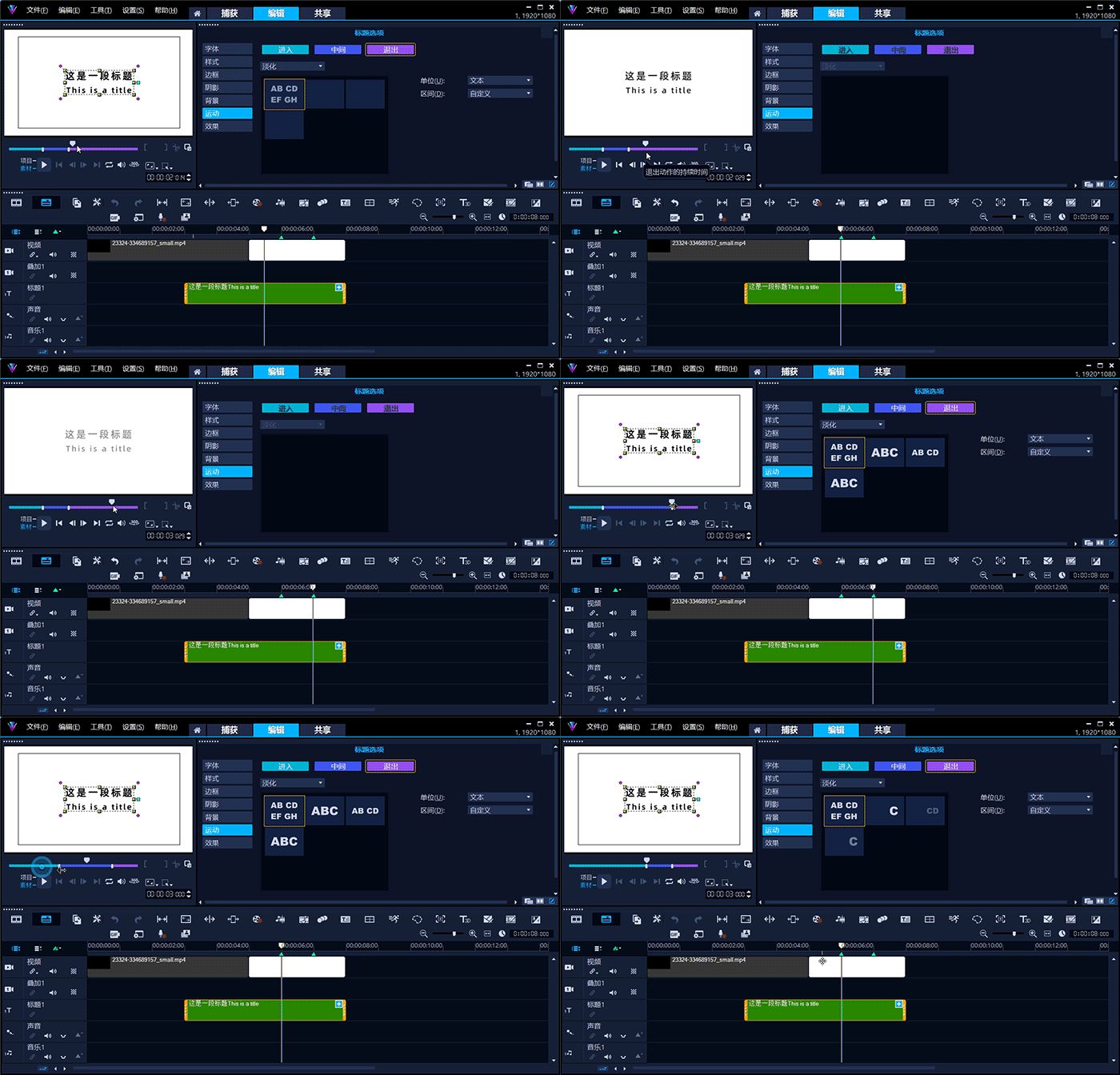
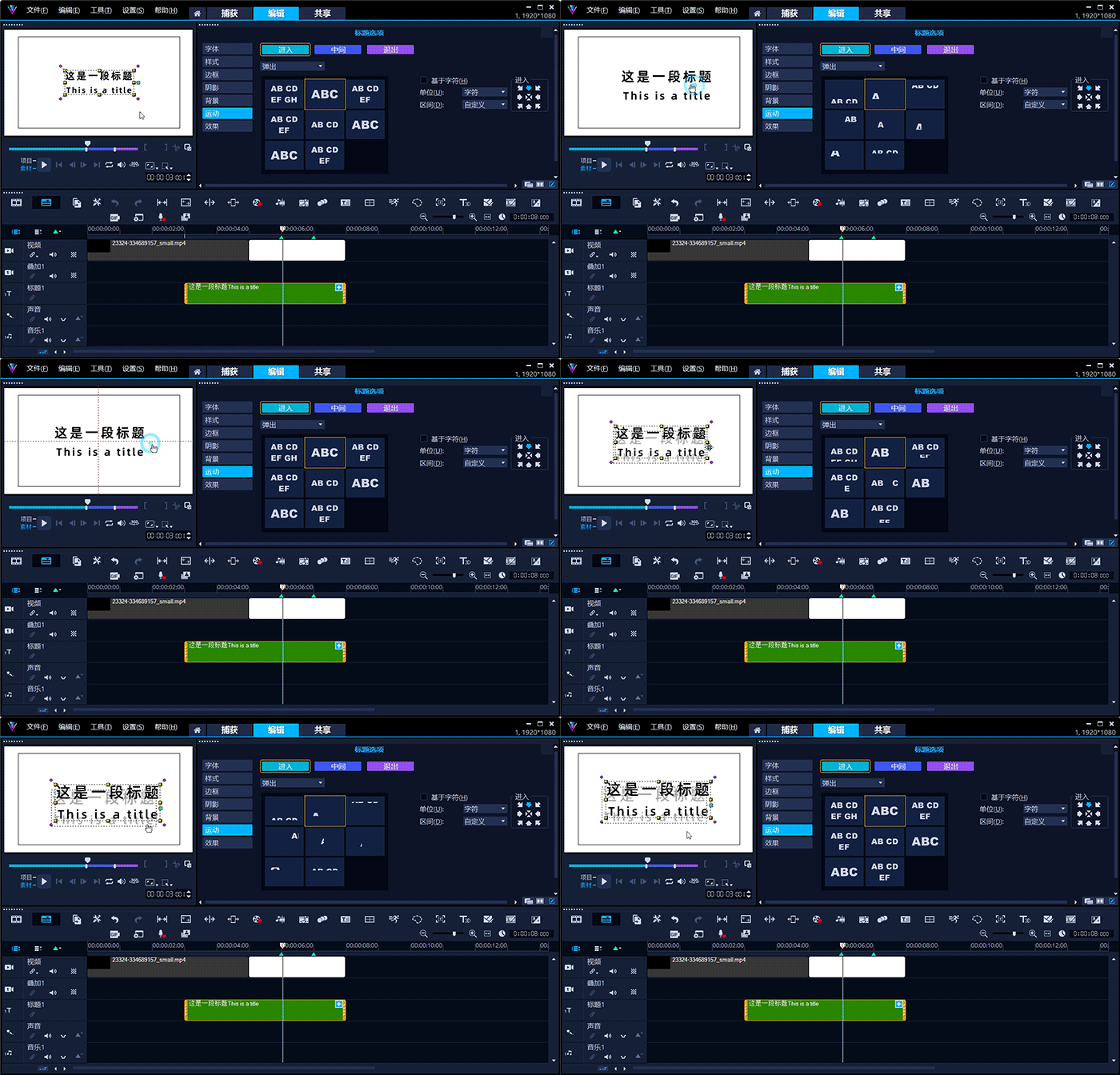
1、下面是我用会声会影视频剪辑软件制作的一个简单的三段式特效案例。进入区间以字符为单位设置了向下弹出效果,中间段落设置为“无动画”,退出区间选择了淡出特效。会声会影制作文字特效,可以帮助剪辑师节省大量的精力,避免了很多不必要的重复操作。

2、在轨道编辑区插入“黑白笔刷素材”,并将媒体库中的“白色”拖拽到“视频轨”。
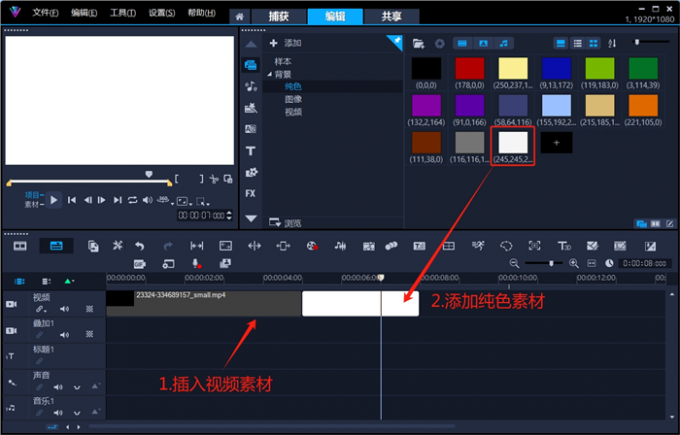
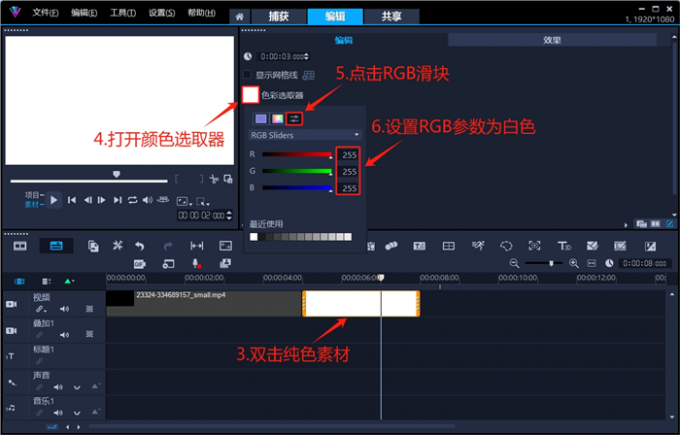
3、双击“白色”点击“色彩选取器”,在“RGB Sliders”选项卡中,用“255,255,255(纯白色)”色彩进行填充。
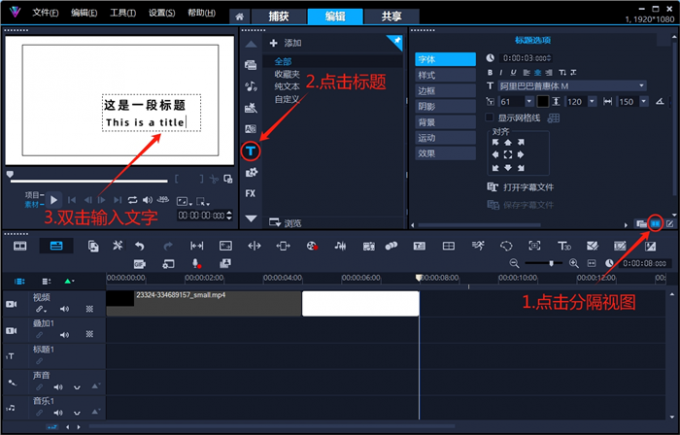
4、点击右侧“分隔视图”按钮(即同时显示媒体库面板和选项面板),打开“标题库”。双击预览窗口,输入我们提前准备好的标题文本。
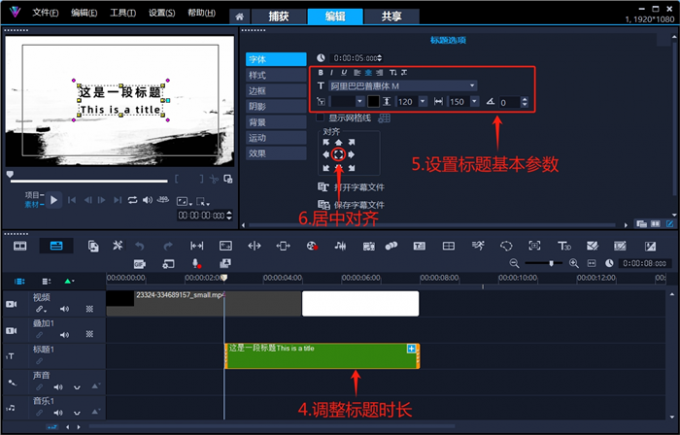
5、点一下空白处,在标题轨上生成一段素材。向右拖拽该素材,让它与上方的视频背景的长度相匹配。在文字基本选项中,设置好标题文本的关键样式参数。点击下方“九宫格”的中心位置,让编辑好的标题素材处于屏幕中心位置。
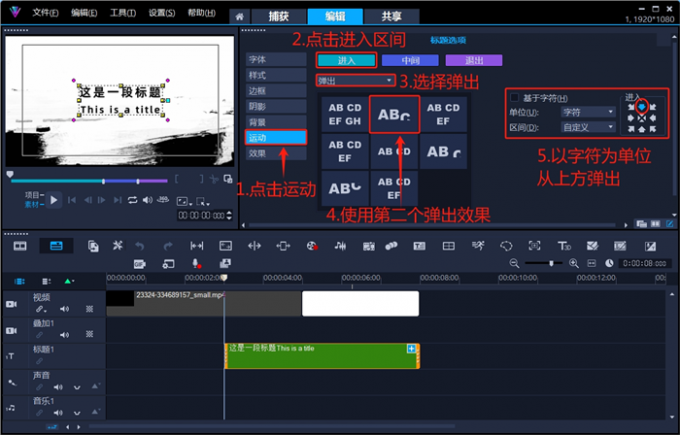
6、打开运动设置页面,给进入区间添加第二个弹出效果。让标题中的所有文本,以字符为单位从上方弹出。
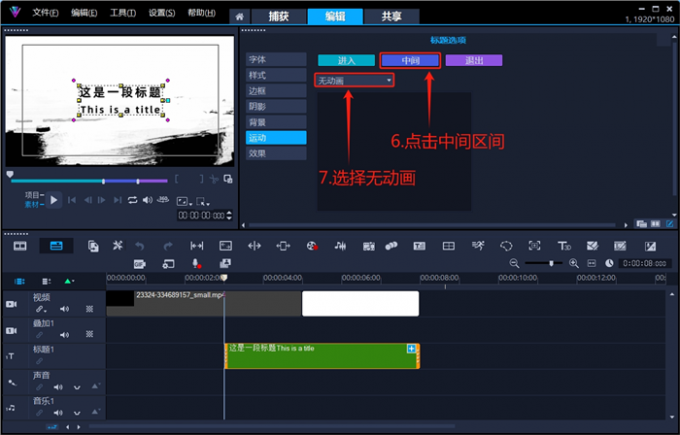
7、点击中间区域,在下拉窗口中选择“无动画”(即维持静止状态)。
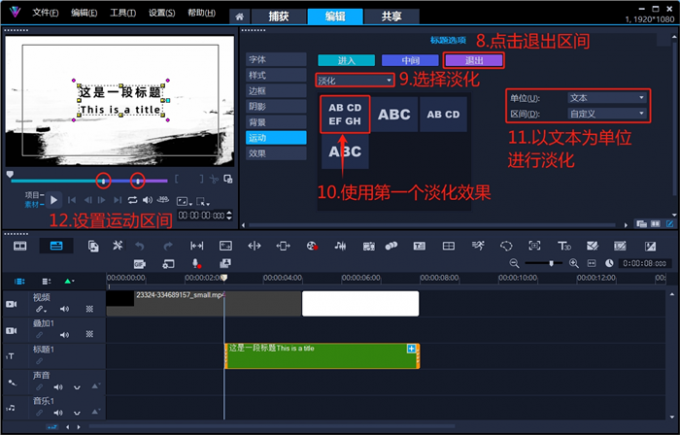
8、点击退出区间,添加第一个淡化效果,让整个标题文本逐渐淡出画面(变透明)。
9、注意下图时间轴,我在“6秒”和“7秒”处,各添加了一个提示点(绿色三角),用来标记文字运动区间。
10、双击标题素材,重新进入运动设置页面。拖拽预览窗口下方的时间滑块(注意不是轨道编辑区的时间滑块),直至与第一个提示点重合。然后,调整“青色范围”直至与预览窗口时间滑块的位置重合,设置进入区间时长。同样的,拖拽预览窗口下方的时间滑块,直至与第二个提示点重合。然后,移动“紫色范围”,来设置退出区间时长。
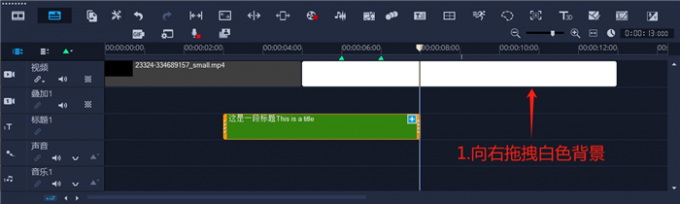
在多数视频编辑软件中,调整标题时长往往是个棘手的问题。重新设置文字内容时长的同时,还需要手动调整文字特效的时间参数。会声会影的智能缩放算法,能够在延长标题的时候,自动关联所有的文字特效,避免了烦琐的重复操作。
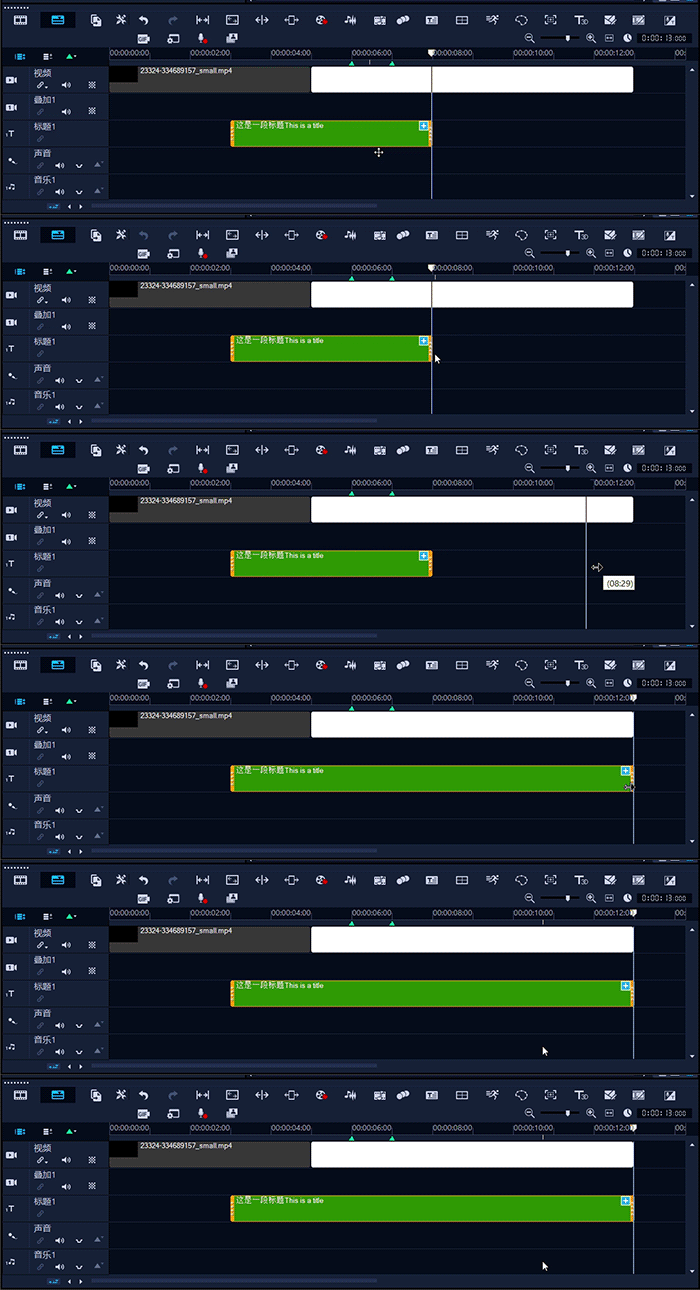
1、拖拽白色素材的右侧边缘,将视频背景延长5秒。
2、同样的,向右拖拽标题素材,也把文字标题延长5秒钟。
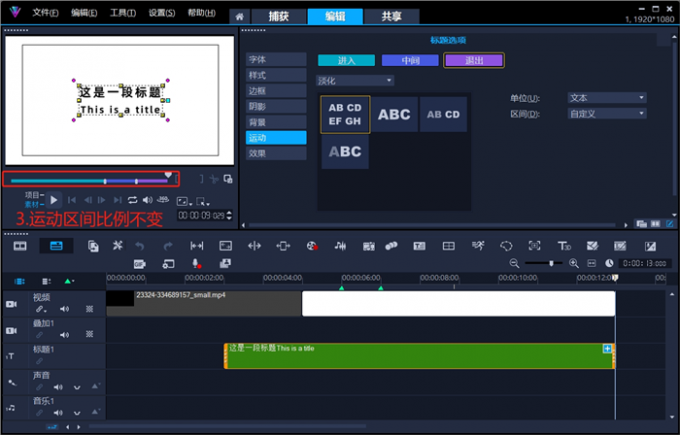
3、双击标题素材,查看文字运动设置。经过观察不难发现,不仅标题特效参数得到了完整保留,连预览窗口下方的三个特效区间也进行了等比例延长,无须进行二次手工调整。
4、会声会影视频剪辑软件支持拖拽操作。双击标题启用“变形”界面后,我们可以用鼠标拖拽素材边缘的控制点,来缩放或旋转整个标题。移动右侧边缘的“青色”锚点,可以调整文字阴影的距离。
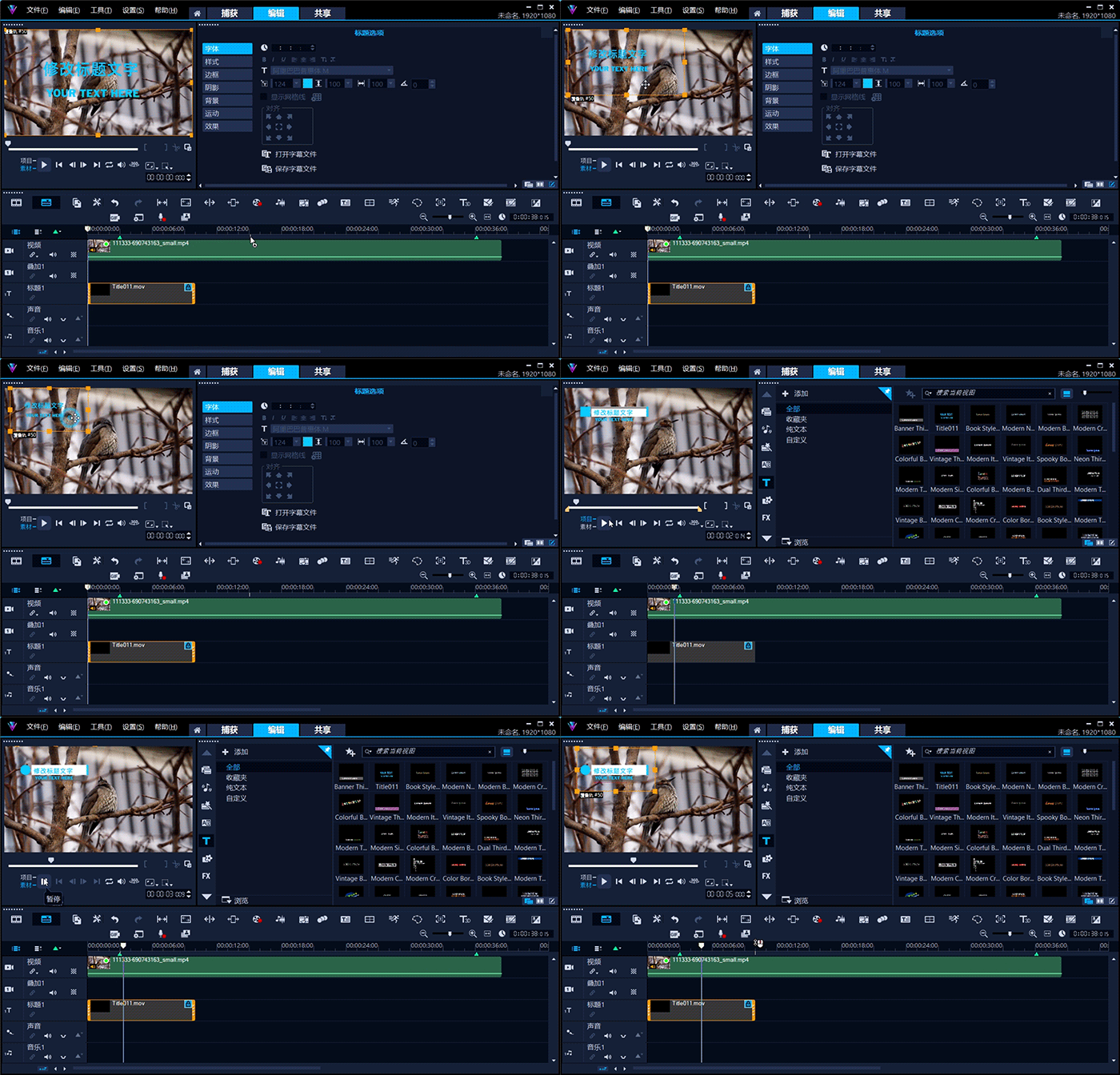
在会声会影的标题库中,研发团队为我们提供了很多好用的标题模板。在实际应用中,同一个标题模板,经常包含标题自定义动作、文字运动、滤镜特效等设置。接下来,我将介绍如何正确修改标题模板中的文字内容。
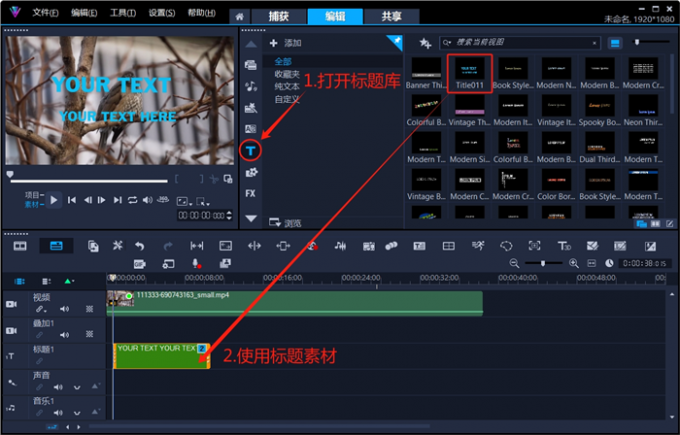
1、打开会声会影标题库,将下图所示的标题模板拖拽到“标题轨”。
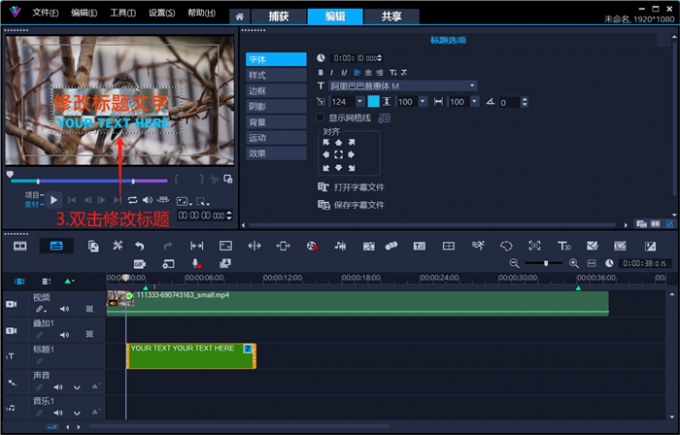
2、双击预览窗口中的标题,即可手动修改文字内容。在标题选项中,调整修改后的主要文字参数后,点一下空白处完成文字修改。
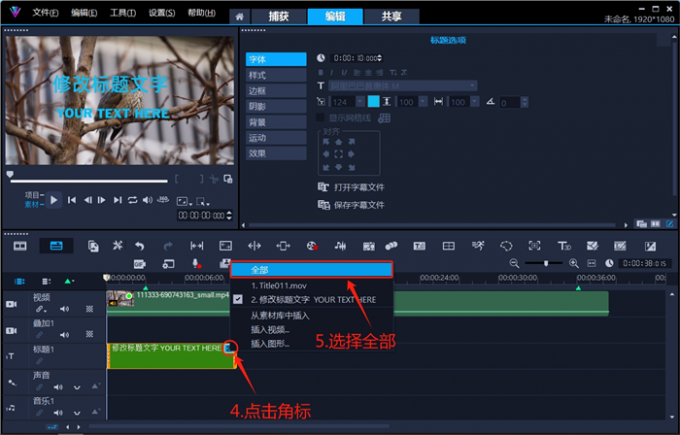
3、点击标题右上角的数字“2”(代表包含了两个素材图层),在弹出的列表中点击“全部”,选中文字标题和包含的Flash背景。
4、完成以上操作后,我们就可以手动缩放“标题”和“Flash背景”的大小,并拖拽它们在画面中的位置。这里的“全部”选项,有点类似于会声会影的“轨道连续编辑”功能,即将同一类型的素材进行“打包”编辑。
以上便是会声会影标题区间怎么设置,会声会影标题时长怎么延长的全部内容。本文解析了会声会影三段式文字动画的设置方法。该软件具备智能参数同步功能,当调整标题时长时,所有关联的运动特效和动画参数都会自动匹配,无须额外操作。对于标题模板的修改,需要先选中标题中的所有素材,以便实现所有元素的统一调整。更多有关视频剪辑的技巧,可以在安装会声会影视频剪辑软件后进行体验。
作者:MuseFrog
展开阅读全文
︾

会声会影指南
服务支持
网站申明
联系客服
广告联盟
Copyright© 2024 会声会影 苏州思杰马克丁软件有限公司 经营许可证编号:苏B1.B2-20150228|证照信息 特聘法律顾问:江苏政纬律师事务所 宋红波

 0
0


 400-8765-888



