




2060405

2029238

1339182

939509

发布时间:2025-12-18 11: 12: 00
品牌型号:华硕灵耀
系统:Windows11专业版
软件版本:会声会影2023
现在我们观看的很多视频,都会进行视频卡点,这样的视频节奏感很强,也为视频添加了更多的观赏性,观看体验会更好,不过对于刚接触剪辑的人来说,剪辑这类视频稍微有些困难,那视频剪辑如何卡点,视频剪辑如何倒放,下面就给大家介绍一下。
一、视频剪辑如何卡点
视频剪辑卡点的方法有很多,像慢动作卡点、变速闪白卡点、蒙版卡点、颜色卡点、抽帧卡点等等,下面介绍两种便于新手操作的。
1、慢动作卡点
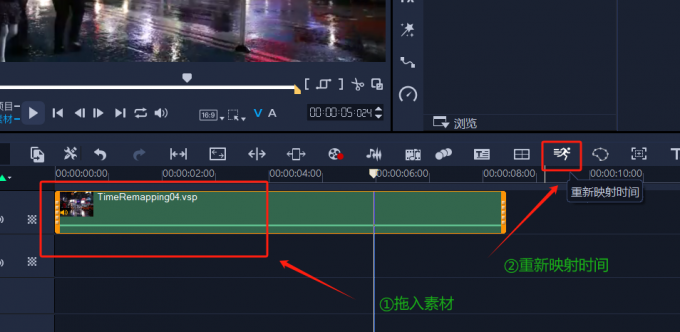
①将视频素材导入会声会影后,把视频拖入视频轨后,点击“重新映射时间”。
②因为慢动作卡点要突出慢,所以在需要卡点画面之前的画面,可以做一些加速处理,这样能更好的突出慢。
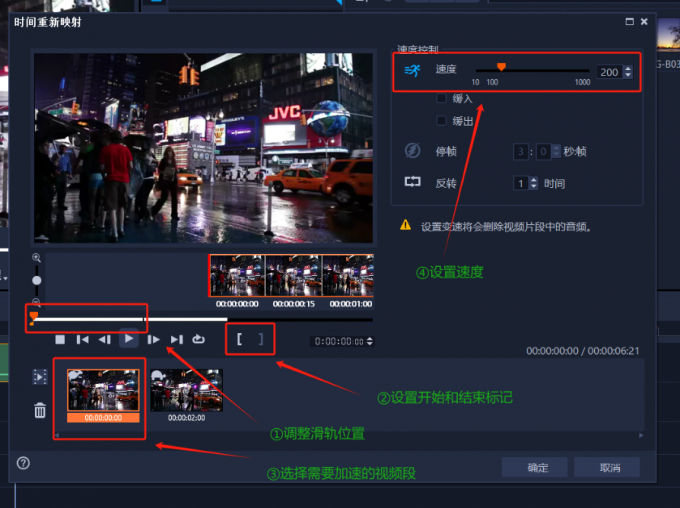
③所以我们在重新映射时间时,就可以将滑轨拖动到画面最开始的位置,点击“设置开始标记”(或者按F3),再将滑轨拖动到卡点画面之前的一帧,选择“设置结束标记”(或者按F4)。
④选中需要加速的视频段,点击“速度”( 100是视频默认速度),可以将速度提升一倍,设置为200。
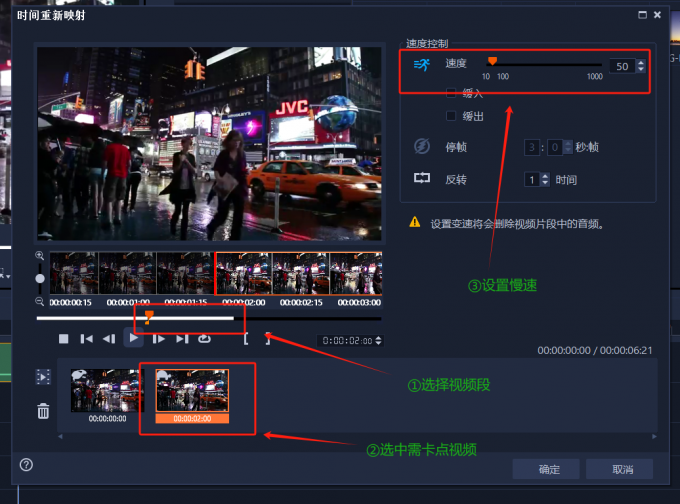
⑤在加速视频段的后面,就是要慢动作卡点的视频了,还是和上面一样,设置开始和结束的标记,而这一段要突出慢,所以速度就可以调低,比如50,设置完成后就可以导出视频了。
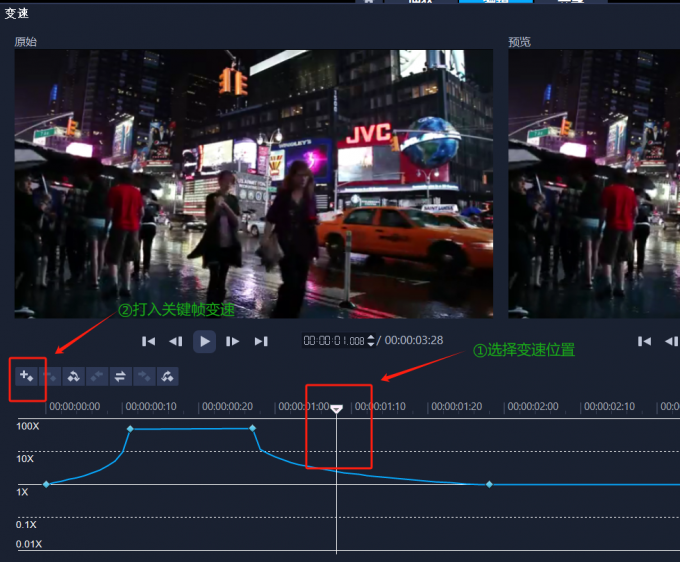
⑥除了重新映射时间来慢速卡点外,我们也可以鼠标右键音频轨上的素材,选择“速度—变速”,通过添加关键帧,来调整视频的速度,实现慢放卡点,只是这种方法不能精确到某帧画面,但更快捷一些。
2、特效转场卡点
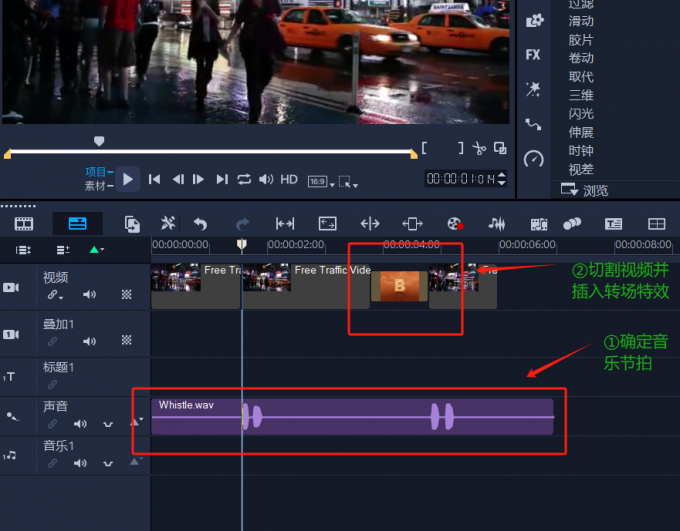
特效转场卡点就很简单了,在确定好视频配乐的节拍后,在相应的节拍处切割视频,在视频连接处添加相应的转场特效就行了。
二、视频剪辑如何倒放
常见的视频剪辑倒放有两种:将整个视频倒放,将视频的某段画面倒放但其他视频仍是正常的,在会声会影中,这两种倒放都很简单。
1、整个视频倒放
正常导入视频素材后,点击“速度”,选择“反转”,将反转特效拖入到视频轨上的视频素材中就能完成倒放,之后导出视频就行。

2、某段画面倒放
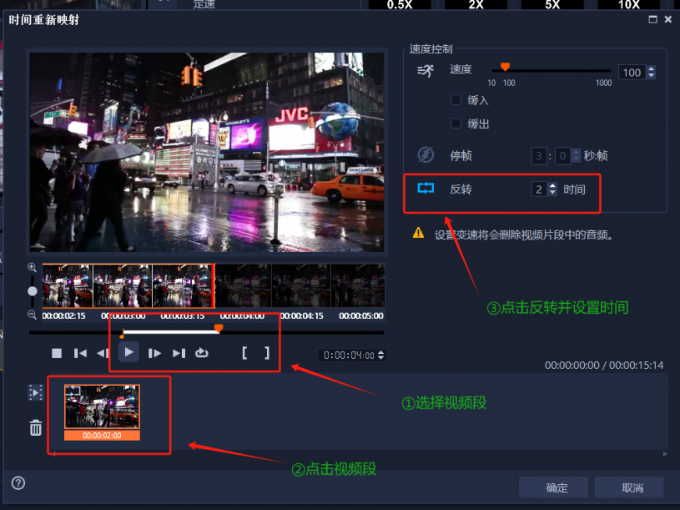
视频中某段画面的倒放,还可以使用“时间重映射”的功能来实现,按照上文步骤,选择需要倒放的视频段,标记开始和结束标记。
选中需要倒放的画面后,点击“反转”并设置相应的时间,就能倒放某段画面而不影响后面的视频画面了。
通过某段画面的倒放,就能实现一些视频中的“鬼畜反复”动作,很适合用来剪辑娱乐性视频。
不过,不管是视频剪辑卡点,还是视频剪辑倒放,很多时候都会用到很多素材,下面介绍几个常见的素材网站,避免大家没素材可用。
三、视频剪辑素材
视频剪辑素材分有版权和无版权,如果大家的视频是商用,尽量挑选无版权的素材,避免侵权造成损失,这里主要介绍两个无版权素材网站。
1、Pond5
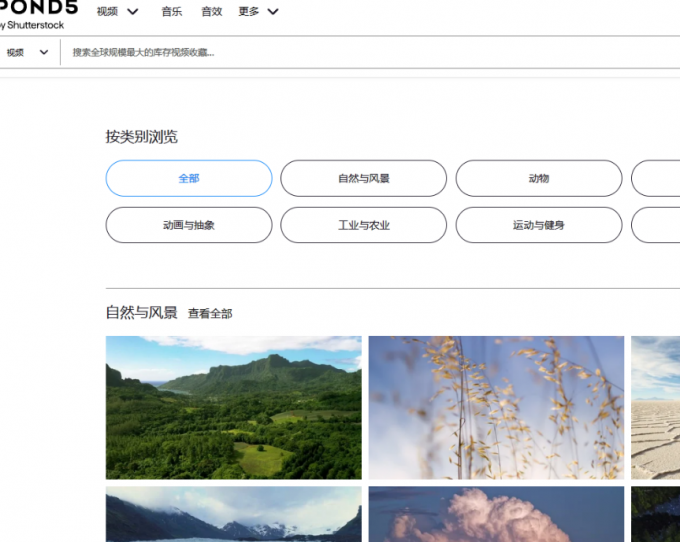
Pond5是一个较大的多媒体资源交易平台,其中可商用的免费素材包含照片、音乐、音效、视频和各种模板,很多素材都是超清甚至4K,完全可以满足日常的剪辑需求。
2、Mixkit
Mixkit网站的素材以视频为主,绝大部分视频都是HD或4K,视频类型众多,自然、科技、人物、城市等等,其中一些模板,比如达芬奇模板,都是可以免费商用的,非常好用。
不过要注意,Mixkit网站的每个素材授权方式不一样,有的视频并不支持商用,大家在下载前看清使用范围。
要是大家在无版权素材网站找不到合适的素材,也可以付费购买一些可商用的素材,比如说会声会影中文官网,就包含众多视频素材、特效、模板等等。
四、总结
看完上述操作,大家应该对视频剪辑如何卡点,视频剪辑如何倒放有了一定的了解,后续可以打开会声会影尝试剪辑一下。当然大家在熟悉过后,也不一定非要按照上述方法操作,就像视频卡点,不同的场景适用的卡点方式不同,像一些比较严肃的视频(如企业的宣传片),就适合慢放卡点,而一些短视频,就可以选择抽帧卡点,娱乐性更强。
展开阅读全文
︾

会声会影指南
服务支持
网站申明
联系客服
广告联盟
Copyright© 2024 会声会影 苏州思杰马克丁软件有限公司 经营许可证编号:苏B1.B2-20150228|证照信息 特聘法律顾问:江苏政纬律师事务所 宋红波

 0
0


 400-8765-888



