




2050785

2020978

1333132

936549

发布时间:2019-11-01 09: 30: 24
疯狂弟弟
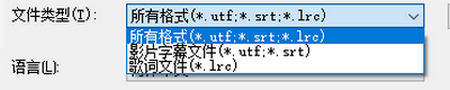
很多朋友不知道视频剪辑软件会声会影如何导入字幕文件,我们可以到会声会影中文官网进行会声会影下载,在会声会影中输入标题,然后双击文字,点击打开字幕文件,在下拉菜单中可以看到会声会影支持的字幕文件格式
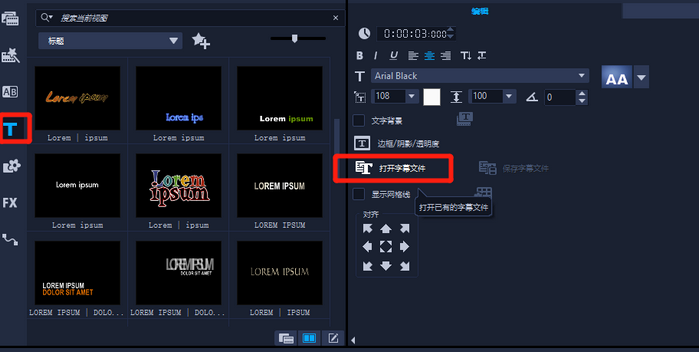
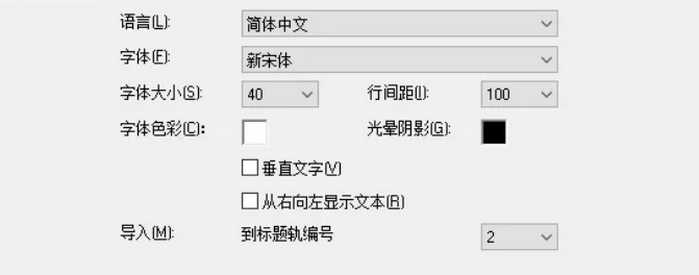
下方可以设置字幕的字体、大小、边框、轨道等等
但有时候明明是支持的格式,依然会遇到“格式不支持”的情况,怎么办呢?
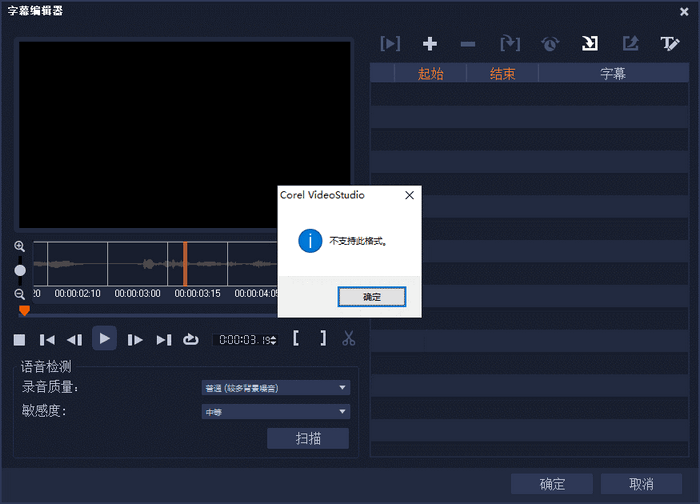
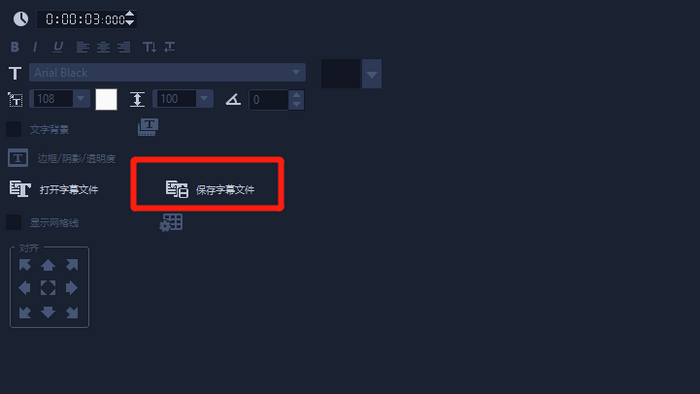
其实很简单,这是由于文件的格式不标准或者不兼容导致的,我们只需要用会声会影先导出一个字幕文件
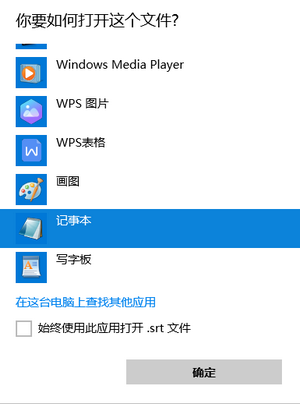
然后用记事本打开原来的字幕文件(右键字幕文件,点击打开方式,选择记事本),复制里面的内容,粘贴到新建的字幕文件,保存即可
有时候我们导入了字幕文件以后,还需要对文字的位置,大小等进行调整,但单独修改又需要每一段文字去调整,非常繁琐,有没有什么方法可以批量调整呢?
这里给大家介绍2种方法
第一种:就是上面提到的,在导入字幕文件时,提前设置好,所以我们可以把编辑好的字幕先保存为新的字幕文件,然后重新导入,在导入界面统一设置,但有的效果还是无法设置,比如阴影的样式
第二种:复制粘贴属性
会声会影可以复制粘贴素材的一部分属性,比如我们要批量修改字体,任意修改一个文字素材的字体,然后右键“复制属性”,然后在其他文字素材上右键,选择“粘贴可选属性”,只把样式打勾
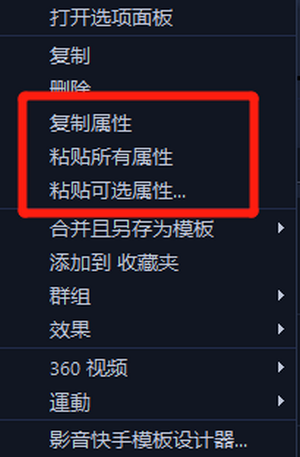
这里的样式同时包含了文字的字体,大小,阴影效果,所以如果只想批量修改一项,只能分几次来复制了
批量复制文字位置的方法:
这里要提醒大家的是,如果大家要制作居中的字幕效果,千万不要粘贴【位置】这个属性,因为在会声会影里面文字的位置是左对齐的,不是居中对齐,这也是为什么很多朋友复制属性后发现原来排好的文字全部乱了;但如果你想制作左居中的字幕效果,直接复制【位置】是最方便的
所以我们用其他可以修改文字位置的功能去代替它,比如“视频摇动和缩放”滤镜和自定义动作
特别注意:【位置】和【滤镜】是2个完全独立的参数,可以同时设置,所以在用滤镜代替位置的时候,就不要直接在屏幕上修改文字的位置了,否则无法被复制
保持所有文字处于居中状态(重要),用“视频摇动和缩放”滤镜设置好文字的位置后,复制属性,粘贴时只选择“滤镜”就可以了!
大家有没有学会呢?想要了解更多关于会声会影2019软件的内容,如会声会影制作3D立方旋转展示效果教程,可以到会声会影中文官网查看。
展开阅读全文
︾

会声会影指南
服务支持
网站申明
联系客服
广告联盟
Copyright© 2024 会声会影 苏州思杰马克丁软件有限公司 经营许可证编号:苏B1.B2-20150228|证照信息 特聘法律顾问:江苏政纬律师事务所 宋红波

 75668
75668


 400-8765-888



