




2050195

2020868

1333002

936519

发布时间:2025-10-31 17: 28: 00
品牌型号:华为MateBook D 14
系统:Windows 10家庭中文版
软件版本:会声会影2020旗舰版
在抖音视频创作过程中,剪辑多余部分能去除冗余内容,提升视频节奏感和吸引力;剪辑音乐片段则有助于精炼背景音乐,匹配画面时长,避免拖沓或不协调。会声会影作为一款功能强大的视频编辑软件,提供了直观的轨道分割和删除工具,让我们轻松实现这些操作,尤其适合处理抖音短视频。接下来,将给大家讲解抖音视频如何剪辑多余部分,抖音视频如何剪辑音乐片段方面的操作方法。
一、抖音视频如何剪辑多余部分
导入抖音视频后,多余部分如开头结尾的空白或无关镜头会影响整体流畅度,这就需要通过分割和删除来精简,以下是具体的操作步骤。
1、打开会声会影导入素材后,通过预览窗口预览视频查看多余部分的位置。
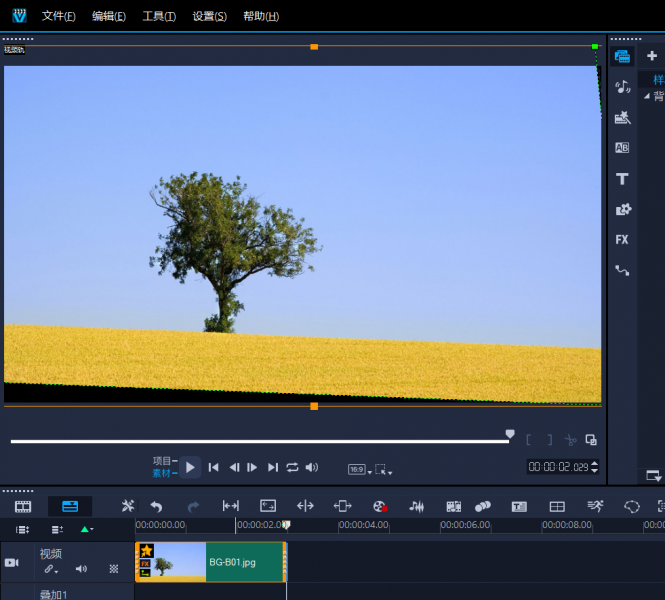
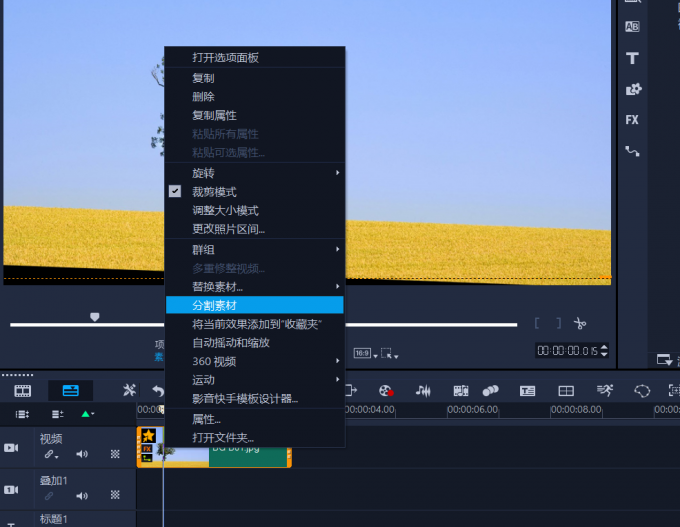
2、将时间轴指针拖动到多余部分的起点,点击工具栏的“剪刀”图标(或右键视频轨道选择“分割素材”),分割视频为两段。重复操作到多余部分的终点,再次分割,确保多余段独立。
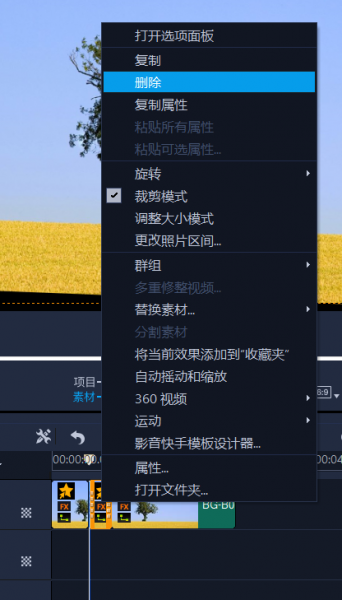
3、分割完成后选中分割出的多余段,右键选择“删除”或按Delete键移除。预览剩余视频,确保过渡平滑。若需填补空隙,可添加转场效果(把“转场”面板拖拽到连接处)。
二、抖音视频如何剪辑音乐片段
抖音视频的音乐往往需要与画面同步,剪辑音乐片段能去除多余音频或调整长度,以下是详细的操作步骤。
1、在时间轴的“音乐轨道”或“声音轨道”上右键,选择“插入音频”→“到音乐轨”,导入抖音视频的背景音乐文件。如果音乐已嵌入视频,先右键视频轨道选择“分离音频”提取到音频轨道。
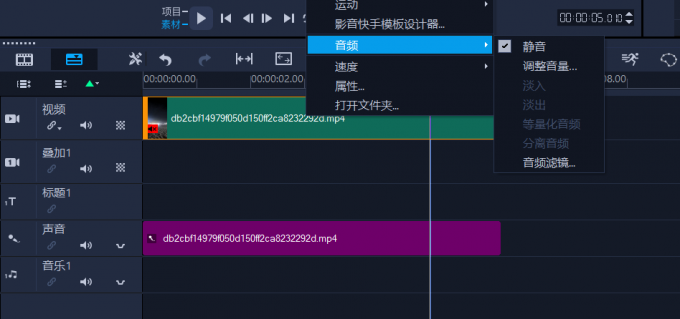
2、拖动时间轴指针到音乐多余部分的起点,点击“剪刀”图标(或右键音频轨道选择“分割素材”),分割音频为两段。移动到终点再次分割,隔离多余片段。

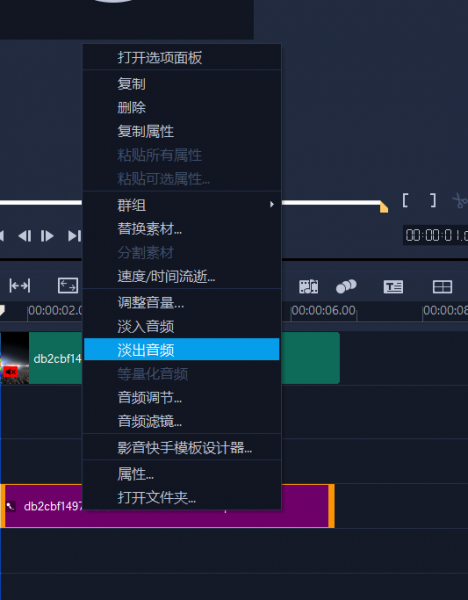
3、删除和调整音乐:选中多余音乐段,右键“删除”移除。调整剩余音乐长度:拖拽音频边缘缩短或延长,预览与视频同步。如果需淡入淡出,右键音频选择“音量”→“淡入音频/淡出音频”设置。
三、会声会影音频滤镜怎么用
在会声会影的音频处理流程里,音频滤镜是让声音“改头换面”的关键工具。不管是想给解说加回声营造空间感,还是用混响让音乐更饱满,又或是通过降噪净化音频,它都能实现。接下来给大家补充一下音频滤镜的使用方法。
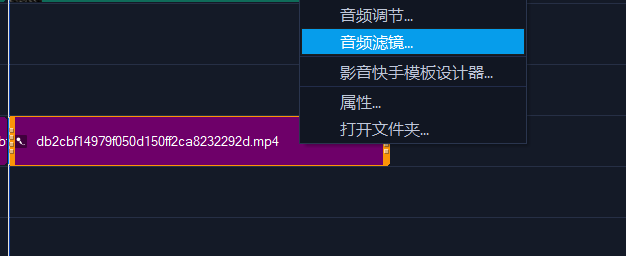
1、右键点击音频选中时间轴上的素材,然后在弹出的选项卡找到并选择“音频滤镜”,点击会弹出“音频滤镜”设置窗口。
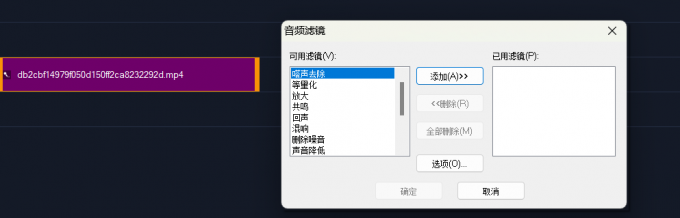
2、在音频滤镜弹窗中,点击想要的滤镜(如选“塔声去除”),然后点击“添加”,将其移到已用滤镜。
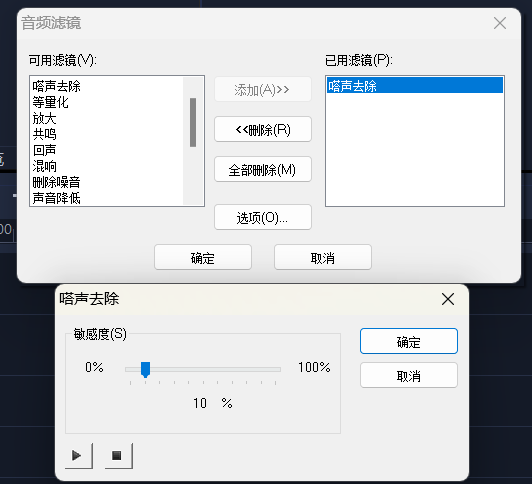
如果需要调整,点击“选项”可对滤镜敏感度参数进行设置。敏感度的高低会直接影响滤镜效果的明显程度,数值越高,效果表现越强烈。设置完成后点击“确定”即可。
四、总结
相信通过本篇教程,大家已经掌握了抖音视频如何剪辑多余部分,抖音视频如何剪辑音乐片段。合理运用会声会影的这些剪辑和导出功能,能够让抖音视频更精炼、专业,无论是用于内容优化还是平台上传,都能显著提升视频质量。
展开阅读全文
︾

会声会影指南
服务支持
网站申明
联系客服
广告联盟
Copyright© 2024 会声会影 苏州思杰马克丁软件有限公司 经营许可证编号:苏B1.B2-20150228|证照信息 特聘法律顾问:江苏政纬律师事务所 宋红波

 0
0


 400-8765-888



