




2079165

2043728

1350512

945359

发布时间:2026-01-08 14: 29: 00
品牌型号:华为MateBook D 14
系统:Windows 10家庭中文版
软件版本:会声会影2020旗舰版
文字视频相较于其他类型的视频更能抓住观众的眼球,传达信息。视觉冲击力会更强,很适合做教程或者励志视频。我们做视频如果想要观众的体验更好就需要加上字幕或者文字动画。下面给大家介绍视频号上的文字视频怎么制作,视频号上的视频怎么加字幕和文字的相关内容。
一、视频号上的文字视频怎么制作
文字视频以动态文字为主,结合动画效果吸引观众,但需控制时长在15-60秒内,以下是具体的操作步骤。
1、在会声会影中,新建项目,导入视频或图片到“视频轨道”。然后点击“标题”按钮,切换到标题模式,双击预览窗口输入文字内容即可。
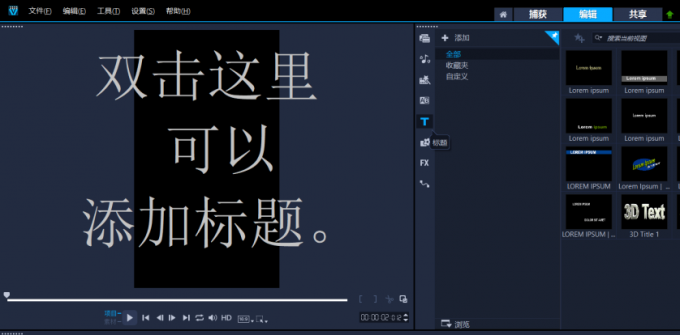
2、输入完文字后可以给文字添加动画效果,选中文字后在右侧“编辑”面板,选择“运动”选项,勾选应用后可以选择文字的动画形式,例如淡化、弹出。
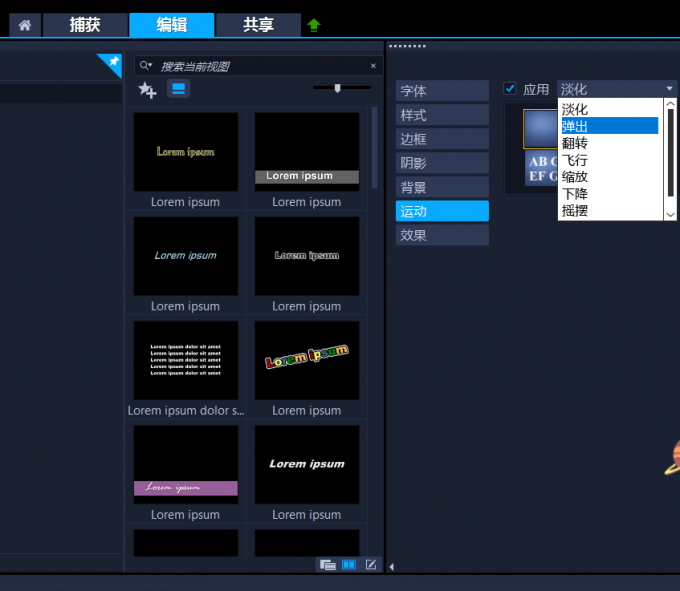
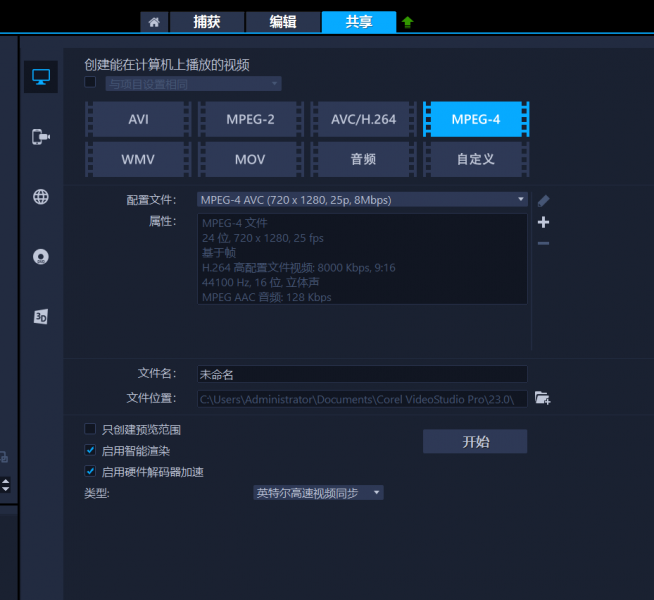
设置完文字动画后导入背景音乐到“音乐轨道”能够增强文字视频的观看效果。可以在预览窗口进行预览查看效果。最后点击“共享”,选择MP4格式导出,上传视频号测试播放。
二、视频号上的视频怎么加字幕和文字
添加字幕和文字能强化视频信息,但需字体清晰、位置合适,以下是详细的操作步骤。
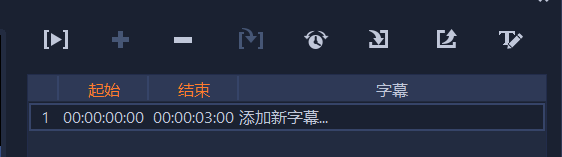
1、导入视频后选中该视频,然后点击如下图所示的字幕编辑器进行字幕的编辑。
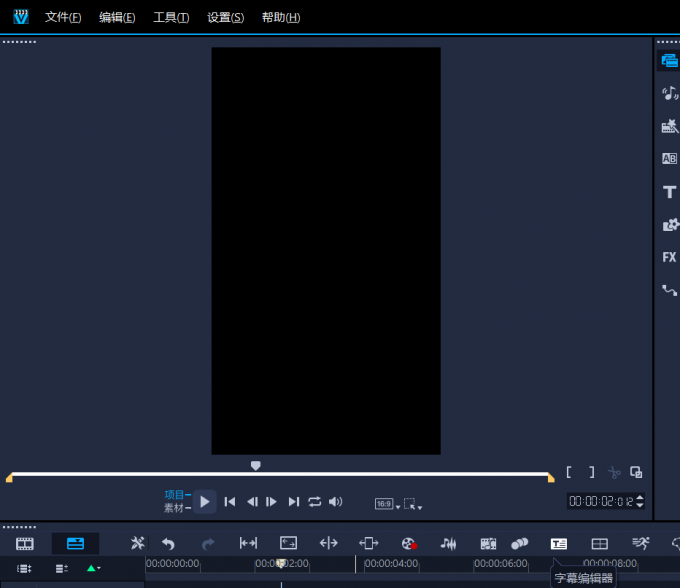
2、打开字幕编辑器后点击“+”按钮可以添加新的字幕,支持设置起始和结束的时间,字幕可以手动输入,避免出错。
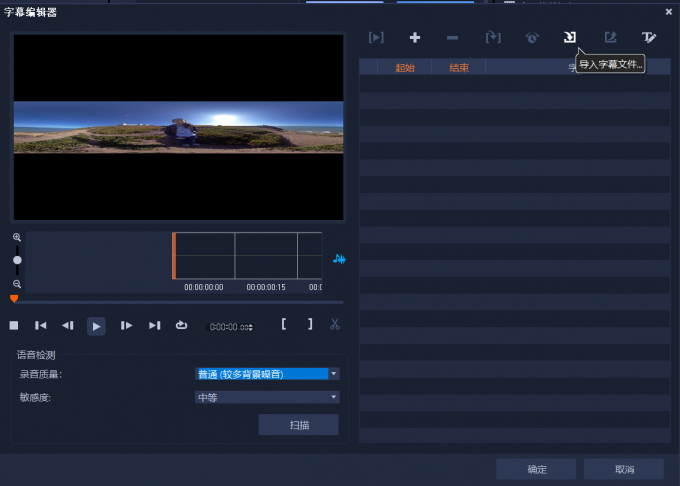
如果感觉手动一个个输入字幕过于繁琐,可以点击“导入字幕文件”把提前准备好的字幕文件进行导入,导入后即可完成视频的字幕添加。最后点击确定即可。
3、如果要给视频号添加文字,操作步骤同标题一,同样可以用标题一的方式添加字幕,但是添加完后需要拖拽时间轴控制文字的显示区间。

三、会声会影如何优化视频号文字效果
优化文字动画能提升视频吸引力,与文字视频制作和添加字幕密切相关,以下是扩展的操作步骤。
选中文字,点击“滤镜”→“标题效果”,然后选可以选择不同的文字效果进行应用,例如选择“气泡”,然后将其拖拽到下方的标题轨道,即可给文字添加滤镜效果。
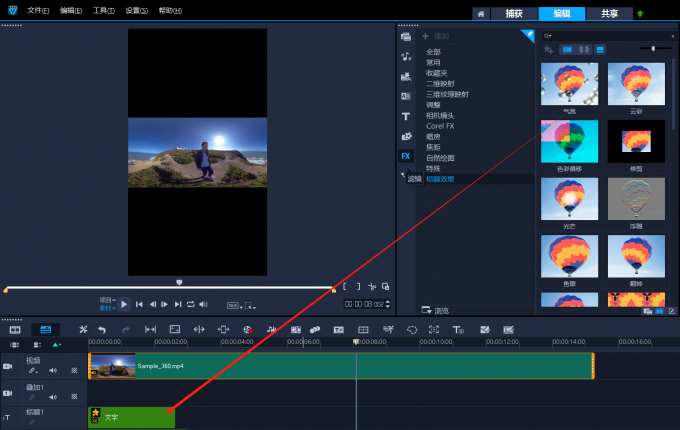
2、右键标题轨道,打开选项面板,然后可以对文字进行编辑,比如改变颜色、大小,或者增添相关的动画。

四、总结
相信通过本篇教程,大家已经掌握了视频号上的文字视频怎么制作,视频号上的视频怎么加字幕和文字。在视频制作时,试试加些滤镜比如气泡效果,再调调文字的颜色和大小,或者添点动画,这样能让视频看起来更有吸引力,内容也会更专业、更生动。平时多尝试不同的设置,慢慢就能熟练用好会声会影的各种功能,做出好看的视频号内容。
署名:齐天
展开阅读全文
︾

会声会影指南
服务支持
网站申明
联系客服
广告联盟
Copyright© 2024 会声会影 苏州思杰马克丁软件有限公司 经营许可证编号:苏B1.B2-20150228|证照信息 特聘法律顾问:江苏政纬律师事务所 宋红波

 0
0


 400-8765-888



