




2050785

2020978

1333132

936549

发布时间:2013-05-15 14: 26: 59
如何使用会声会影的编辑步骤选项面板、视频选项卡、照片选项卡、颜色选项卡、属性选项卡等会声会影功能了解多少?
“编辑”步骤选项面板
“编辑”步骤中的选项面板允许您修改添加到“时间轴”的媒体、转场、标题、图形、动画和滤镜。
项目中使用的元素或应用到素材中的效果可以在属性选项卡中修改或微调。
视频: “视频”选项卡
•视频区间 — 以“时:分:秒:帧”的形式显示所选素材的区间。可以通过更改素材区间,修整所选素材。
•素材音量 — 可用于调整视频中音频片段的音量。
•静音 — 使视频中的音频片段不发出声音,但不将其删除。
•淡入/淡出 — 逐渐增大/减小素材音量,以实现平滑转场。选择设置; 参数选择 编辑设置淡入/淡出区间。
•旋转 — 旋转视频素材。
•色彩校正 — 调整视频素材的色调、饱和度、亮度、对比度和 Gamma。您还可以调整视频或照片素材的“白平衡”,或者进行自动色调调整。
•速度/时间流逝 — 调整素材的回放速度和应用“时间流逝”和“频闪”效果。
•反转视频 — 从后向前播放视频。
•抓拍快照 — 将当前帧保存为新的图像文件,并将其放置在照片库中。保存之前,会丢弃对文件进行的全部增强。
•分割音频 — 可用于分割视频文件中的音频,并将其放置在“声音轨”上。
•按场景分割 — 根据拍摄日期和时间,或者视频内容的变化(即画面变化、镜头转换、亮度变化,等等),对捕获的 DV AVI 文件进行分割。
•多重修整视频 — 从视频文件中选择并提取所需片段。
照片:“照片”选项卡
•区间 — 设置所选图像素材的区间。
•旋转 — 旋转图像素材。
•色彩校正 — 调整图像的色调、饱和度、亮度、对比度和 Gamma。您还可以调整视频或图像素材的“白平衡”,或者进行自动色调调整。
•重新采样选项 — 应用转场或效果时可允许修改照片的宽高比。
•摇动和缩放 — 对当前图像应用“摇动和缩放”效果。
•预设值 — 提供各种“摇动和缩放”预设值。在下拉列表中选择一个预设值。
•自定义 — 定义摇动和缩放当前图像的方式。
色彩:“颜色”选项卡
•区间 — 设置所选色彩素材的区间。
•色彩选取器 — 单击颜色框可调整色彩。
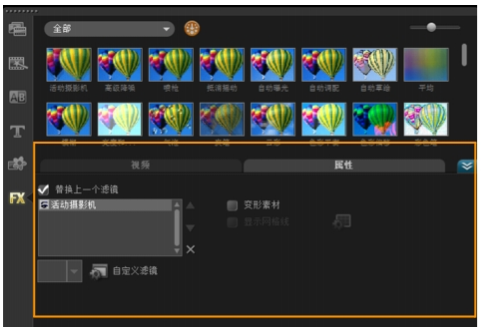
“属性”选项卡
•遮罩和色度键 — 可应用覆叠选项,如遮罩、色度键和透明度。
•对齐选项 — 可在预览窗口调整对象位置。通过“对齐选项”弹出菜单设置选项。
•替换上一个滤镜 — 在您将新的滤镜拖动到素材上时,允许替换上一个应用于该素材的滤镜。如果要向素材添加多个滤镜,则取消选中此选项。
•已用滤镜 — 列出已应用于素材的视频滤镜。
单击 可排列滤镜的顺序;
单击 可删除滤镜。
•预设值 — 提供各种滤镜预设值。在下拉列表中选择一个预设值。
•自定义滤镜 — 定义滤镜在素材中的转场方式。
•方向/样式 — 可设置素材进入/退出的方向和样式。可设置为静止、顶部/底部、左/右、左上方/右上方、左下方/右下方。 至于样式,可以设置素材进入/退出的方向:暂停区间前/后旋转和淡入/淡出动画效果。
•变形素材 — 修改素材的大小和比例。
•显示网格线 — 选择显示网格线。
单击 打开用于指定网格线设置的对话框。
展开阅读全文
︾

会声会影指南
服务支持
网站申明
联系客服
广告联盟
Copyright© 2024 会声会影 苏州思杰马克丁软件有限公司 经营许可证编号:苏B1.B2-20150228|证照信息 特聘法律顾问:江苏政纬律师事务所 宋红波

 75668
75668


 400-8765-888



