




2049665

2020168

1332622

936319

发布时间:2014-10-17 10: 37: 31
在会声会影x7中利用音频滤镜还可以制作出卡拉OK音频特效。是不是觉得很神奇,今天小编就带大家一起学习如何用会声会影制作卡拉OK音频。
具体操作步骤如下:
1、在网上下载会声会影左右移动插件:Pan.aft。将其复制到会声会影根目录下的aft_plug文件夹中
1、进入会声会影X7编辑器,在视频轨中插入一段视频素材
2、展开“选项”面板,在“属性”选项卡中选择“变形素材”复选框
3、在预览窗口中单击鼠标右键,执行【调到屏幕大小】命令
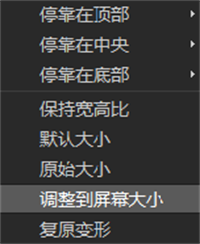
图1:调到项目大小
1、在时间轴中单击鼠标右键,执行【插入音频】【到声音轨】命令,添加音频素材
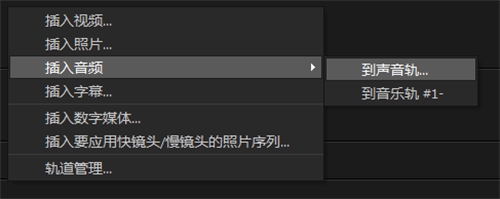
图2:插入音频素材
2、在声音轨中插入音频素材并调整区间与视频轨中区间一致
3、用同样的方法,在音乐轨中添加音频素材
4、调整声音轨上的素材区间长度,使之与音频轨上素材区间长度一致
5、选中声音轨上的素材,展开“选项”面板,单击“音频滤镜”按钮
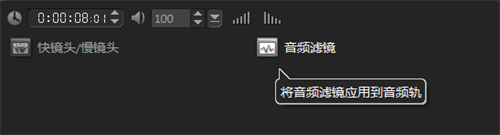
图3:添加音频滤镜
6、在“音频滤镜”对话框左侧的“可用滤镜”下拉列表中选择“左右移动”选项,单击“添加”按钮。然后单击“选项”按钮
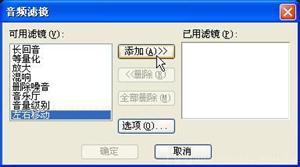
图4:正式添加音频滤镜
7、弹出对话框,在“左声道”选项组中设置“开始”参数为0,在“右声道”选项组中设置“开始”参数为100,然后单击“确定”按钮完成设置
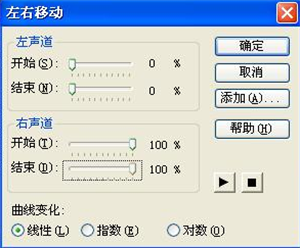
图5:左右移动滤镜
8、用同样的方法,为声音轨上的素材添加“左右移动”滤镜,然后单击“选项”按钮
9、在“左声道”选项组中设置“结束”参数为100,在“右声道”选项组中设置“结束”参数为0,然后单击“确定”按钮完成操作
10、在导览面板中单击“播放”按钮,即可预览卡拉OK音频的制作效果。卡拉OK音效制作完成后,如果想要配套的KTV歌词字幕可以参考:会声会影实例教程之KTV字幕讲解
大家可以为自己喜欢的音乐也做一个卡拉OK的音频,娱乐自己,放松心情。
展开阅读全文
︾

会声会影指南
服务支持
网站申明
联系客服
广告联盟
Copyright© 2024 会声会影 苏州思杰马克丁软件有限公司 经营许可证编号:苏B1.B2-20150228|证照信息 特聘法律顾问:江苏政纬律师事务所 宋红波

 28
28


 400-8765-888



