




2050735

2020878

1333002

936519

发布时间:2023-08-16 10: 38: 00
品牌型号:联想GeekPro 2020
系统:Windows 10 64位专业版
软件版本:会声会影2023
相册视频可以将多张图片以更精美的方式组合呈现,特别是对于儿童照片的展示,可以将其与充满童趣感的背景图、特效结合起来,让照片更有趣味性。本文会给大家介绍儿童相册视频制作模板,儿童相册制作软件推荐,感兴趣的宝妈们不容错过。
一、儿童相册视频制作模板
视频编辑软件比如会声会影,其媒体库会内置相册视频模板,有些就很适合用于儿童相册视频的制作,可以直接拿来使用。
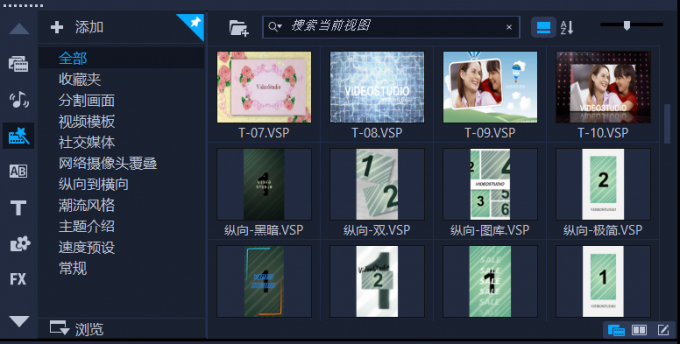
如果想挑选更多的模板,可以前往会声会影中文网站的素材中心(https://www.huishenghuiying.com.cn/mbsc.html,临时优惠活动,以页面实际价格为准),下载更多精美的模板。
网页上的模板可以通过风格、适用人群等进行筛选,比如筛选儿童相册类型,可找到很多童趣感十足的模板。
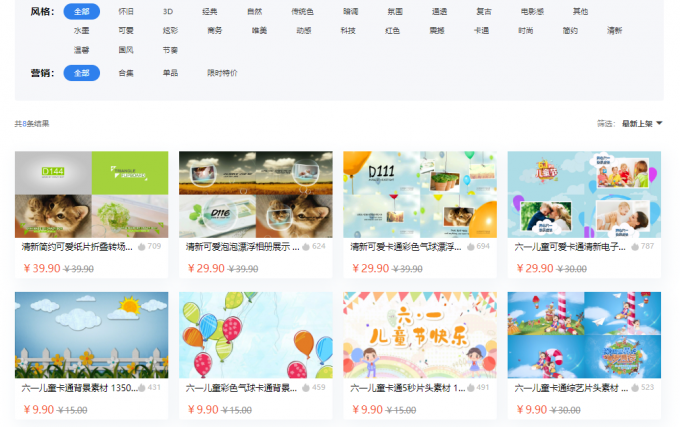
有了儿童相册模板后,具体怎么编辑模板呢?怎么将模板放入编辑轨道?里面的示例素材怎么替换为真实的照片呢?接下来,让我们以会声会影视频编辑软件为例,简单演示下操作。
如图3所示,先将需要制作成相册的照片都导入会声会影的媒体库中,点击媒体库左上角的导入图标即可开始操作。
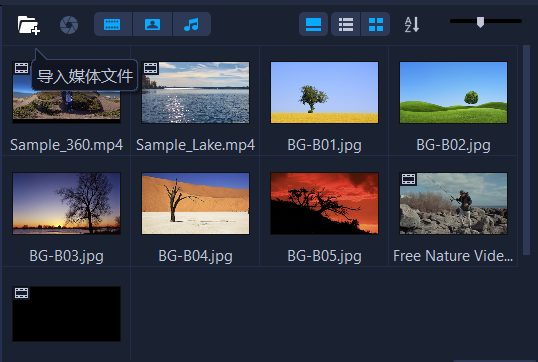
将照片导入媒体库,有助于快速筛选、排序、调用、照片。
然后,如图4所示,在会声会影媒体库中打开模板文件夹,并将文件夹中合适的模板拖入下方的轨道编辑器中。如果是网络下载的模板,需要先导入模板文件夹再拖入轨道。
在将模板与轨道对应之前,会声会影会询问是否使用替换模式。在替换模式下,可通过简单的拖曳替换示例素材;如果不用替换模式,则需要借助ctrl键。一般情况下会选择启用模式。
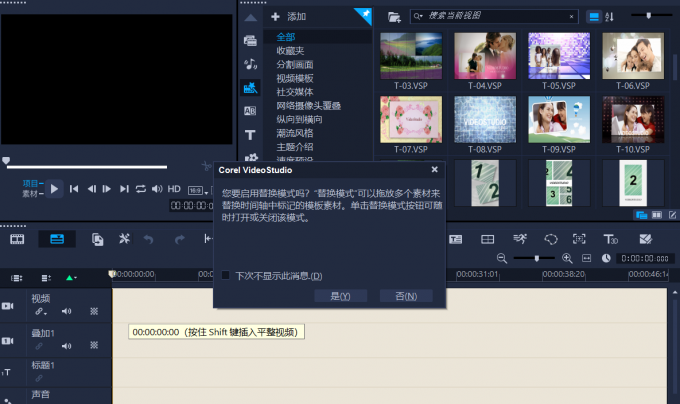
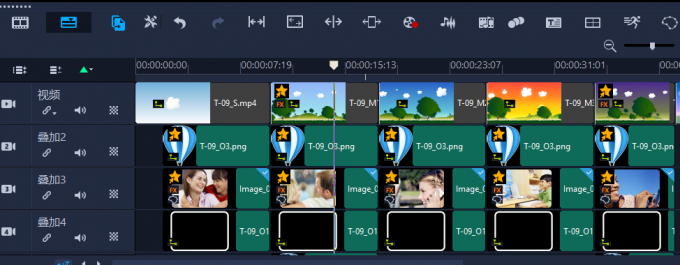
确认启用替换模式后,如图5所示,模板的内容会自动与不同的轨道对应起来,并与上方的时间轴相匹配。
大家只需将其中示例的内容替换掉即可,比如本例需要替换的是中间叠加轨道3中的示例照片,总共包括了5张照片。
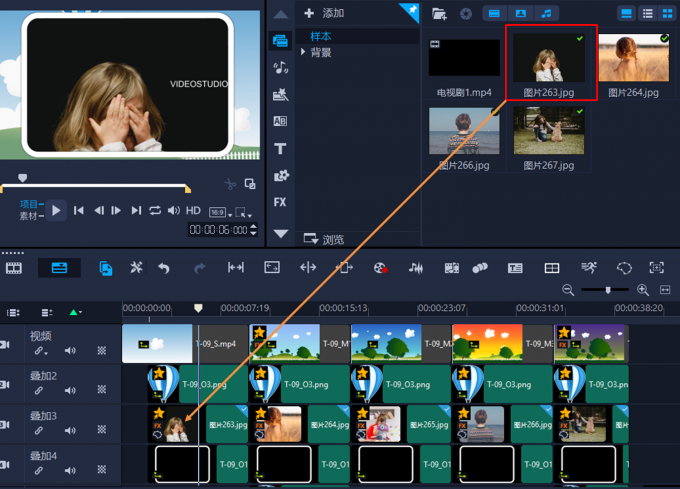
确认好替换的内容后,如图6所示,依次将照片从媒体库拖入叠加轨道3的示例照片上,会声会影会自动替换内容。
将所有照片都替换好,并预览效果无误后,即可完成儿童相册视频的制作,操作非常简单。
二、儿童相册制作软件推荐
儿童相册视频的制作其实不难,关键是要有好的模板。虽然相册视频也可以自己制作,但需要花费较多的时间,且美观度也不一定比模板高。
因此,选择儿童相册制作软件时,最好选择模板多,操作简单的软件。
1.专业视频制作软件
专业的视频制作软件,比如上述介绍的会声会影,不仅拥有大量免费模板,也提供付费模板下载,资源相当丰富。
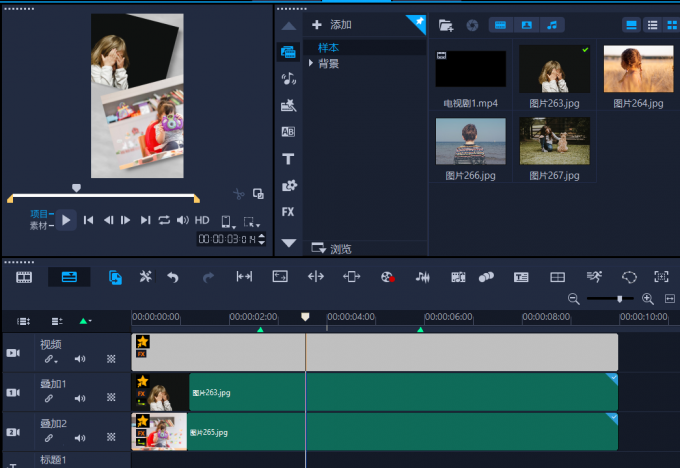
而且模板只需简单替换素材即可,操作相当简单。如果视频制作水平高的小伙伴,也可以使用软件专业的视频制作功能,对模板进行调整,使其更加美观。
2.简单相册制作-剪映
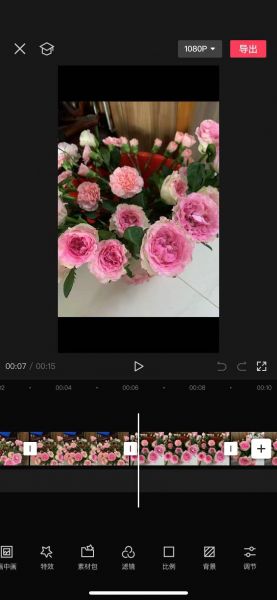
如果对相册要求不高的,也可以使用简单的手机app制作儿童相册。比如剪映可以快速导入多张图片并自动拼接为视频,但效果比较简单。
3.在线相册制作
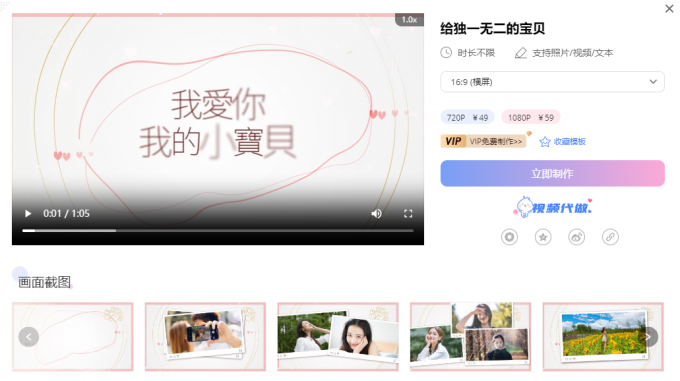
一些在线相册视频制作软件,比如右糖等,提供的模板很丰富美观,制作起来也很简单。一般将整个照片文件导入,即可快速生成相册视频,但收费比较高,适合用于重要的场合。
三、小结
以上就是关于儿童相册视频制作模板,儿童相册制作软件推荐的相关内容。相册视频的制作,其实使用专业的视频制作软件会更简单、更美观。比如会声会影就内置了丰富的相册模板,直接添加到编辑轨道并简单替换素材即可。即使不会专业视频制作也没关系,操作足够简单。
作者:泽洋
图片来源:https://unsplash.com/photos/VZILDYoqn_U
https://unsplash.com/photos/3bwMp-TyxOE
https://unsplash.com/photos/GagC07wVvck
展开阅读全文
︾

会声会影指南
服务支持
网站申明
联系客服
广告联盟
Copyright© 2024 会声会影 苏州思杰马克丁软件有限公司 经营许可证编号:苏B1.B2-20150228|证照信息 特聘法律顾问:江苏政纬律师事务所 宋红波

 0
0


 400-8765-888



