




2049765

2020308

1332742

936409

发布时间:2016-04-25 18: 34: 05
同大家分享的是视频剪辑软件会声会影的新功能教学,主要包括:多点运动,多相机编辑器,音频等量化、其他小功能四个方面。
视频:会声会影X9视频录制第一课-新功能(底部有免费视频下载链接)
PS:本站视频只可用于学习,交流,严禁商用行为,如有违反,必定深究!
因为会声会影X9是新推出的产品,所以第一课首先同大家讲解它的新功能,主要有下面四个方面:

图1:第一课新功能
多点运动追踪主要是用来精确打马赛克的工具,使用方法:
1)在视频轨上插入一段视频素材;
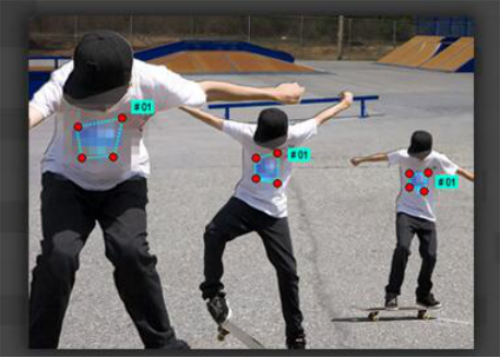
图2:多点运动追踪设置
2)点击“运动追踪”图标,打开,选择“多点设置追踪”,来动小圆点,设置范围
3)点击红色圆点,开始追踪,完成后即可在圈定的范围内打上马赛克
1)在素材库中导入四段视频素材
2)选中素材,点击“多相机编辑器”按钮,或者右击选择“多相机编辑”
3)点击播放按钮,同时点击左上侧的视频,即可自动剪辑
更多可以参考:会声会影X9多相机编辑器操作方法
1)在声音轨和音乐轨上分别插入两段音量不同的音乐素材,
2)选中之后,右击选择“音频等量化”
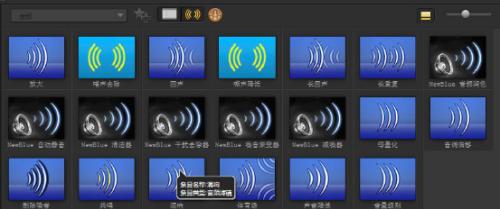
图3:音频滤镜设置
会声会影X9中将音频滤镜提到了滤镜库中,以后便不用在右侧的菜单栏中选择再设置,提到滤镜库中方便大家使用还是很贴心的
在轨道左侧右击鼠标选择插入轨上方或者插入轨下方
在轨道左侧右击鼠标选择“交换轨道”
以上就是会声会影X9新功能的全部内容,更多关于视频剪辑软件会声会影的使用教程,请到会声会影中文官网查看相关内容。
展开阅读全文
︾

会声会影指南
服务支持
网站申明
联系客服
广告联盟
Copyright© 2024 会声会影 苏州思杰马克丁软件有限公司 经营许可证编号:苏B1.B2-20150228|证照信息 特聘法律顾问:江苏政纬律师事务所 宋红波

 0
0


 400-8765-888



